Logo_site

Artigos

Pesquise a sua dúvida ou navegue pelos artigos

Search

Central de Tickets

Atualizado em 18 de dezembro de 2025

A Central de Tickets é uma ferramenta para reunir, organizar e acompanhar todas as solicitações (dúvidas, problemas ou suporte) feitas por clientes ou outras partes interessadas. Sua finalidade é agilizar o trabalho, transformando qualquer contato (como telefone, WhatsApp ou e-mail) em um “ticket” rastreável. Assim, nenhuma solicitação é perdida, e ela é enviada para a equipe certa resolver.

Neste artigo você verá:

  • Como criar um ticket;
  • Como localizar tickets usando filtros;
  • Como gerir e acompanhar chamados;
  • Como usar os indicadores.

Passo a passo: Como Criar um Ticket

1. Para acessar a Central de Tickets, vá até Atendimento > Tickets.

2. Clique no botão “Novo Ticket” localizado na página inicial.

3. Você será direcionado para uma nova página, que exibe campos de preenchimento para a criação do ticket.

4. Defina o assunto e a descrição detalhada da solicitação. Se julgar necessário anexe arquivos e inclua links que auxiliem no entendimento do ocorrido e evidencie o problema.

5. No lado direito da tela, você deve preencher os campos de Propriedades. Os campos a serem preenchidos são:

  • Solicitante;
  • Cc;
  • Categoria;
  • Vincular pedido/entrega;
  • Prioridade;
  • Responsável
Saiba mais sobre cada campo das propriedades

Solicitante: Quem está fazendo a solicitação (cliente, motorista, etc.). Pesquise o nome na lista; se não estiver cadastrado, clique em “novo” para adicionar os dados.

Cc: Adicione pessoas em cópia para que possam acompanhar o chamado.

Categoria: Defina se a solicitação é uma Dúvida ou um Problema.

Vincular Pedido/Entrega: Preencha com o número do pedido ou entrega (item não obrigatório).

Prioridade: Defina o nível de urgência (Baixa, Média, Alta ou Urgente).

Responsável: Indique qual usuário será designado para fazer o acompanhamento e solução do ticket.

6. Por fim, clique no botão “Salvar como Aberto” para criar o ticket no status padrão.

7. Para salvar o ticket em um status diferente do padrão, clique na seta ao lado do botão “Salvar”.

Como localizar os tickets

Na tela inicial, localize tickets utilizando a barra de pesquisa ou filtros, seguindo os seguintes passos:

1. Abra a lista de filtros localizada acima da tabela de tickets

2. Selecione ou preencha os filtros desejados para a sua busca. Atualmente os filtros disponíveis são:

  • Barra de Pesquisa
  • Data
  • Prioridade
  • Status
  • Responsável
  • Número de Pedido/Entrega
Saiba mais sobre os filtros
  • Barra de Pesquisa: Busca tickets por palavras-chave (título, ID, número do pedido, etc.).
  • Data: Localiza tickets pela data ou período em que foram criados. Por padrão, a data selecionada será dos últimos 3 meses, mas é possível aumentar ou diminuir esse período.
  • Prioridade: Filtra os tickets pelo nível de urgência (Baixa, Média, Alta ou Urgente).
  • Status: Mostra a situação atual do ticket (Aberto, Em Andamento, Aguardando, Resolvido).
  • Responsável: Isola a busca pelo usuário designado para resolver o ticket.
  • Número do Pedido/Entrega: Encontra o ticket vinculado a um pedido ou entrega específico.

3. Para buscar, clique em “Filtrar”.

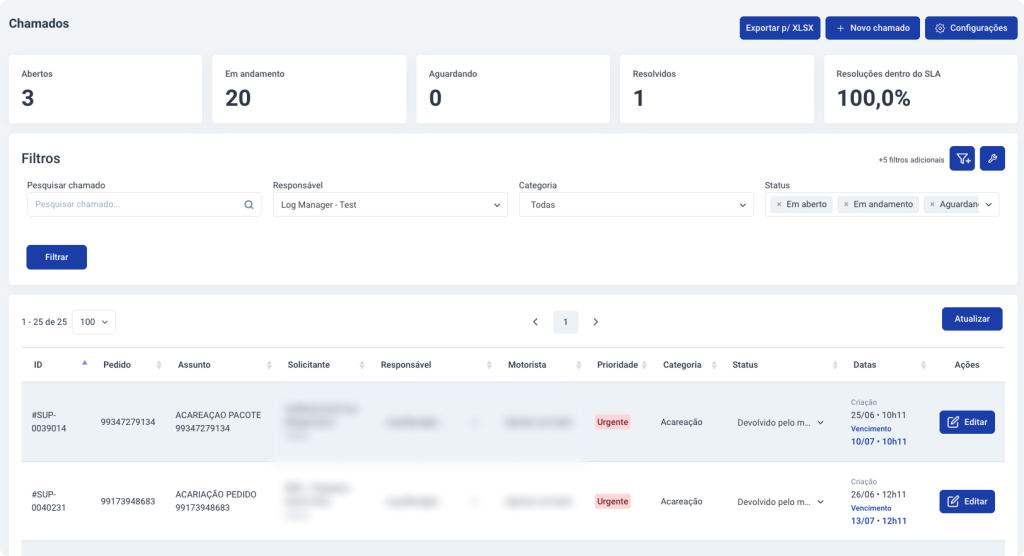
4. Os resultados serão mostrados em uma tabela que exibe todos os tickets e suas informações específicas, como ID do ticket, assunto, solicitante, responsável, prioridade, status, data de criação e ações (com o botão editar).

5. Os indicadores são clicáveis e também podem ser utilizados como forma de busca, listando na tabela os tickets referentes a cada classificação (abertos, em andamento, aguardando, resolvidos).

💡Nota: Ao utilizar filtros, os indicadores exibirão a contagem conforme o filtro aplicado.

Gestão e Acompanhamento de Chamados

1. É possível ir diretamente para o pedido ou entrega relacionado ao ticket, clicando no link disponível nas informações do ticket, se houver.

2. Ao acessar a tela de pedidos, caso haja o botão “chamado”, significa que a entrega possui um ou mais chamados associados a ela. Basta clicar no botão para listá-los.

3. Você pode acessar o ticket novamente clicando no botão “editar” na Central de Tickets:

Entenda os Indicadores

Ao entrar na Central de Tickets, você verá um painel geral. Ele é essencial para organizar e alinhar o trabalho da equipe de suporte.

Esse painel exibe indicadores que mostram a quantidade de tickets de acordo com o status atual. As quatro classificações são:

  • Abertos
  • Em andamento
  • Aguardando
  • Resolvidos nos últimos 30 dias
Saiba mais sobre cada indicador
  • Abertos: solicitações novas em que a atuação ainda não foi iniciada.
  • Em andamento: solicitações que já estão em atuação.
  • Aguardando: chamados que estão aguardando uma resposta ou ação do solicitante.
  • Resolvidos: solicitações que foram concluídas nos últimos 30 dias.


Pronto! Agora você sabe como navegar pela Central de Tickets e já pode criar novos chamados e ter mais controle das solicitações dos seus clientes.