

Na Log Manager, você pode associar diferentes contas a um único cliente. Isso quer dizer que se o vendedor que você atende tem contas em um ou mais marketplaces, você poderá associá-las a um cadastro de cliente dentro do painel.
Na nossa plataforma, Cliente e Contas do Cliente são conceitos distintos:
- Cliente 🏢 → Representa a empresa que utiliza seus serviços.
- Contas 👤 → São os usuários (ou lojas) cadastradas em alguma plataforma e vinculadas a esse cliente.
Dessa forma, um Cliente pode ter várias Contas do Cliente.
Associar as contas aos clientes é importante para:
- Unificar o faturamento;
- Ter uma visão mais completa da operação logística;
- Agrupar informações de um mesmo cliente; etc.
A associação de contas à clientes é feita de forma manual e é uma responsabilidade da transportadora.
Nesse artigo, você poderá ver como associar clientes pela página de contas ou por planilha.
Como Associar Contas à Clientes por Painel #
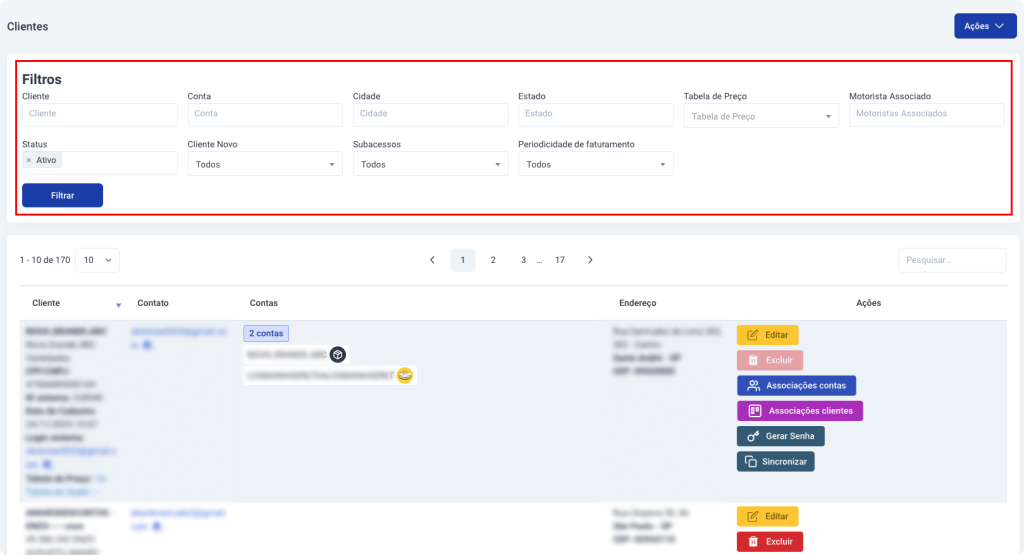
1. Na página “Clientes” use os filtros para encontrar o cliente que você deseja associar as contas.
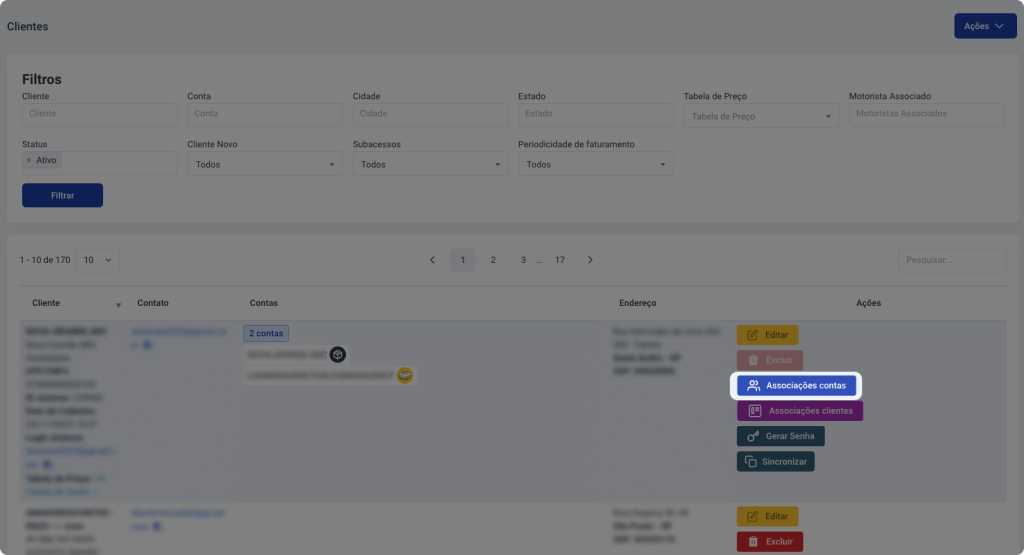
2. Vá até a coluna “Ações” e clique no botão “Associações contas”.
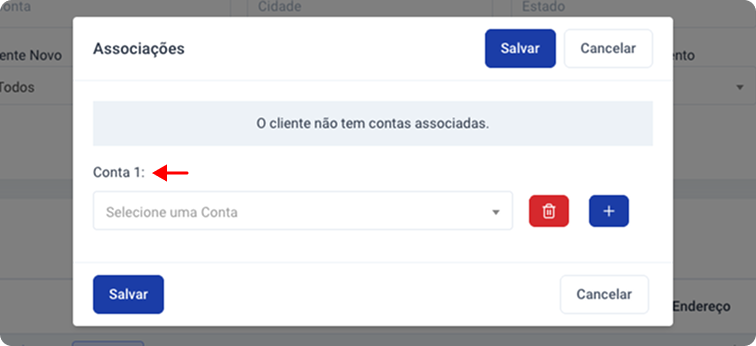
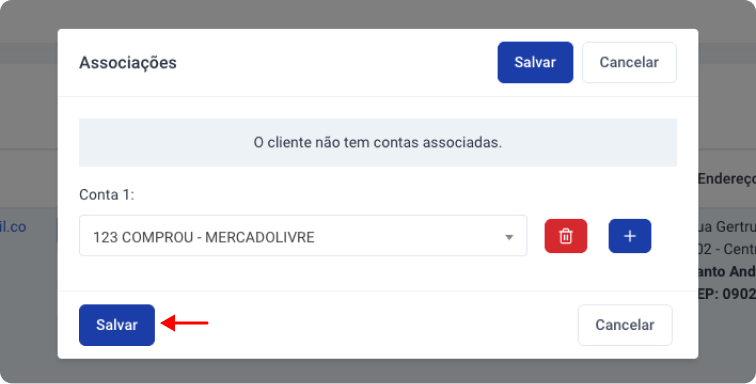
3. Digite o nome e selecione a conta que deseja associar
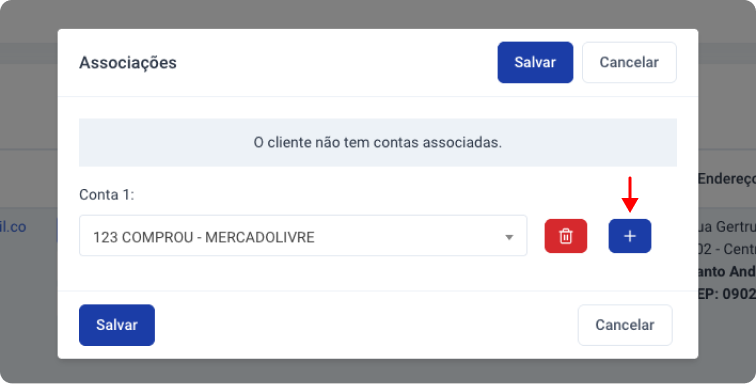
4. Clique no botão de + para adicionar mais contas, caso necessário
5. Por fim, clique em “Salvar”
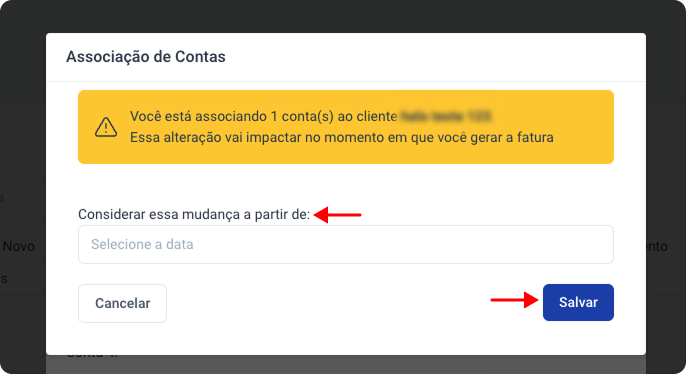
6. Informe a partir de quando a mudança será válida e salve.
Como Associar Contas à Clientes por Planilha #
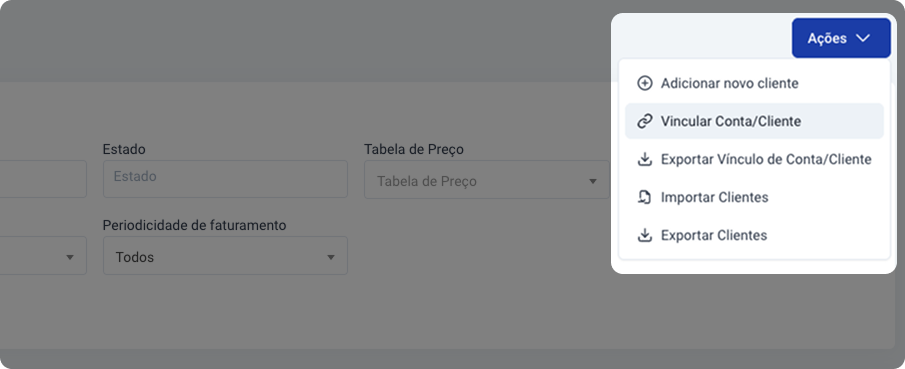
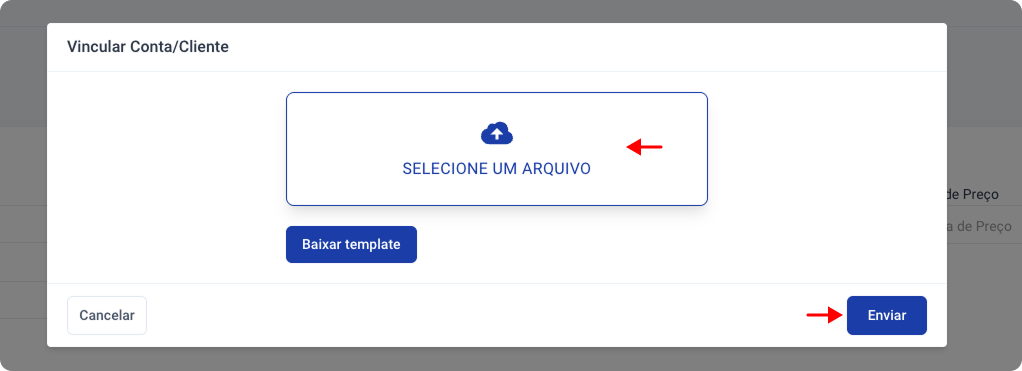
1. Na página “Clientes” clique em “Ações” e depois em “Vincular Conta/Cliente”.
2. Depois, clique em “Baixar template”. Uma planilha será baixada e você deverá preenche-la.
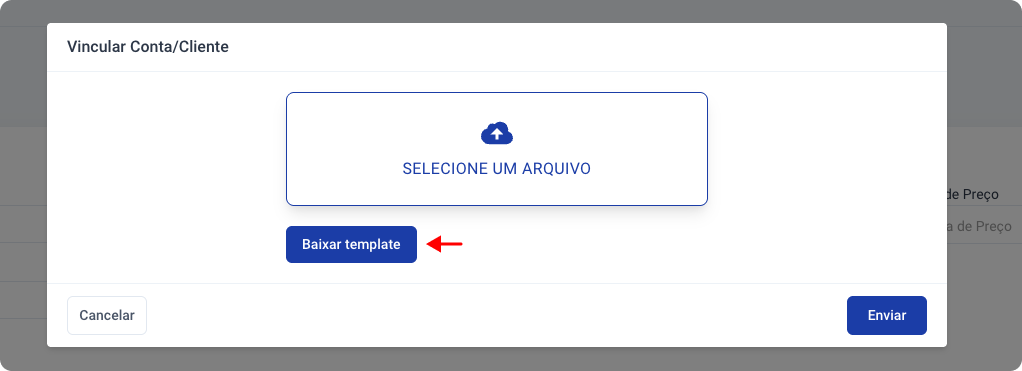
3. Após o preenchimento, volte à pagina, clique no botão “selecione um arquivo” para fazer upload do arquivo que você preencheu e clique em enviar.
Como associar contas de outros clientes #
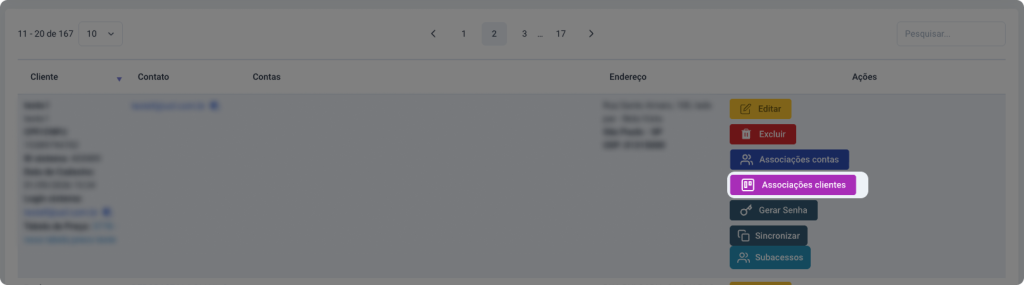
1. Ainda na página Clientes, encontre o cliente desejado e clique em Associações clientes.
2. Selecione o cliente de onde você deseja ver as contas.

3. Marque as contas que deseja associar ou utilize a opção Selecionar todas as contas e clique em Salvar.

4. Defina a data de mudança e confirme em Salvar.

✅ Pronto! Agora você já sabe como associar contas a clientes de diferentes formas na LogManager.

