

Se uma de suas necessidades é fazer disparos via Whatsapp, a Z-API é a solução. Dentro do seu painel, você pode integrar a Z-API e realizar agendamentos de disparos. Vamos começar com sua integração, siga os seguintes passos:
- Criação e configuração da conta na Z-API
- Cadastrar a integração na Log Manager
🚨 É necessário ter contratado um plano com a Z-API para conseguir efetuar disparos.

Primeiro passo: Crie sua conta e conecte seu WhatsApp
🔗 Acesse o link para criar uma conta: https://app.z-api.io/app/auth/new-account
1. Assim que criar e validar sua conta, conecte seu WhatsApp em:
Instâncias Web > Clique na instância desejada > Leia o QR Code

Feito isso, você estará pronto para começar a integração! 🚀

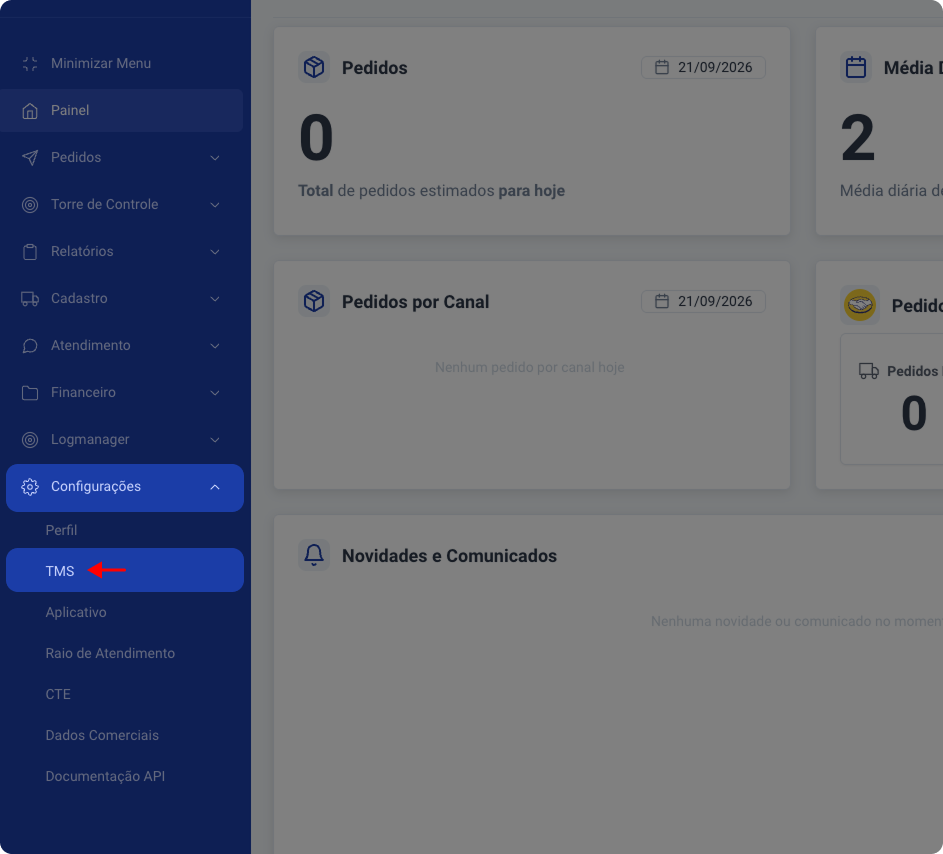
1. Acesse seu Painel e siga o caminho: Configurações > TMS
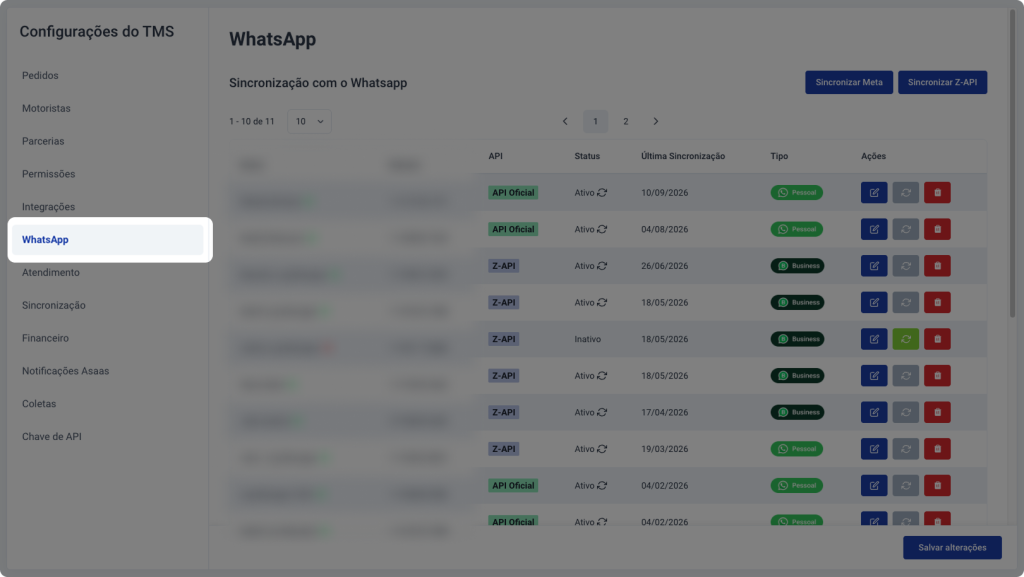
2. Selecione o menu “WhatsApp”
3. Volte ao site da Z-API e vá até “Instancias Web” e selecione a Instância de sua preferência.
4. Na tela da sua instância, vamos copiar algumas informações para colocar no seu Painel Log Manager.
- ID da instância
- Token da instância

5. Ainda na tela da instância, acesse a aba “Webhooks e configurações gerais”

6. Ative a opção “Desabilitar enfileiramento quando whatsapp estiver desconectado” e salve.

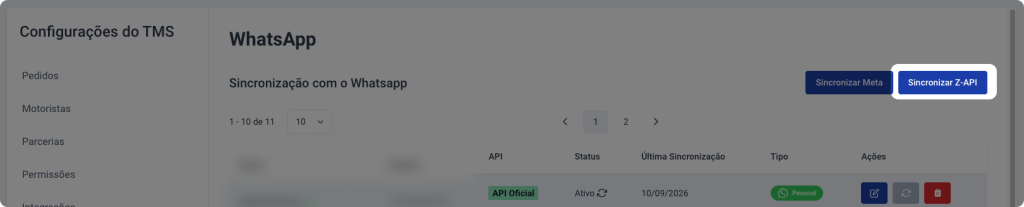
7. Agora, volte ao painel e clique no botão “Sincronizar Z-API”
8. Cole os códigos que copiamos no passo 3 nos campos indicados na imagem abaixo

9. Para pegar o Token de segurança, volte ao site da Z-API e siga o caminho: Segurança > Token de segurança da conta
É provável que seu Token de Segurança não esteja ativado, para ativar é só clicar em “Configurar agora” que seu código irá aparecer para você copiar. A chave só fica visível uma vez, caso precise visualizar novamente é necessário gerar uma nova chave.

10. Volte ao painel, cole o código em “Token de segurança” e clique em “Salvar”

11. Após esses passos, seu número configurado estará aparecendo desta forma indicando que deu tudo certo:

Proximos passos
Assim que você tiver configurado seu número, você será capaz de efetuar ou agendar disparos pelo seu Painel! Para efetuar um disparo, basta seguir esses passos:

