

O Fechamento de Coletas reúne em uma só tela tudo o que você precisa para organizar as coletas do dia: a situação de cada motorista, o status das coletas e os pontos que ainda estão sem atribuição. Por ela, você também envia coletas para o aplicativo do motorista e transfere vendedores entre motoristas, sem precisar sair do painel.
Navegue pelos conteúdos do artigo:
- Como acessar o Fechamento de Coletas
- Como enviar coletas para o aplicativo do motorista
- Como transferir vendedores para outro motorista
- Como filtrar as coletas
- Como ler os indicadores
- Como interpretar a tabela de coletas

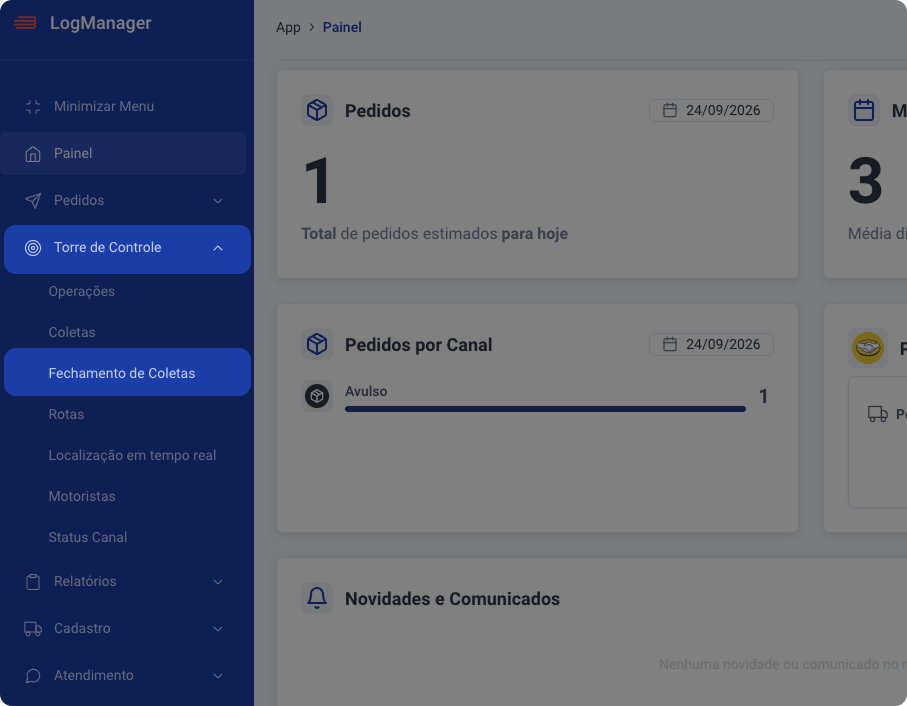
1. No painel da Log Manager, acesse Torre de Controle > Fechamento de Coletas
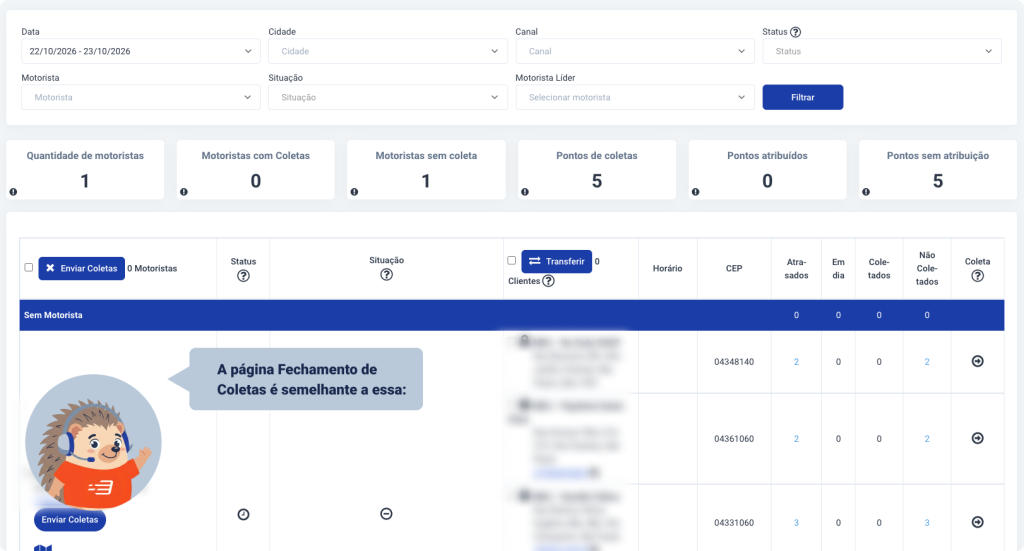
2. Você verá uma tela como essa:

Você pode enviar as coletas para vários motoristas de uma vez ou para um motorista específico.
Envio em massa #
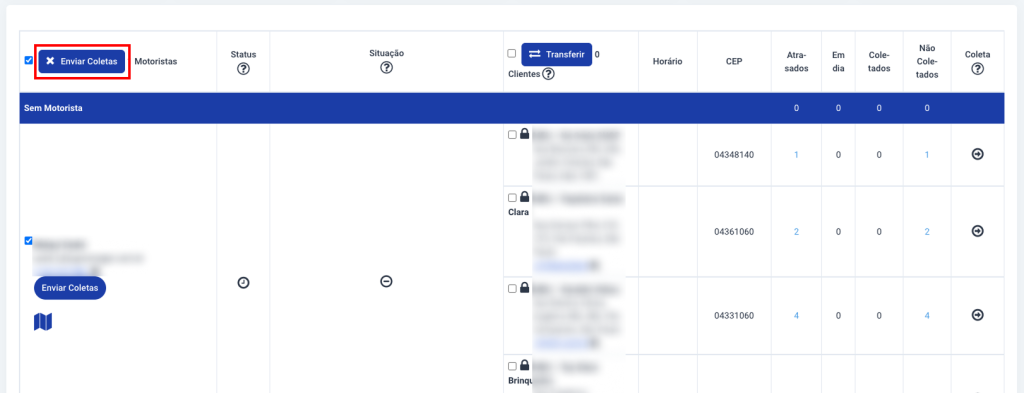
1. Na tabela, selecione os motoristas desejados ou marque a caixa ao lado de “Enviar coletas” para selecionar todos.
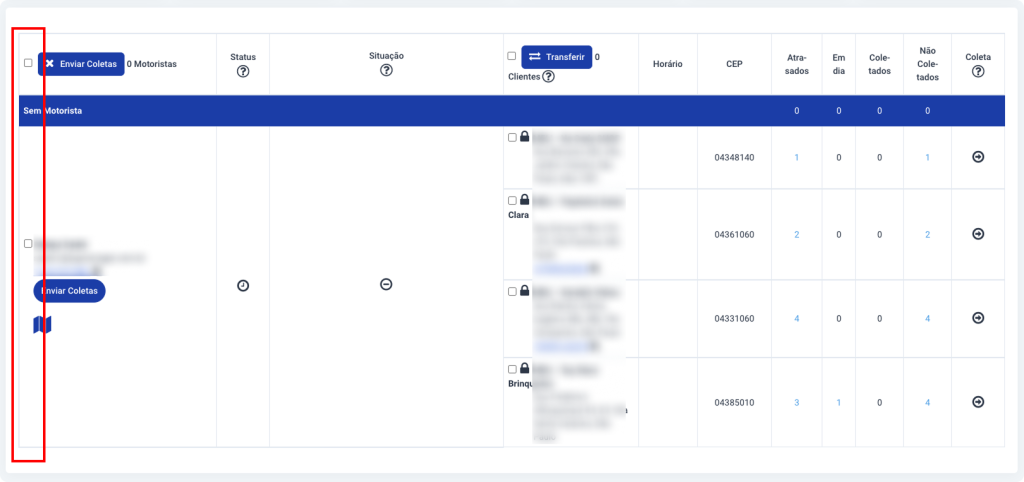
2. Clique em “Enviar coletas” no topo da tabela.
Envio individual #
1. Localize o motorista na tabela.
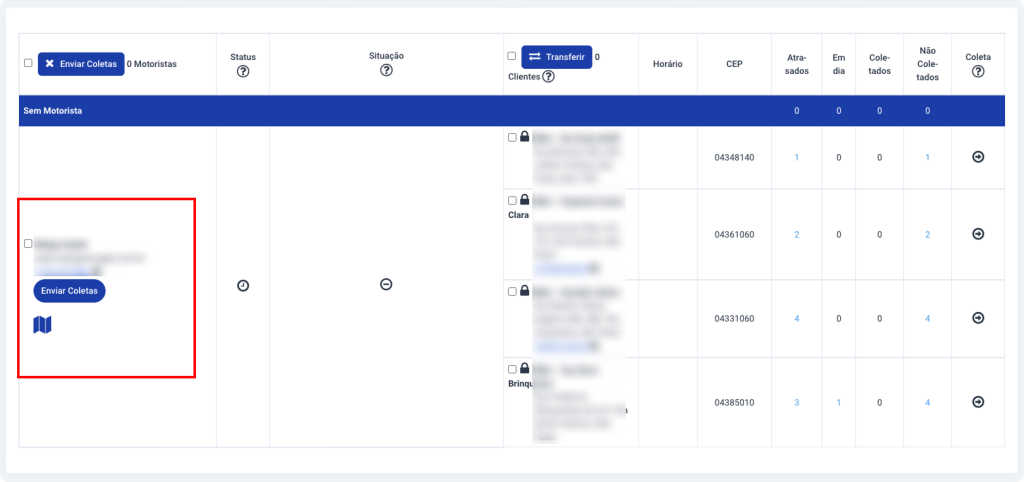
2. Clique em “Enviar coleta”, logo abaixo do e-mail dele.
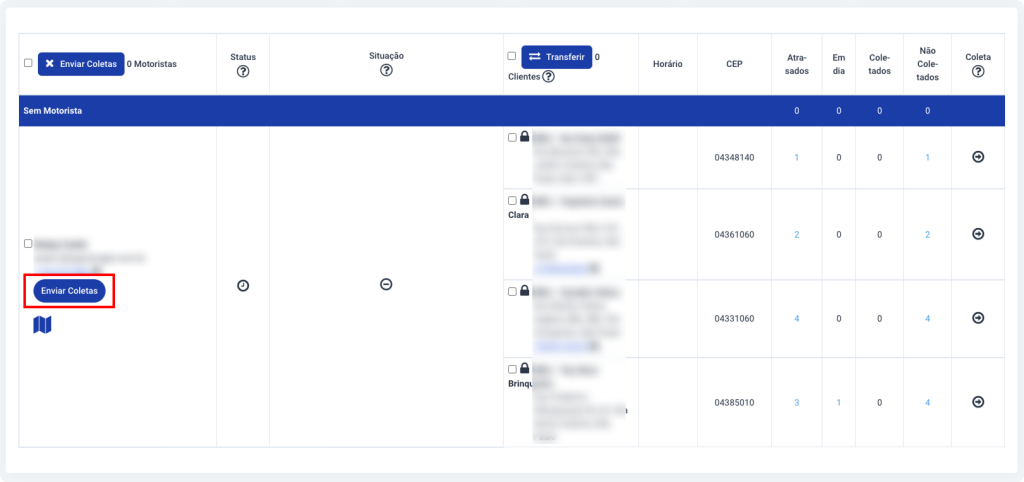
Pronto! As coletas aparecerão no aplicativo do motorista.

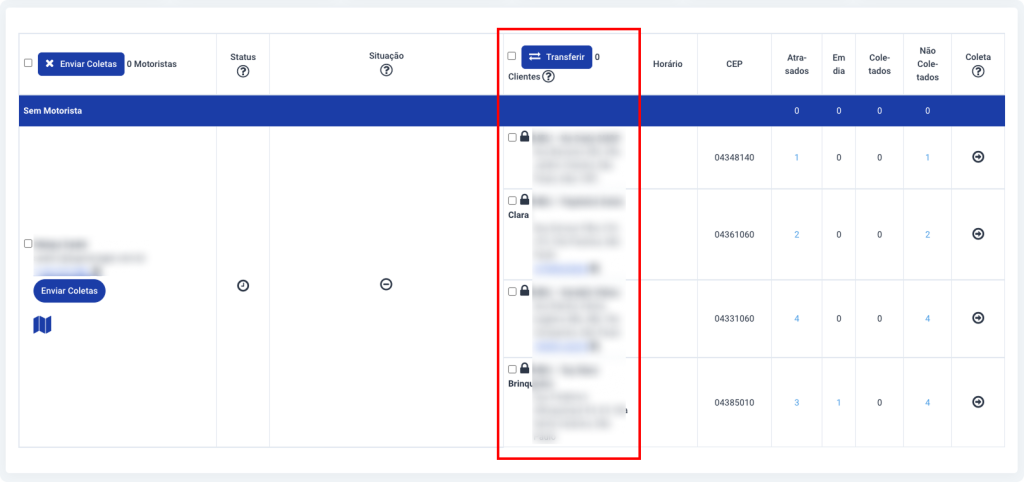
1. Na coluna Clientes, selecione os vendedores que deseja transferir ou marque a caixa ao lado de “Transferir” para selecionar todos.
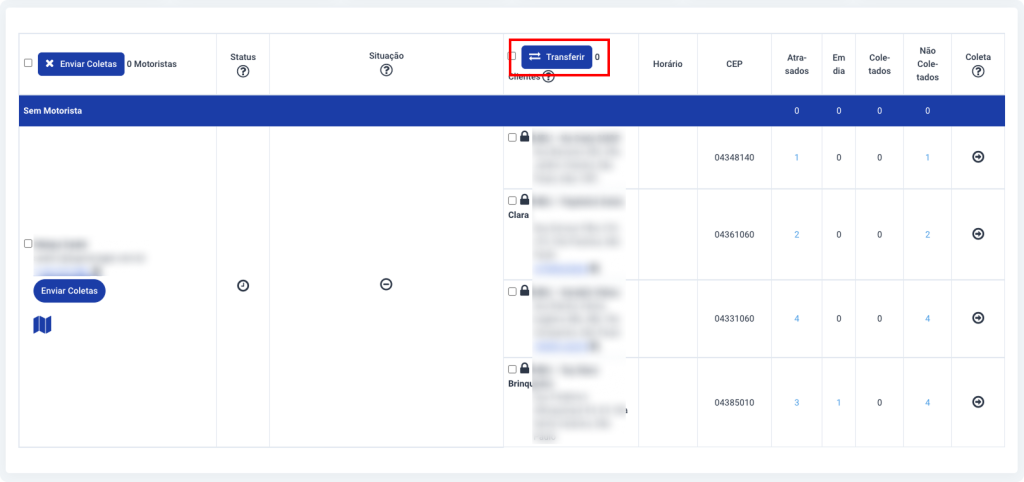
2. Clique em “Transferir” no topo da coluna.
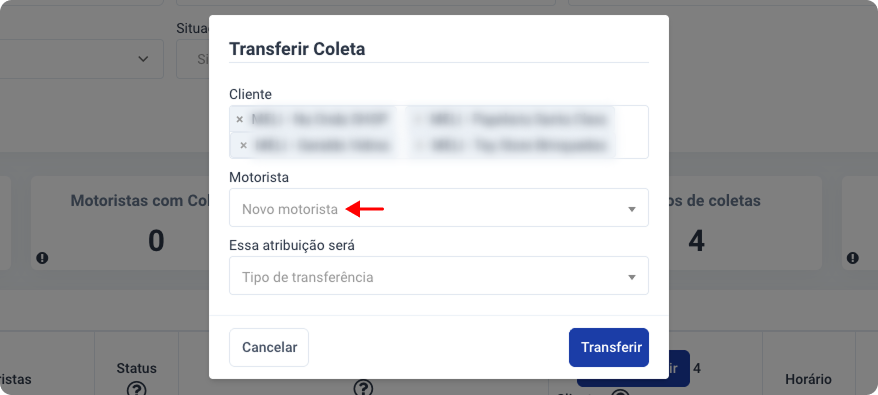
3. Selecione o novo motorista.
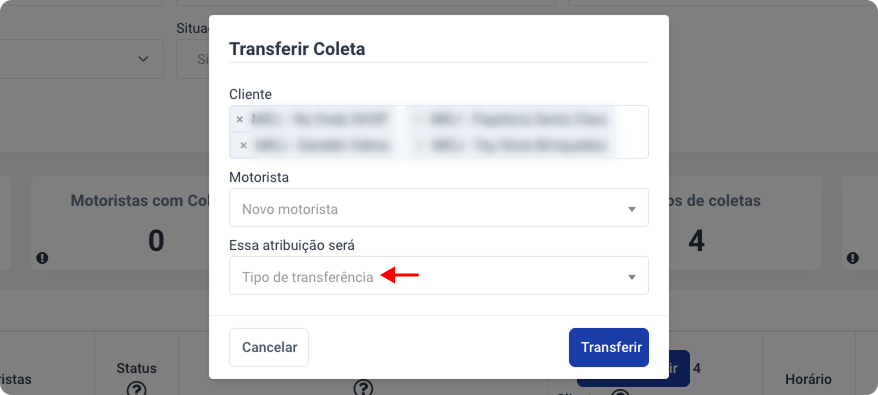
4. Escolha se a atribuição será permanente ou apenas nesta coleta.
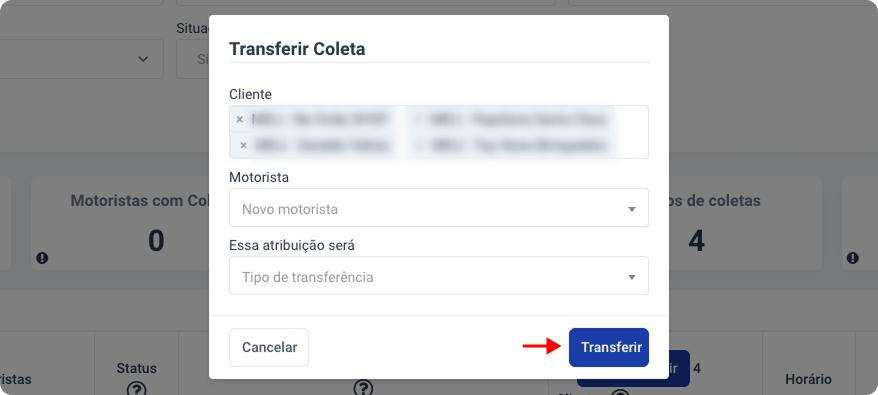
5. Clique em “Transferir” para confirmar.
💡 Para transportadoras que operam em grupo, a transportadora principal visualiza todos os pedidos em aberto de todos os vendedores, além dos motoristas das transportadoras secundárias.

Use os filtros no topo da tela para encontrar as coletas que deseja acompanhar.

- Data: selecione um intervalo para buscar um período específico.
- Cidade: busque por uma cidade específica.
- Canal: filtre pelo canal de venda.
- Status: filtre entre coletas pendentes, em alerta, iniciadas ou finalizadas.
- Motorista: filtre por um motorista cadastrado na sua base.
- Situação: mostra se o motorista iniciou o expediente. O dado é registrado assim que ele confirma o início da jornada pelo aplicativo.
- Motorista líder: busque pelos motoristas de um motorista líder específico. O resultado irá exibir a lista dos motoristas que estão associados ao líder selecionado.
- Transportadoras: busca coletas de outras transportadoras do mesmo grupo, além da sua. (❗️Disponível apenas para transportadoras que operam em grupo.)
O que significa os status das coletas #
- Pendentes: coletas atribuídas ao motorista que ainda não foram enviadas para o aplicativo dele.
- Em alerta: ocorre quando o sistema passa o vendedor para outro motorista depois que a coleta já apareceu no app, ou quando surge um novo ponto de coleta no caminho de um motorista que já está na rua.
- Iniciadas: coletas já enviadas para o aplicativo do motorista.
- Finalizadas: coletas enviadas para o aplicativo e já realizadas pelo motorista.
Como ver a situação do motorista no dia #
💡 Para usar o filtro Situação, é preciso ativar a Lista de Presença em Configurações > Aplicativo. Saiba como configurar a Lista de Presença
O motorista pode estar nas seguintes situações:
- Expediente iniciado
- Expediente não iniciado
- Sem resposta

Logo abaixo dos filtros, você encontra os principais números das coletas do dia.

- Quantidade de motoristas: total de motoristas.
- Motoristas com coletas: motoristas com coletas a serem enviadas.
- Motoristas sem coleta: motoristas sem coletas a serem enviadas.
- Pontos de coleta: total de pontos de coleta do dia (não inclui vendedores sem motorista atribuído).
- Pontos atribuídos: pontos de coleta já enviados para um motorista.
- Pontos sem atribuição: pontos de coleta que ainda não foram enviados para um motorista.

Veja o que significa cada coluna da tabela de coletas:
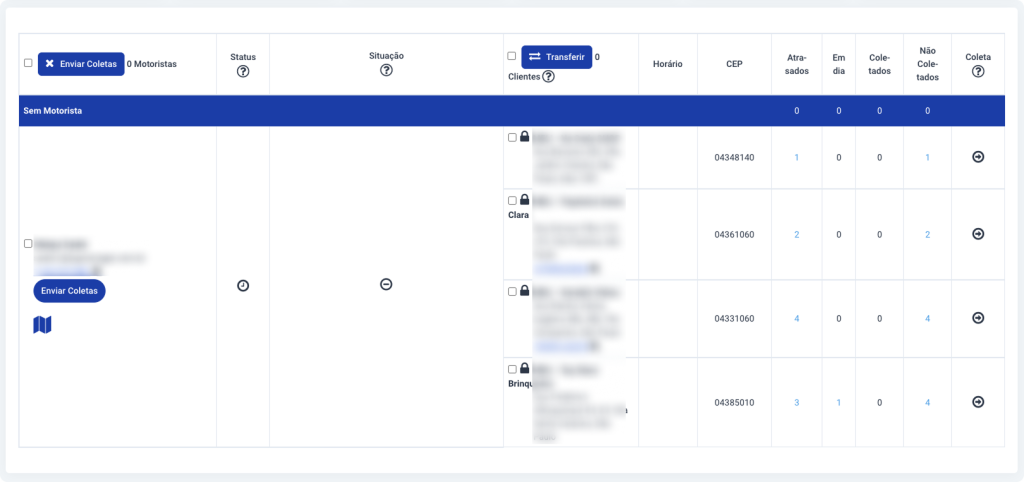
- Motorista: nome e e-mail do motorista responsável. É aqui que ficam as ações de envio de coletas.
- Situação: indica se o motorista iniciou o expediente, ainda não começou ou não respondeu no aplicativo. Os dados são zerados diariamente e se referem apenas ao dia atual.
- Status: situação da coleta, representada por um símbolo.
- Clientes: nome, endereço e telefone do vendedor. Ao lado, o cadeado aberto indica uma coleta provisória e o cadeado fechado, uma coleta fixa. É aqui que fica a ação de transferir.
- Horário: horário de corte do vendedor.
- CEP: CEP do vendedor.
- Atrasados: quantidade de pedidos atrasados.
- Em dia: quantidade de pedidos em dia.
- Coletados: quantidade de pedidos coletados.
- Não coletados: quantidade de pedidos não coletados.
- Coleta: estado atual da coleta.
💡 A segunda linha da tabela mostra os vendedores sem motorista atribuído. Clique em “Ver todos os clientes” para conferir a lista completa e fazer a atribuição.
Pronto! Agora você já sabe como usar o Fechamento de Coletas para acompanhar seus motoristas, enviar coletas e redistribuir vendedores em poucos cliques. Com isso, nenhum ponto de coleta fica para trás e sua operação começa o dia organizada.

