

Saiba como acompanhar todas as rotas do dia pelo painel de Rotas.
Você pode visualizar o número de:
- Rotas ativas
- Rotas finalizadas
- Rotas canceladas
- Rotas inconsistentes
1. No painel da Log Manager, acesse Torre de Controle > Rotas
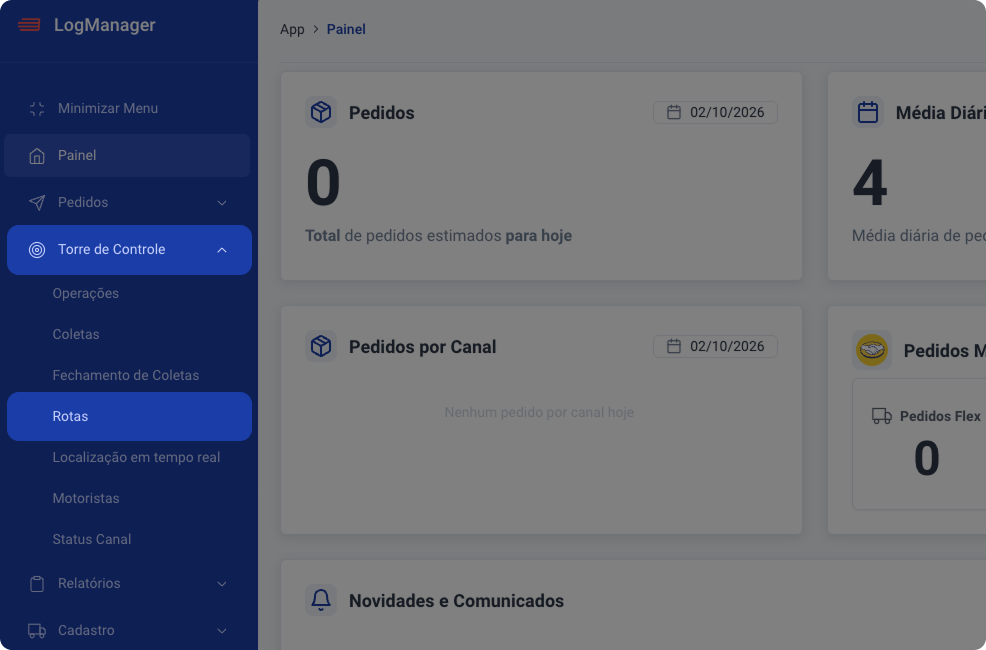
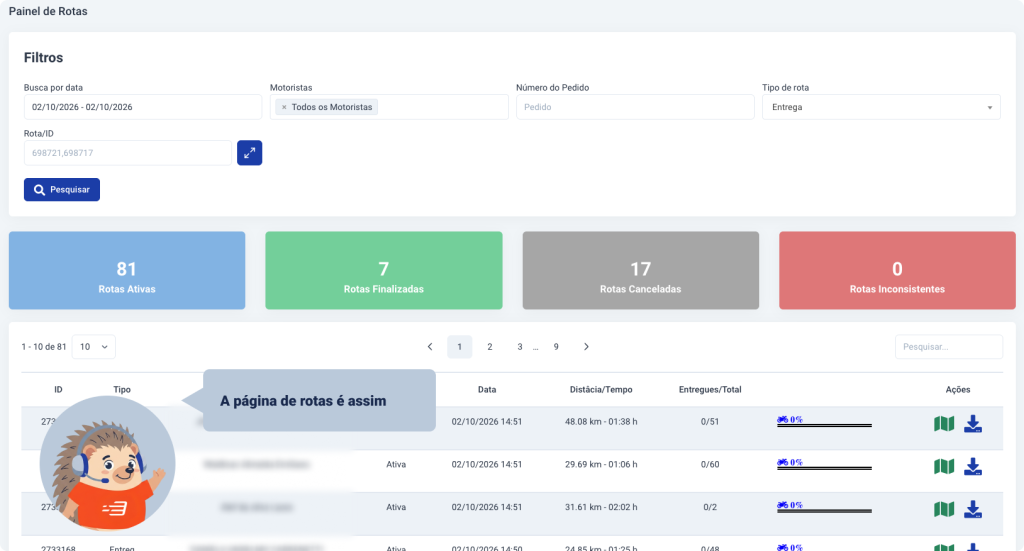
2. Você verá essa tela
Filtros #
Com os filtros, você poderá especificar suas buscas.

- Busca por Data: Escolha o intervalo de data do relatório que você vai gerar.
- Motoristas: Escolha um motorista específico para ver as rotas.
- Número do Pedido: Digite um pedido específico para ver a situação de sincronização. Caso você não selecione nada, serão carregados todos os pedidos.
- Tipo de Rota: Escolha se deseja buscar por rotas de coleta ou de entrega.
- Transportadoras: Permite buscar relatórios de outras transportadoras pertencentes a um mesmo grupo, além da sua própria. (Esse filtro está disponível apenas para transportadoras que operam em grupo!)
- Rota/ID: busque diretamente com o ID da rota
- Pesquisar: Clique nesse botão para recarregar o relatório com as informações que você escolheu.
Quantidade de Rotas por Status #
Aqui, você verá a quantidade de rotas em cada status. Ao clicar no campo de alguma dessas rotas, a listagem de rotas nesse status será carregada.

Veja o que significa cada campo abaixo:
- Rotas Ativas: São as rotas que ainda estão sendo percorridas.
- Rotas Finalizadas: São as rotas que foram percorridas.
- Rotas Canceladas: São as rotas que são finalizadas antes de serem percorridas.
- Rotas Inconsistentes: São as rotas que tem algum erro.
Listagem de Rotas #

- ID: É o número de identificação do pedido.
- Tipo: é o tipo de rota.
- Motorista: É o motorista responsável pela rota.
- Status: É o status em que o pedido está.
- Data: É a data que a rota foi considerada no status.
- Distância/tempo: É a distância da rota criada e o tempo estimado.
- Entregues/Total: É a quantidade de pedidos entregues nessa rota por total de pedidos. Ao lado, você poderá ver a % percorrida.
- Ações: Aqui, você poderá ver a rota clicando no ícone de mapa ou poderá baixar a rota clicando no ícone de download.
Repare que o ícone de mapa pode variar entre dois cenários de acordo com as cores:
🔴Vermelho: Quer dizer que o motorista fez alguma alteração na rota inicial.
🟢Verde: Quer dizer que o motorista seguiu a rota inicial.

