

A Central de Downloads é a parte do painel onde estarão localizados todos os arquivos de planilhas que o operador baixou.
Neste artigo, veja como encontrar a Central de Downloads e como utilizar suas funcionalidades.
Como Encontrar Central de Downloads #
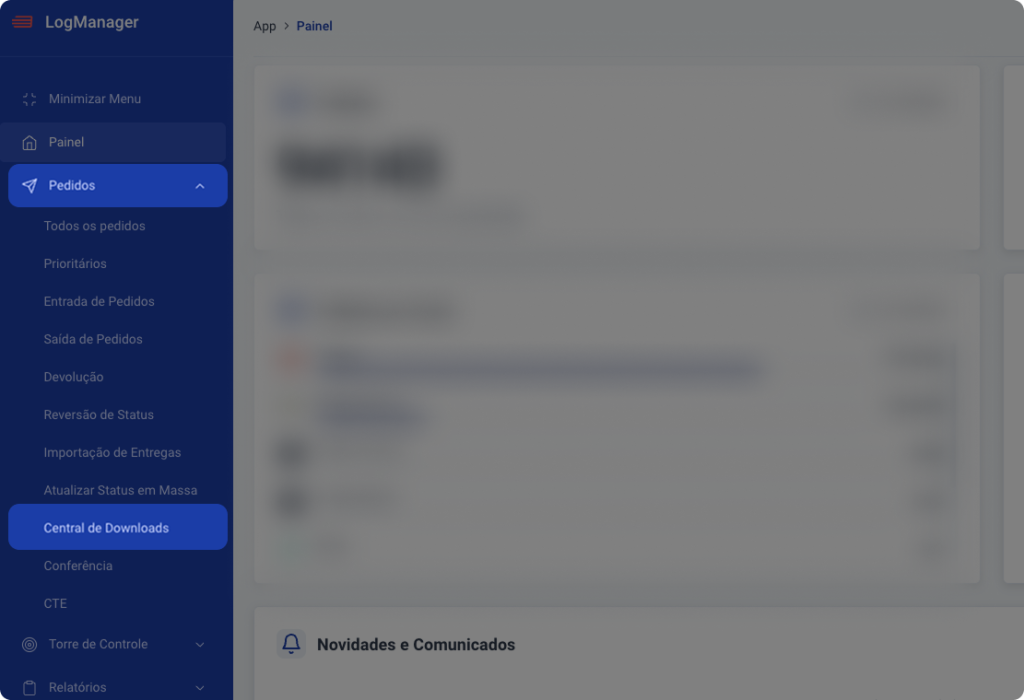
1. No painel da Log Manager, acesse Pedidos > Central de Downloads
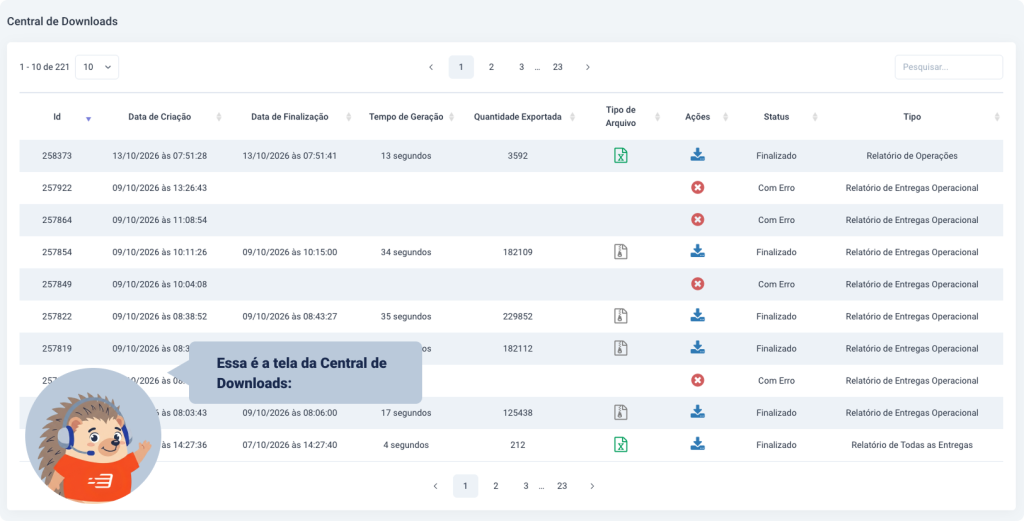
2. Você verá uma tela como essa:
Como fazer download dos arquivos #
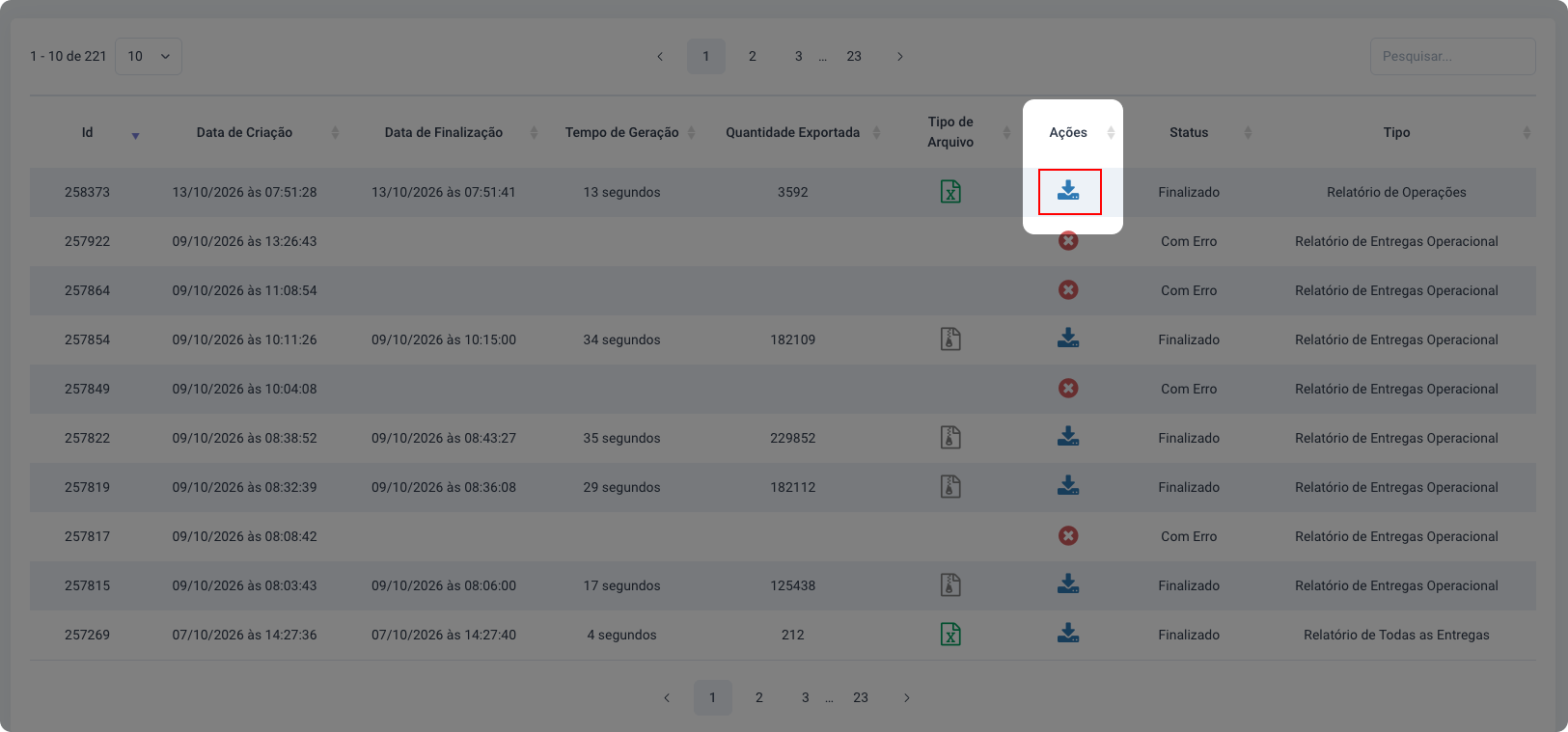
1. Sempre que um arquivo for para exportação na Central de Downloads, clique no botão de download na coluna de ação para baixar o documento.
O que a Central de Downloads exibe? #
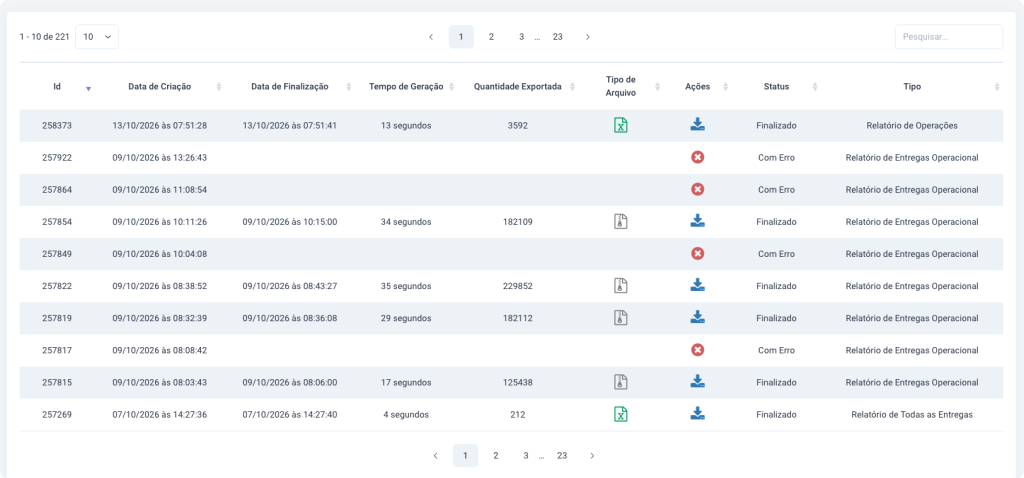
A tabela da Central de Downloads exibe as seguintes informações:
- Id: esse número ajuda a identificar o arquivo exportado.
- Data de Criação: data em que o relatório começou a ser baixado.
- Data de Finalização: data em que o relatório foi baixado completamente.
- Tempo de Geração: tempo de duração do download.
- Quantidade Exportada: quantidade de dados no arquivo.
- Tipo de Arquivo: corresponde ao formato do arquivo.
- Ações: aqui, você pode fazer o download do arquivo clicando no ícone de download.
- Status: situação do download (exemplo: “Finalizado”, “Com Erro”, “Processando”…).
- Tipo: tipo de relatório.

