

A Central de Atendimento é uma ferramenta que reúne todas as conversas do WhatsApp em um só lugar dentro do painel da Log Manager. Ela foi desenvolvida para tornar o atendimento mais prático e eficiente, permitindo que a equipe gerencie todas as interações sem precisar alternar entre diferentes plataformas.
Com a Central de Atendimento, é possível atribuir conversas a atendentes específicos, adicionar observações internas, marcar solicitações como resolvidas, entre outros recursos.
Nesse artigo você verá:
- Como acessar a Central de Atendimento e configurar pela primeira vez
- Como navegar pelas conversas e utilizar nossos recursos de atendimento
⚠️ Atenção: para utilizar a Central de Atendimento, é necessário ter um número de WhatsApp sincronizado com o sistema. Saiba mais em nosso artigo sobre a integração com o Z-API.
Como acessar a Central de Atendimento
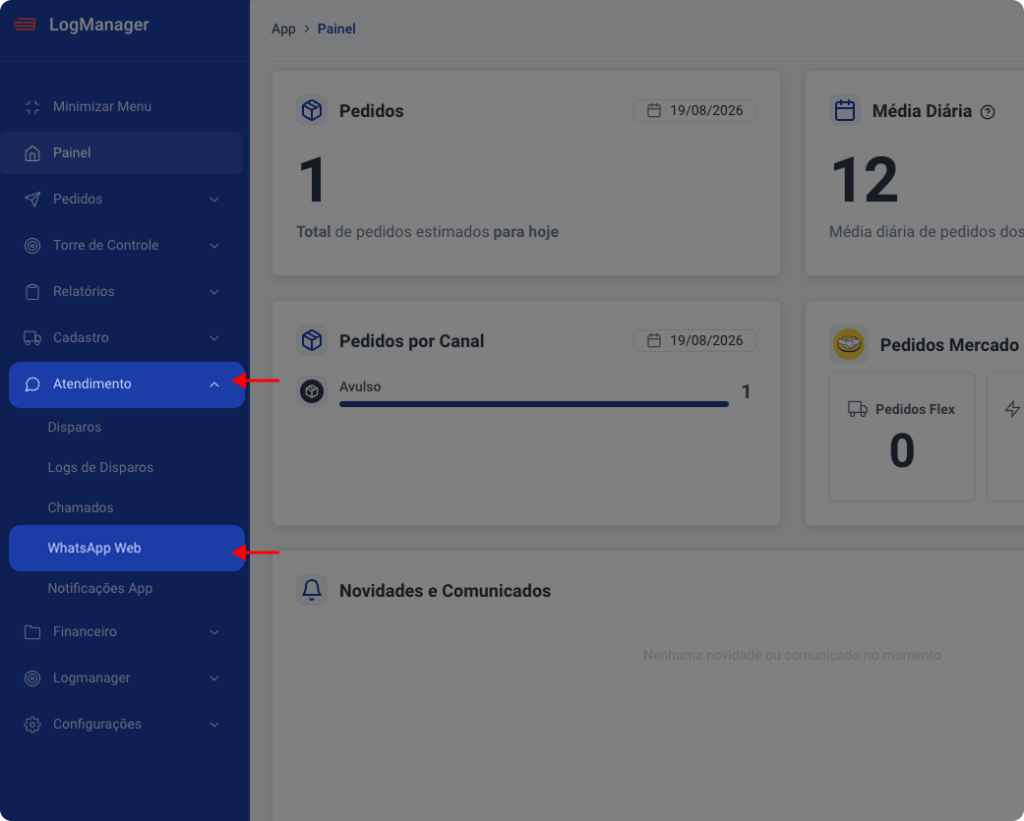
1. Acesse Atendimento > WhatsApp Web
2. Selecione o número de atendimento e o grupo de gestão.
- O número selecionado abrirá sua respectiva lista de conversas, sendo possível alterar esse número posteriormente, caso necessário.
💡 Nota: sempre que um número é selecionado ou alterado, essa informação fica registrada na Central de Logs indicando qual usuário realizou a ação. Saiba mais sobre a Central de Logs.
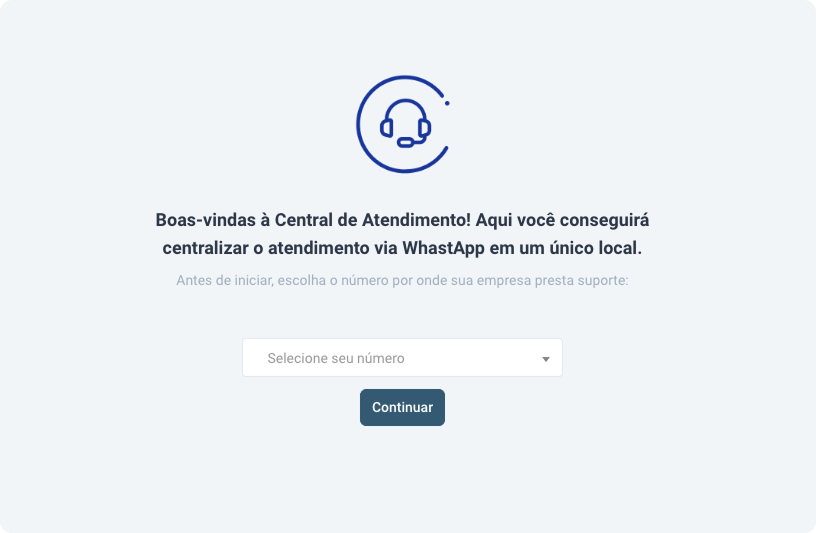
💡 Nota: essa configuração inicial é feita apenas uma vez. Ao acessar novamente, não será necessário selecionar as opções, que podem ser alteradas posteriormente.
- O número selecionado pela primeira vez ficará visível para todos os grupos de usuários que possuem acesso a Central de Atendimento. Para configurar as permissões para cada número, acesse Cadastro > Grupos e determine quais grupos podem acessar os números cadastrados.
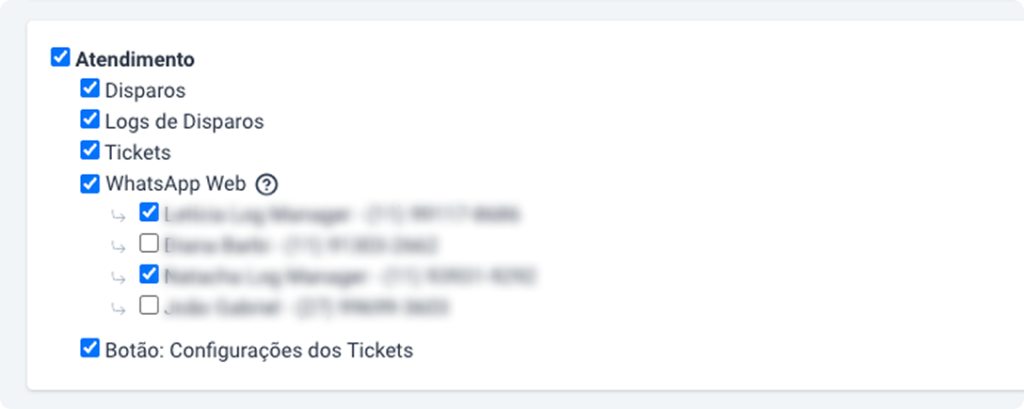
👉 Saiba mais sobre o cadastro de grupos de usuários
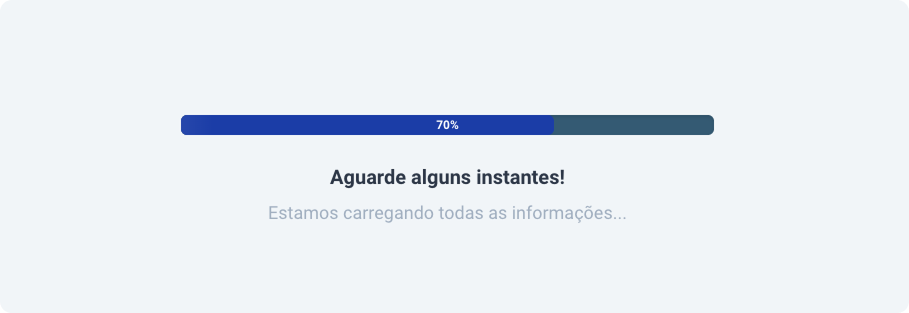
3. Assim que a configuração for confirmada, você deverá aguardar alguns instantes até que todas as conversas sejam carregadas.
Como utilizar a Central de Atendimento
Navegue pelos próximos artigos e saiba sobre cada recurso da Central de Atendimento:
1. Central de Atendimento: Visão Geral
2. Central de Atendimento: Conversas
3. Central de Atendimento: Iniciando uma Nova Conversa
4. Central de Atendimento: Salvando Dados dos Contatos
Agora você está pronto para aproveitar todos os recursos da Central de Atendimento e gerir suas conversas de forma mais prática e eficiente! 🚀

