A Central de Tickets é uma ferramenta para reunir, organizar e acompanhar todas as solicitações (dúvidas, problemas ou suporte) feitas por clientes ou outras partes interessadas. Sua finalidade é agilizar o trabalho, transformando os acionamentos que demandam uma cadeia de atuação mais complexa (como devoluções, acareações e extravios) em um “ticket” rastreável. Assim, nenhuma solicitação é perdida.
Neste artigo você verá:
- Como criar e editar tickets;
- Como localizar tickets usando filtros;
- Como usar os indicadores;
- Como gerir e acompanhar chamados;
- SLA: prazos e prioridades
Passo a passo: Como Criar um Ticket
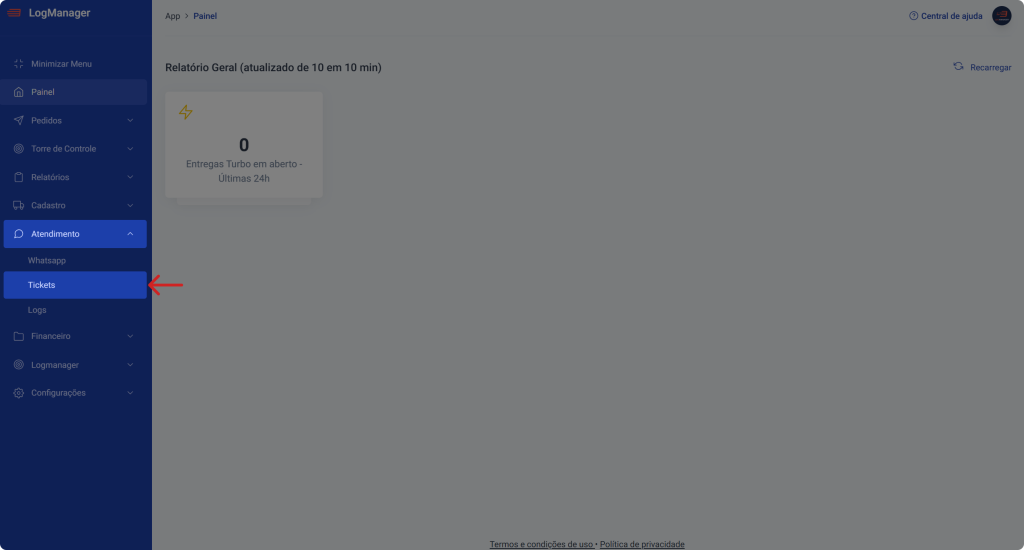
1. Para acessar a Central de Tickets, vá até Atendimento > Tickets.
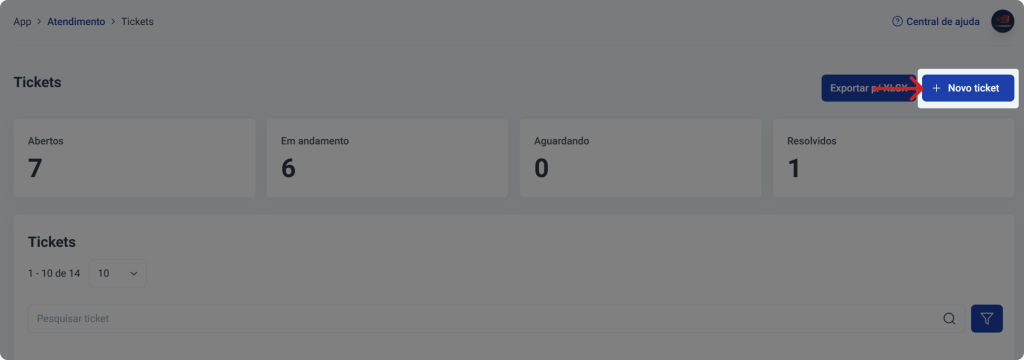
2. Clique no botão “Novo Ticket” localizado na página inicial.
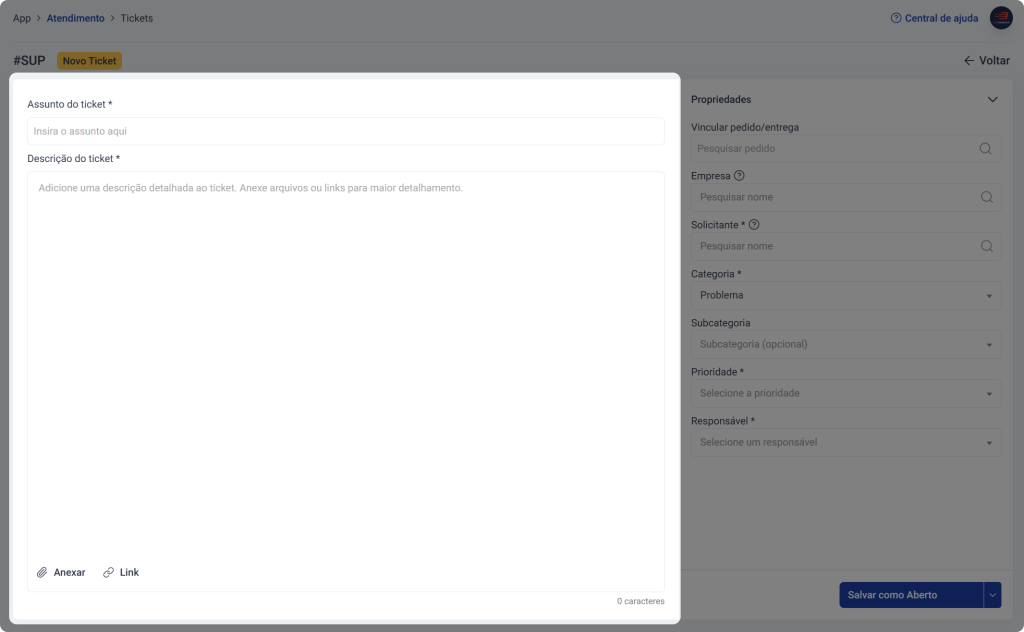
4. Defina o assunto e a descrição detalhada da solicitação. Se julgar necessário anexe arquivos e inclua links que auxiliem no entendimento do ocorrido e evidencie o problema.
5. No lado direito da tela, você deve preencher os campos de Propriedades. Os campos a serem preenchidos são:
- Vincular pedido/entrega;
- Empresa
- Solicitante;
- Categoria;
- Subcategoria;
- Prioridade;
- Responsável
Saiba mais sobre cada campo das propriedades
Vincular Pedido/Entrega: Preencha com o número do pedido ou entrega (item não obrigatório). Assim que um pedido é vinculado, o sistema busca automaticamente os dados da empresa, considerando o vendedor associado ao pedido.
Empresa: Associa o chamado a uma organização (cliente, fornecedor, parceiro). Caso não haja registro, será necessário adicionar uma nova. O campo é opcional se o solicitante não tiver relação com uma empresa.
Solicitante: Quem está fazendo a solicitação (funcionário da empresa, motorista, ou outro). Pesquise o nome na lista; se não estiver cadastrado, clique em “novo” para adicionar os dados.
Categoria: Defina se a solicitação é uma Dúvida ou um Problema.
Subcategoria: Defina de forma mais específica sobre o que se refere a solicitação, relacionando-a com a categoria selecionada. Exemplo: Há um problema (Categoria) em uma entrega (subcategoria)
Prioridade: Defina o nível de criticidade do chamado (Baixa, Média, Alta ou Urgente).
Responsável: Indique qual usuário será designado para fazer o acompanhamento e resolução do ticket.
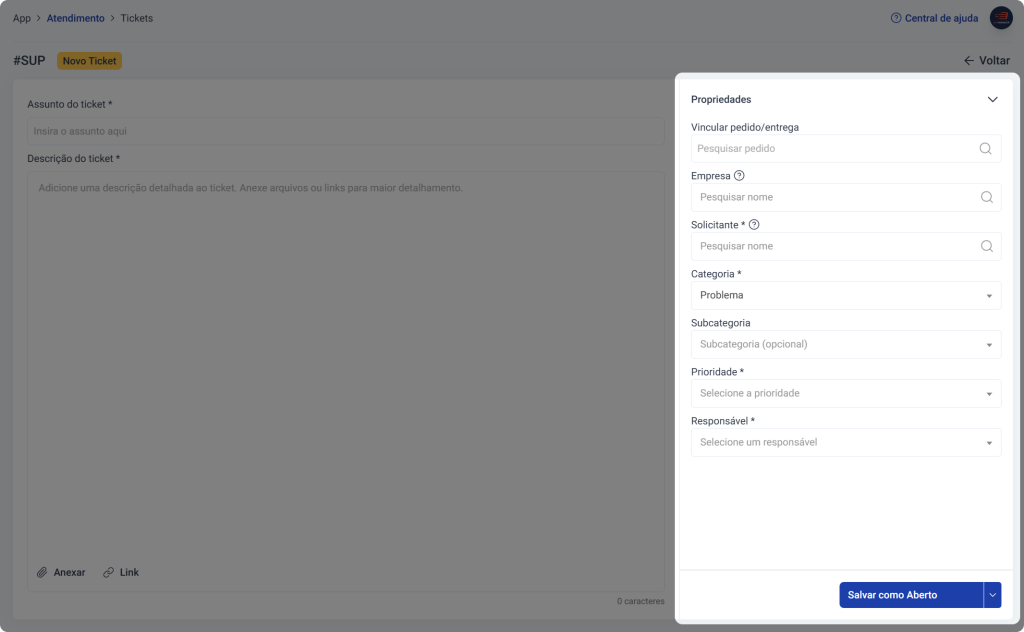
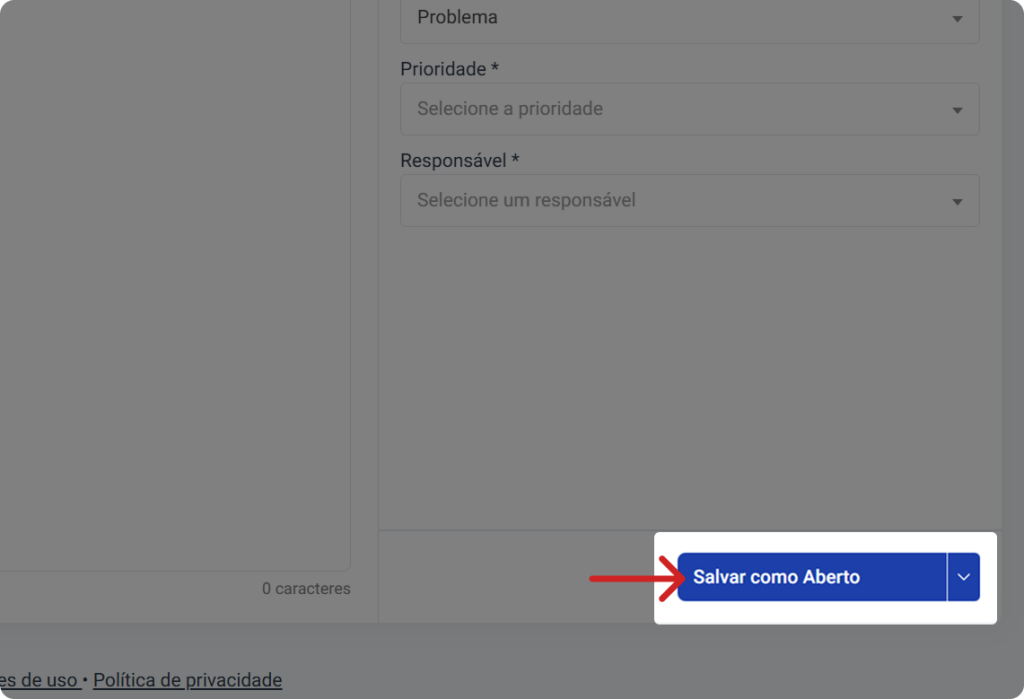
6. Por fim, clique no botão “Salvar como Aberto” para criar o ticket no status padrão.
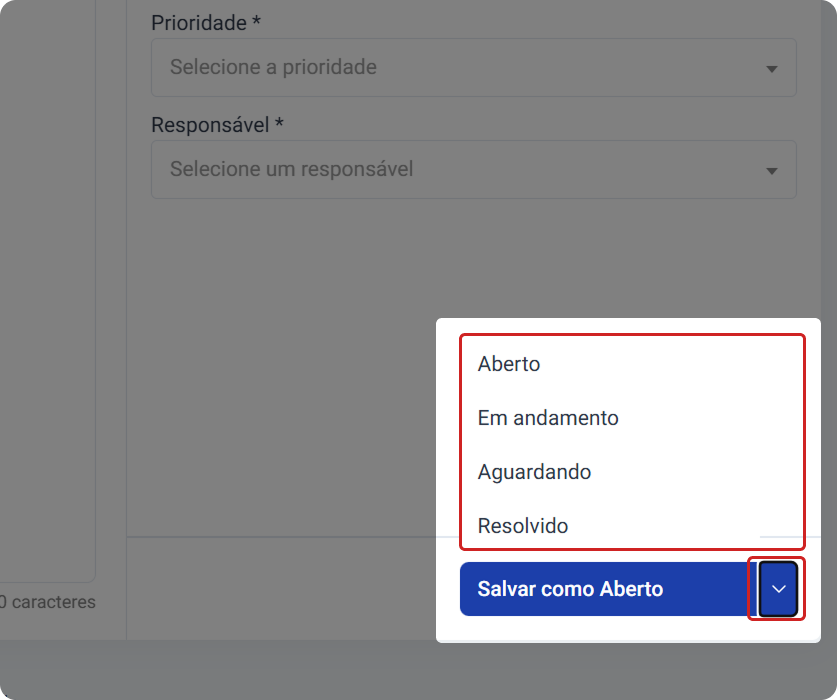
7. Para salvar o ticket em um status diferente do padrão, clique na seta ao lado do botão salvar e selecione o status desejado.
Como localizar os tickets
Na tela inicial, localize tickets utilizando a barra de pesquisa ou filtros, seguindo os seguintes passos:
1. Abra a lista de filtros localizada acima da tabela de tickets
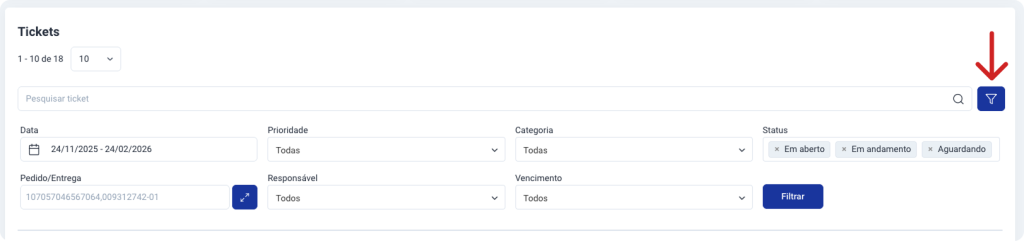
2. Selecione ou preencha os filtros desejados para a sua busca. Atualmente os filtros disponíveis são:
- Barra de Pesquisa
- Data
- Prioridade
- Categoria
- Status
- Responsável
- Número de Pedido/Entrega (que aceita uma lista de termos)
- Vencimento
Saiba mais sobre os filtros
- Barra de Pesquisa: Busca tickets por palavras-chave (título, ID, número do pedido, etc.).
- Data: Localiza tickets pela data ou período em que foram criados. Por padrão, a data selecionada será dos últimos 3 meses, mas é possível aumentar ou diminuir esse período.
- Prioridade: Filtra os tickets pelo nível de criticidade (Baixa, Média, Alta ou Urgente).
- Categoria: Filtra os tickets de acordo com sua categoria (Problema ou Dúvida). Nos resultados, as categorias podem estar associadas a diferentes subcategorias definidas na criação do ticket.
- Status: Busca por tickets nas seguintes situações: Aberto, Em Andamento, Aguardando, Resolvido. Por padrão, são exibidos apenas os chamados ativos.
- Responsável: Isola a busca pelo usuário designado para resolver o ticket.
- Número do Pedido/Entrega: Encontra o ticket vinculado a um pedido ou entrega específico.
- Vencimento: Filtra os chamados por Próximos ao Vencimento (2 dias até o vencimento), Dentro do Prazo e Vencidos.
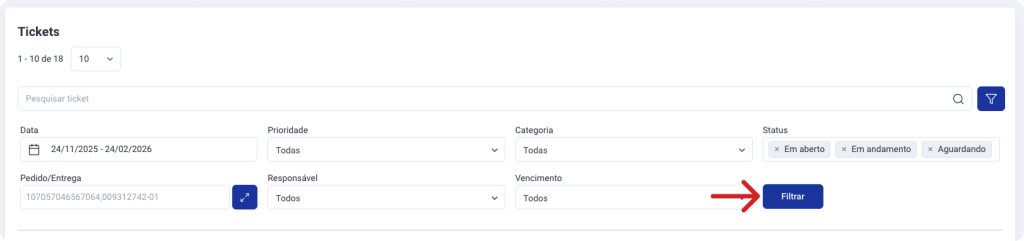
3. Para buscar, clique em “Filtrar”.
💡Nota: a configuração de filtros é mantida após retornar da tela de edição de um chamado, facilitando a dinâmica de trabalho.
4. Os resultados serão mostrados em uma tabela que exibe todos os tickets e suas informações específicas, como ID do ticket, assunto, solicitante, responsável, prioridade, categoria/subcategoria, status, datas (criação e vencimento) e ações (editar).
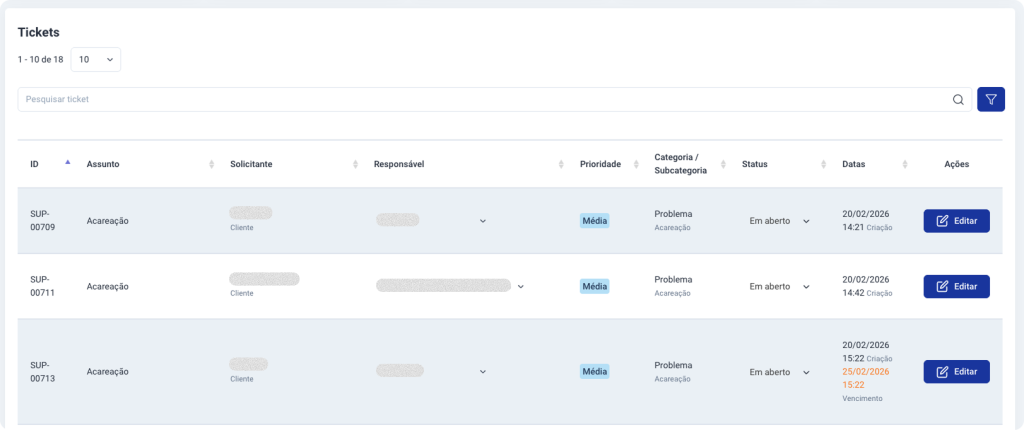
💡Nota: A coluna “Datas” utiliza cores para sinalizar o status do prazo via SLA. Chamados a 2 dias do vencimento (próximos) são destacados em laranja, vencidos em vermelho e chamados dentro do prazo seguem a cor padrão. Essa informação fica disponível com a configuração do SLA.
Indicadores
Os indicadores são clicáveis e também podem ser utilizados como forma de busca, listando na tabela os tickets referentes a cada classificação (abertos, em andamento, aguardando, resolvidos).
Saiba mais sobre cada indicador
- Abertos: solicitações novas em que a atuação ainda não foi iniciada.
- Em andamento: solicitações que já estão em atuação.
- Aguardando: chamados que estão aguardando uma resposta ou ação do solicitante.
- Resolvidos: solicitações que foram resolvidas dentro dos filtros utilizados.
- SLA: mostra, em porcentagem, o desempenho do atendimento de acordo com tickets resolvidos e vencidos. Um número próximo ao 100% indica que o atendimento está sendo realizado com qualidade.
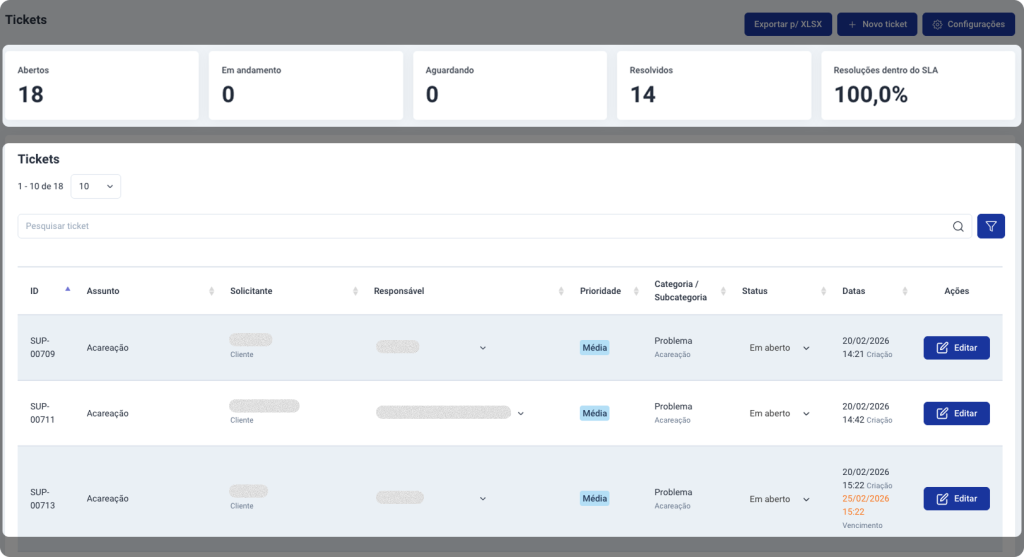
💡Nota: Ao utilizar filtros, os indicadores exibirão a contagem conforme o filtro aplicado.
Edição de Tickets
1. Você sempre pode acessar o ticket novamente clicando no botão “editar” na Central de Tickets:
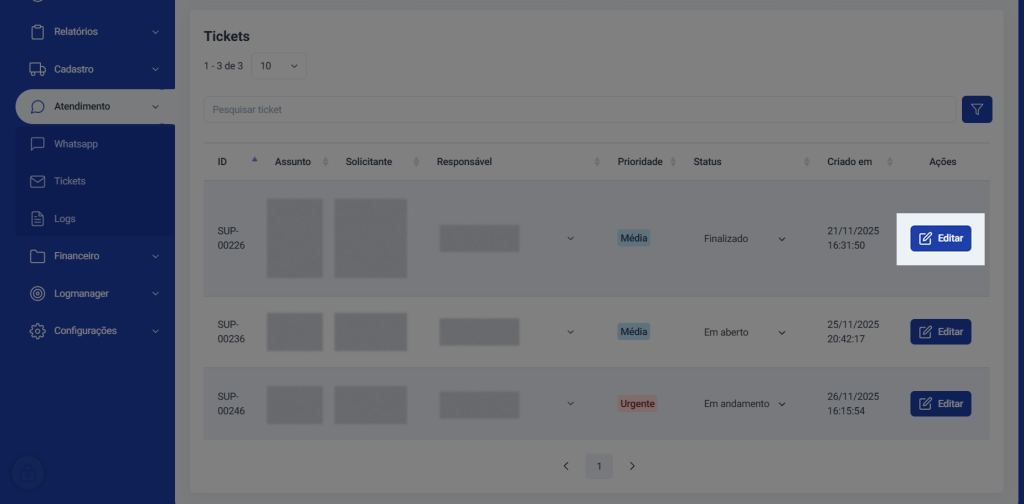
Você verá uma tela semelhante a essa:
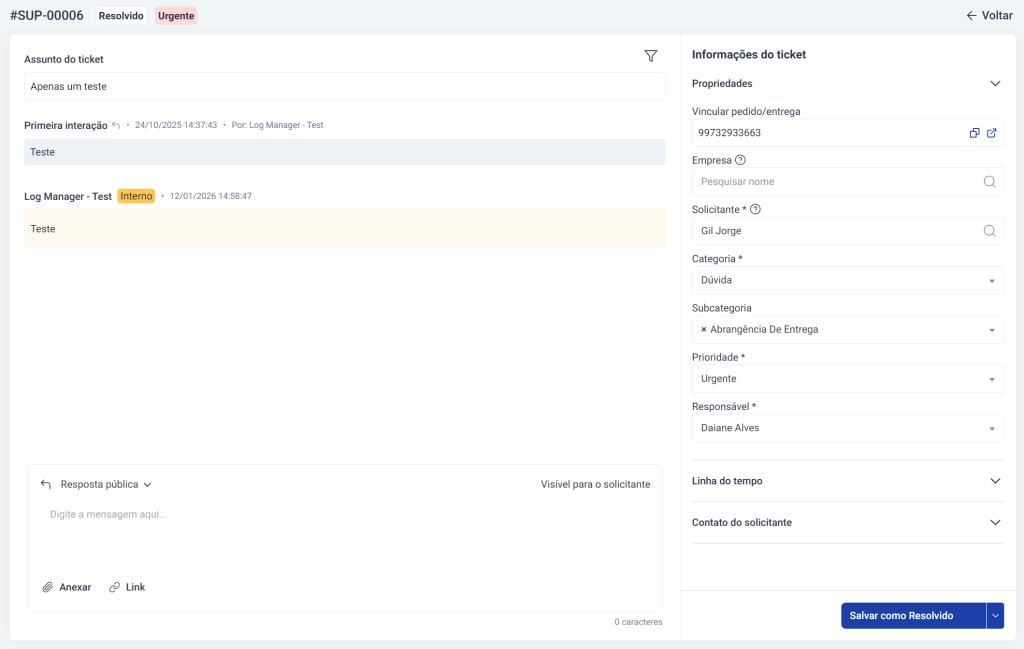
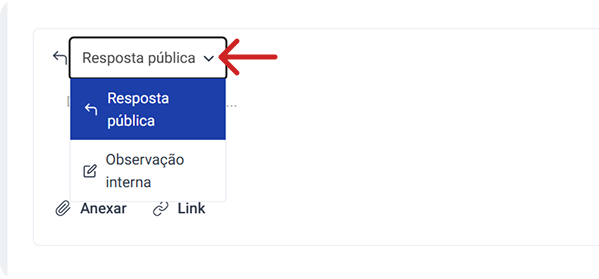
2. Caso necessário, insira uma observação interna, com comentários visíveis apenas para a equipe. Basta clicar em “resposta pública” na caixa de mensagem e trocar a opção:
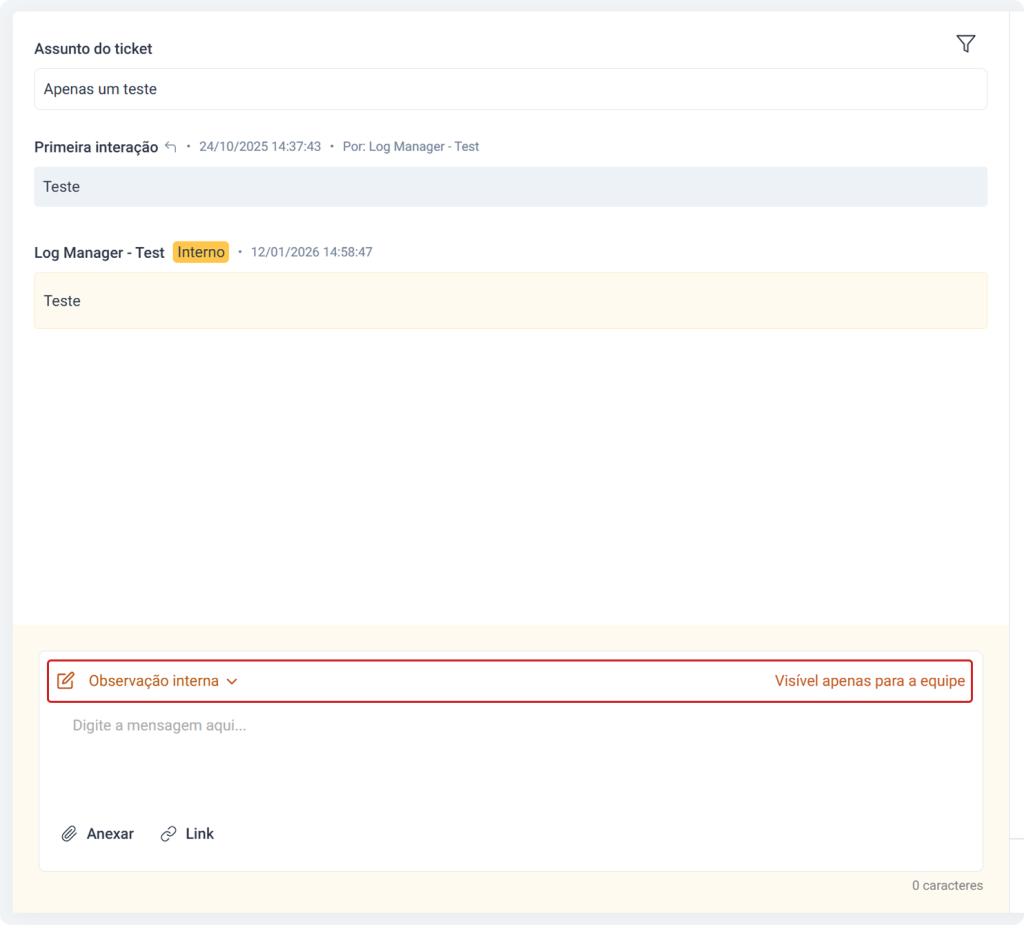
A caixa de texto irá mudar para uma tonalidade alaranjada, assim como a interação enviada, o que indica que as obervações são apenas para a equipe:
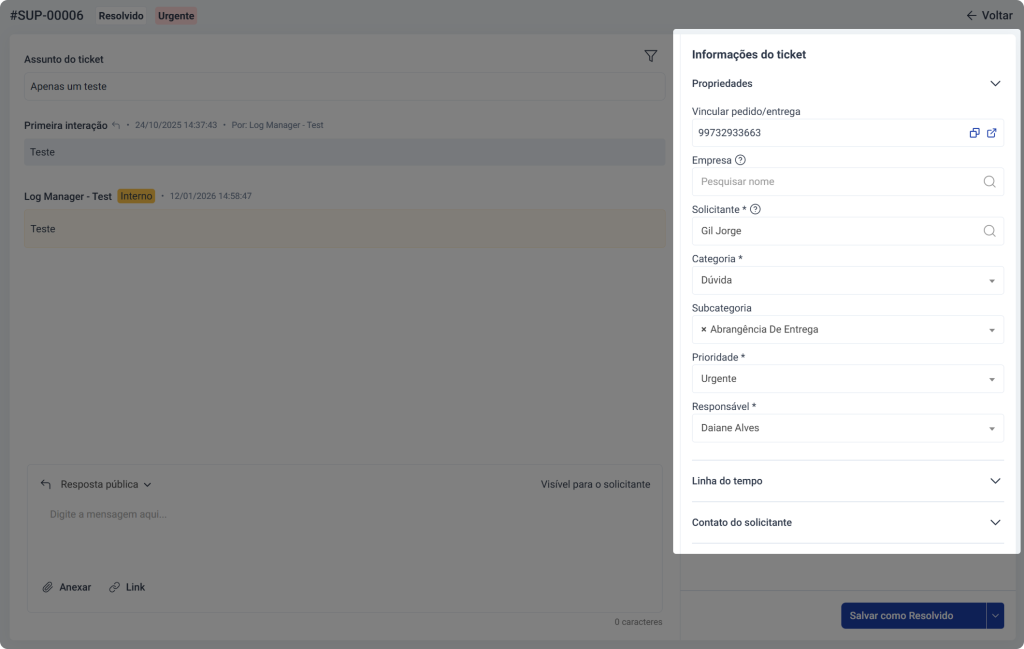
3. Nas informações do ticket, existem os seguintes menus:
- Propriedades
- Linha do tempo
- Contato do solicitante
💡Explore os menus clicando nas setas. Você pode abrí-los e fechá-los para focar apenas no que precisa.
Saiba mais sobre cada menu:
Propriedades
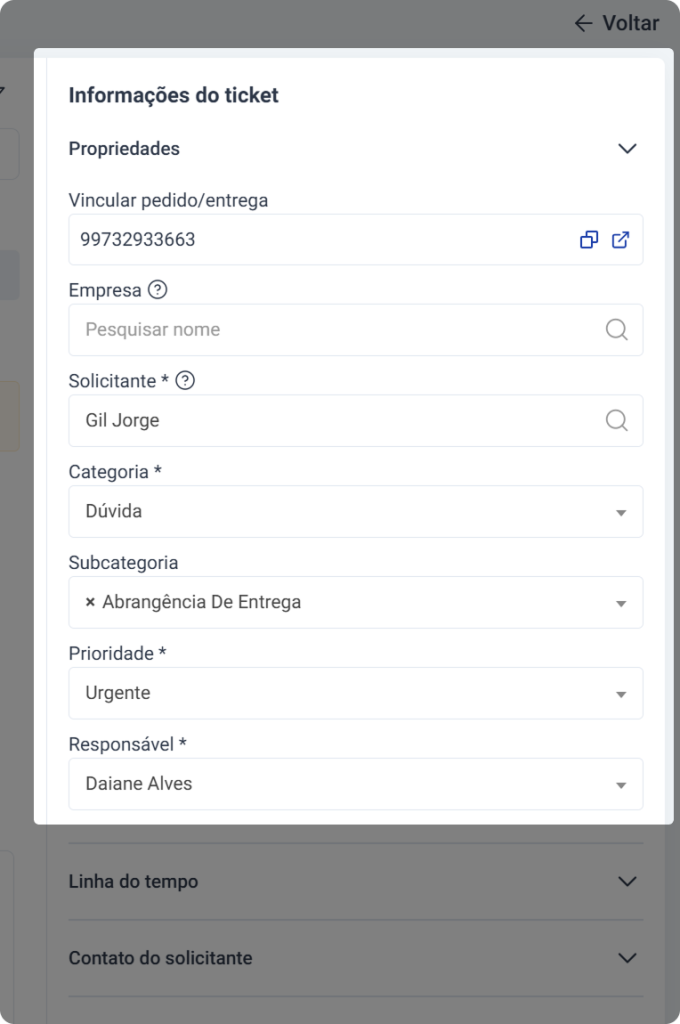
Nas propriedades, é possível editar os campos que foram previamente preenchidos na criação do ticket.
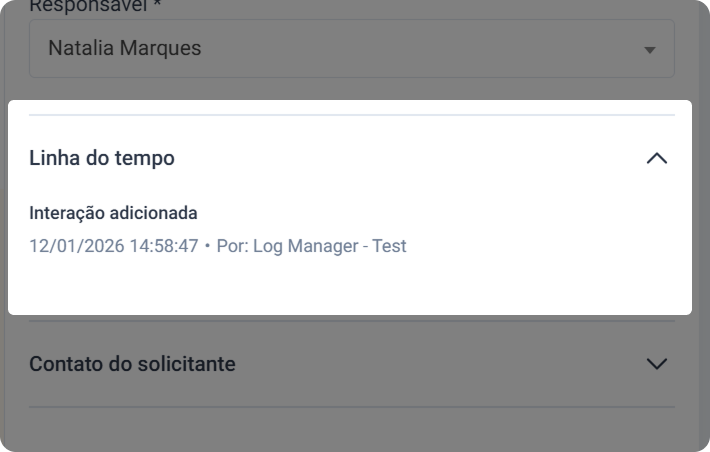
Linha do tempo
Todas as alterações feitas no ticket aparecerão nesse campo, com nome do usuário responsável pelas edições, data e horário.
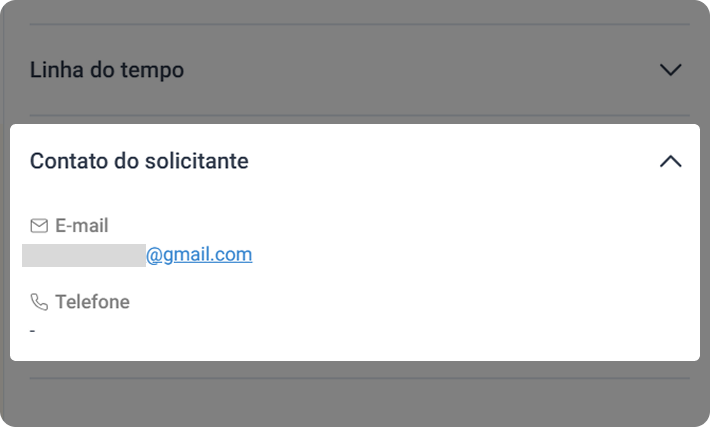
Contato do solicitante
Email e telefone de contato do solicitante.
Gestão e Acompanhamento de Chamados
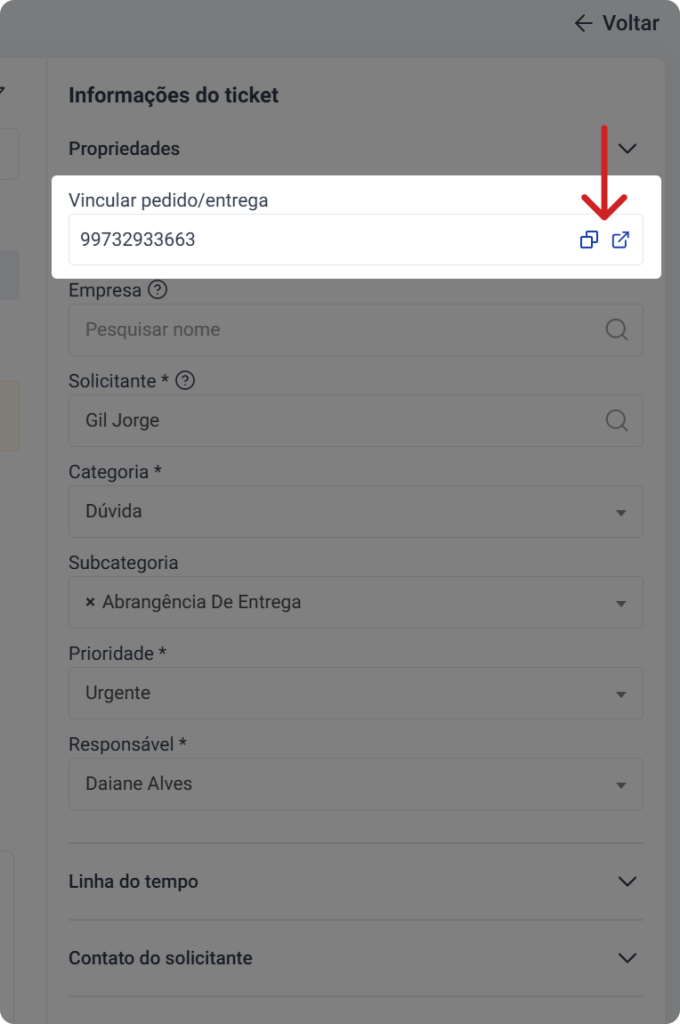
1. Na tela de edição do chamado, é possível acessar diretamente o pedido ou copiar seu código clicando nos ícones disponíveis nas informações do chamado (caso o ticket esteja associado a uma entrega).
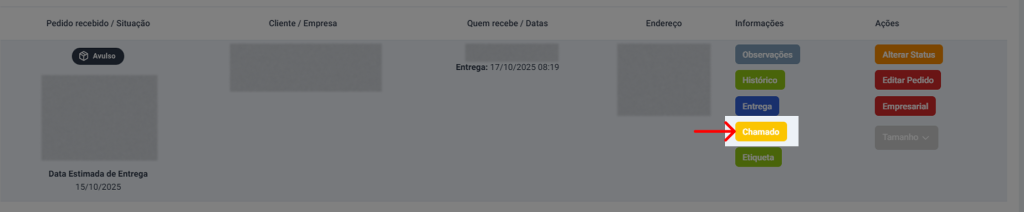
2. Ao acessar a tela de pedidos, caso haja o botão “chamado”, significa que a entrega possui um ou mais chamados associados a ela. Basta clicar no botão para listá-los.
SLA: Prazos e Prioridades
Configure o horário de atendimento da sua transportadora e defina o melhor prazo de resolução para cada subcategoria. Dessa forma, fica mais fácil de controlar a qualidade do seu atendimento e visualizar tudo o que precisa ser concluído com mais prioridade.
👉 Saiba como configurar o SLA clicando aqui
Pronto! Agora você sabe como navegar pela Central de Tickets e já pode criar novos chamados, tendo mais controle das solicitações dos seus clientes.