

👈 Voltar para a Central de Chamados
A tela de chamados disponibiliza diversas configurações para controlar a qualidade do seu atendimento, visualizar tudo o que precisa ser concluído com mais prioridade e automatizar processos para melhor gestão da operação.
Nesse artigo você verá:
- Como configurar o horário comercial em que a transportadora realiza atendimentos
- Configuração do tempo necessário para a resolução de chamados, de acordo com a categoria
- Prioridade de cada categoria
- Prazos para motoristas
- Atualização de status de pedidos por categoria
Autorização de acesso #
É possível configurar quais usuários podem ter acesso ao botão de configurações. Para isso, siga o passo a passo:
1. Em Cadastro > Grupos, defina o grupo de usuários que terá acesso às configurações. O botão só ficará visível para o grupo que tiver essa permissão habilitada.
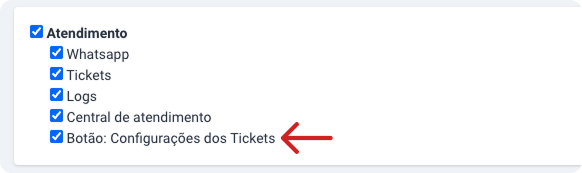
💡 Saiba mais sobre a criação e configuração de grupos de usuários.
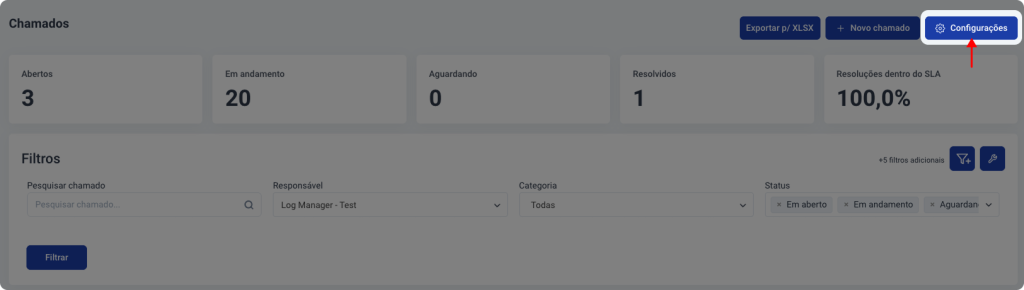
2. Com a permissão configurada, o botão ficará visível. Na tela inicial da Central de Chamados, clique no botão “Configurações“
Horário Comercial #
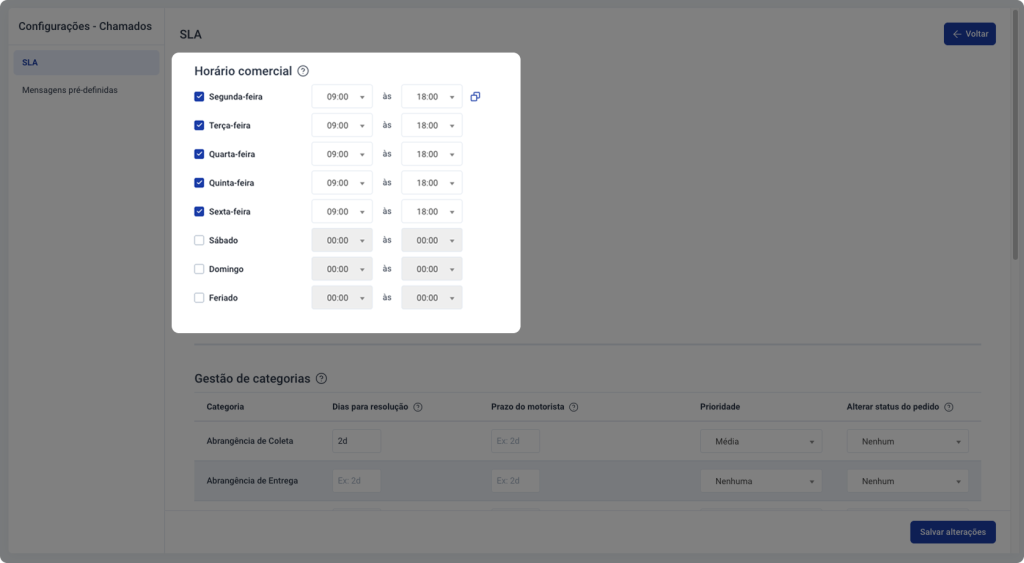
1. Defina o horário comercial da transportadora, selecionando os dias e horários de atendimento e clique no botão “Salvar“.
👉 A contagem de expiração dos chamados acontece de acordo com o horário configurado.
Gestão de Categorias #
1. Na seção “Gestão de Categorias“, indique o tempo necessário, em dias, para a resolução de cada categoria e qual a prioridade de cada uma.
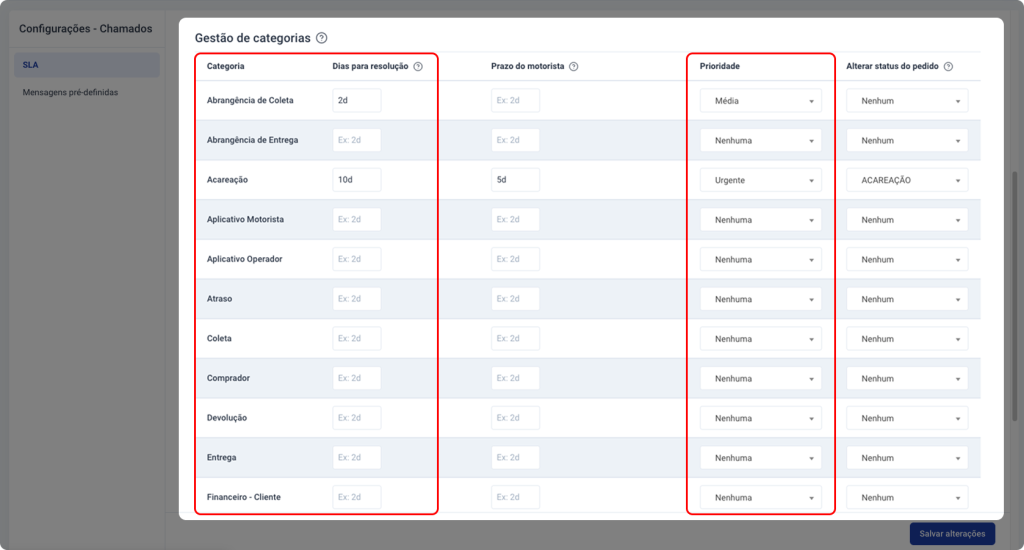
👉 Chamados que não forem marcados como resolvidos dentro do tempo estipulado serão dados como vencidos, impactando o SLA de atendimento.
Atenção: Editar o prazo de resolução ou prioridade não atualiza chamados retroativos, apenas os abertos a partir do momento da atualização.
Prazo do Motorista #
Chamados que dependem da atuação do motorista para resolução agora podem ser associados a eles, com um prazo próprio.
1. Defina qual será o Prazo do Motorista em seus chamados para cada categoria.
❗️Esse prazo deve ser menor ou igual ao definido no campo “dias para resolução”.
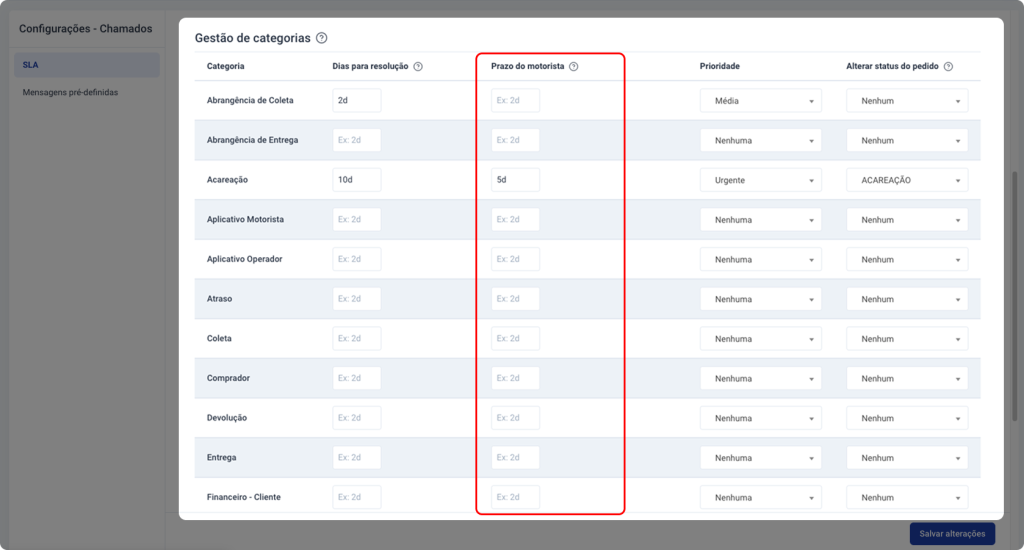
👉 Saiba mais sobre a resolução por motoristas
Alteração de Status #
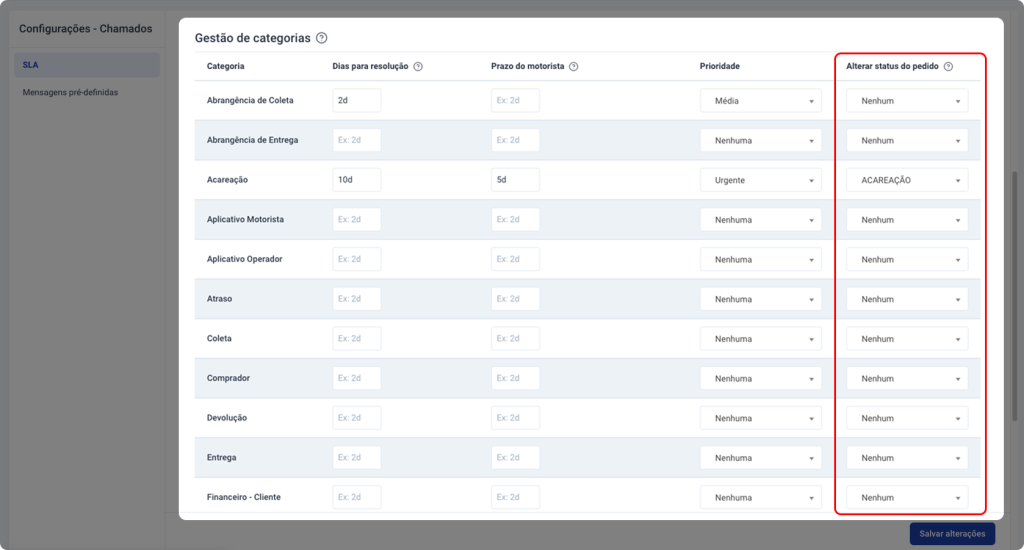
Em cada categoria, é possível definir quando um chamado pode alterar o status de um pedido associado a ele automaticamente.
1. Para isso, escolha a subcategoria que irá possibilitar a alteração de status e defina qual será o novo status.
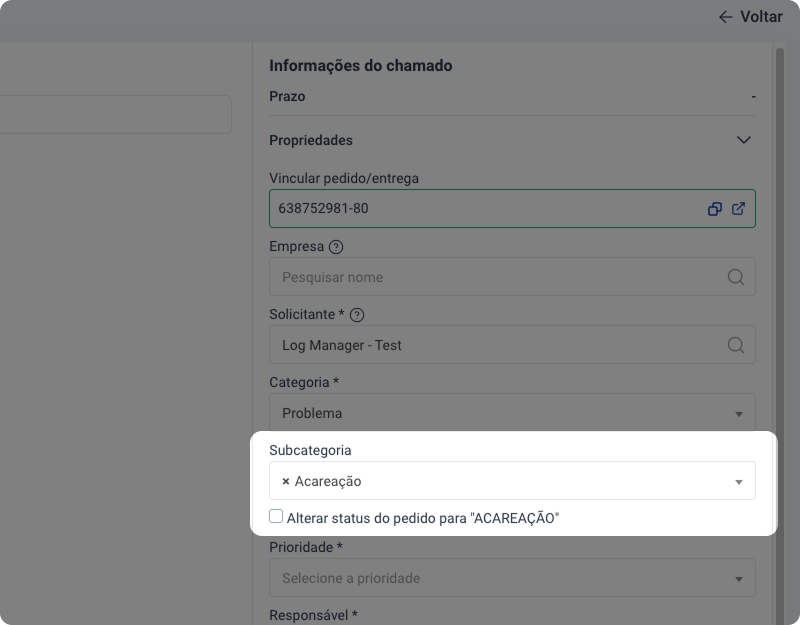
2. Ao criar um chamado com um pedido associado e na categoria escolhida, uma caixa de seleção aparece dando a opção de alterar o status desse pedido automaticamente para o status configurado ao salvar.
👉 Ao finalizar as configurações, clique no botão Salvar, no fim da tela.
Saiba onde analisar os prazos e SLA: #
1. Na tabela localizada na tela inicial, há uma nova coluna chamada “Datas”, onde são listadas as datas de criação e vencimento do chamado. Se as configurações anteriores não forem feitas, o campo vencimento ficará vazio.
- Datas em vermelho indicam que o chamado está vencido
- Datas em laranja indicam que o chamado está próximo do vencimento (2 dias)
- Datas em azul indicam que o chamado está dentro do prazo
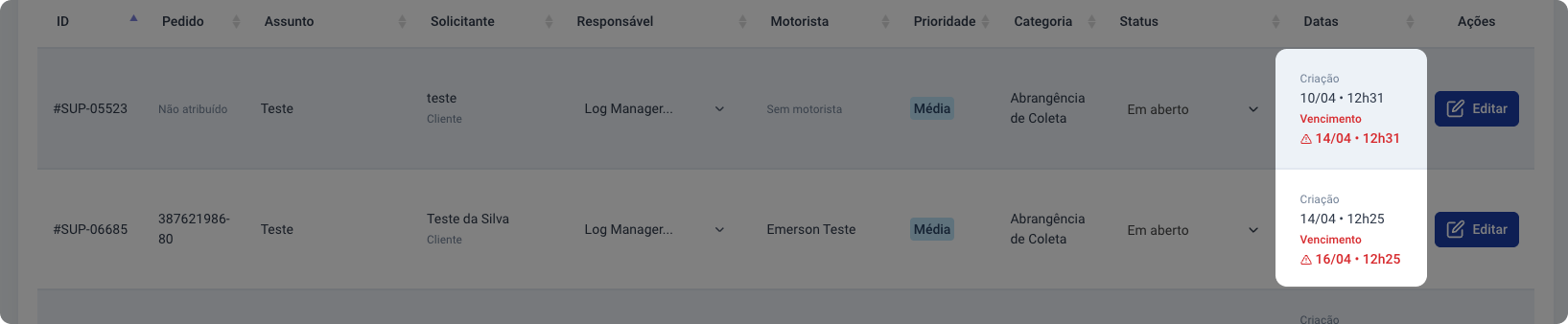
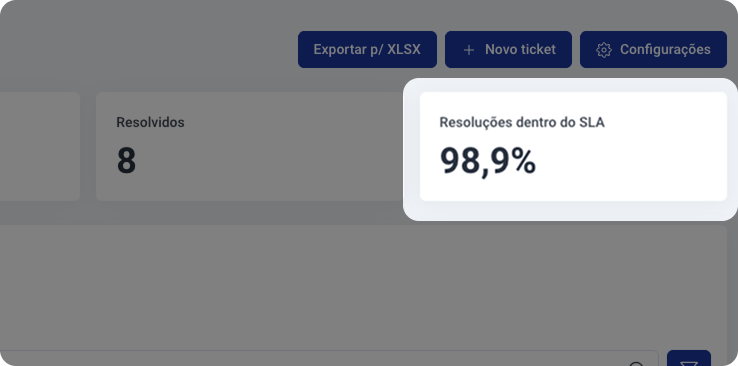
2. Também há um indicador chamado “SLA” que mostra, em porcentagem, o desempenho do atendimento de acordo com chamados resolvidos e vencidos. Um número próximo ao 100% indica que o atendimento está sendo realizado com qualidade.
3. Na tela de edição dos chamados, é possível visualizar a situação do chamado em relação ao prazo.
- Data na cor padrão: o chamado está dentro do prazo de resolução
- Data em laranja: o chamado está próximo do vencimento (2 dias)
- Data em vermelho: o chamado está vencido
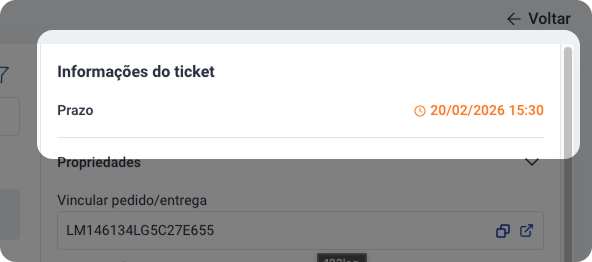
Quando o chamado é concluído, a data de conclusão também é incluída dentro do prazo.
💡 Nota: Mesmo que o chamado já esteja concluído, as marcações com cores continuam (padrão ou vermelho), tanto na tabela quanto na edição, sinalizando a situação daquela resolução em relação ao prazo.
Agora você já sabe como configurar chamados e ter controle dos prazos e qualidade do seu atendimento. Navegue pelos outros artigos sobre a Central de Chamados para dominar ainda mais a ferramenta:
👉 Como criar e editar chamados
👉 Como utilizar os filtros e indicadores
👉 Como gerir e acompanhar chamados
👉 Notificações de chamados atribuídos
👉 Gestão de chamados atribuídos à Transportadora pela Log Manager
👉 Motoristas
👉 Mensagens pré-definidas
