1. Entre no painel da Log Manager.
2. No menu lateral, clique em “Financeiro”.
3. Depois, clique em “Faturas”.
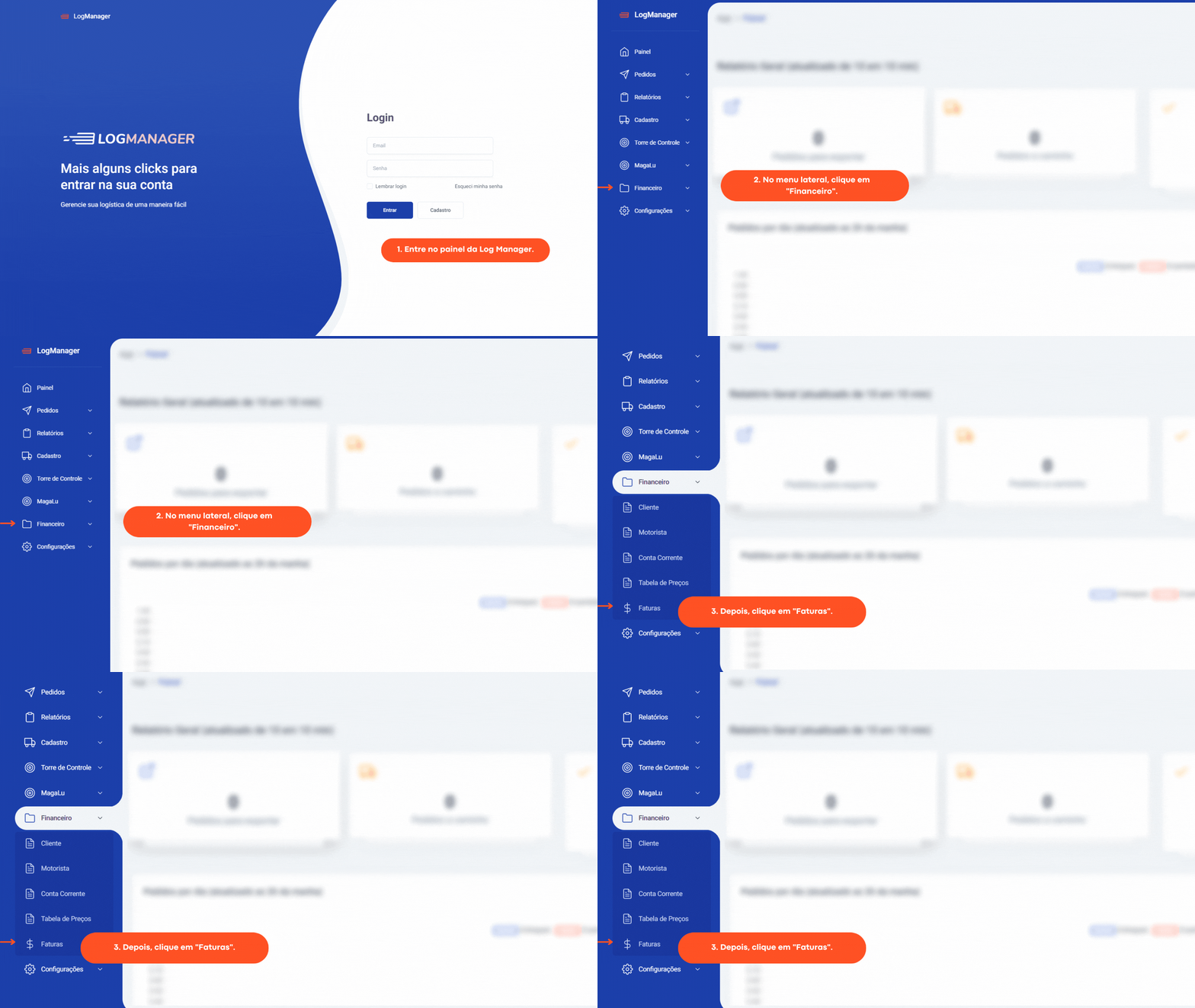
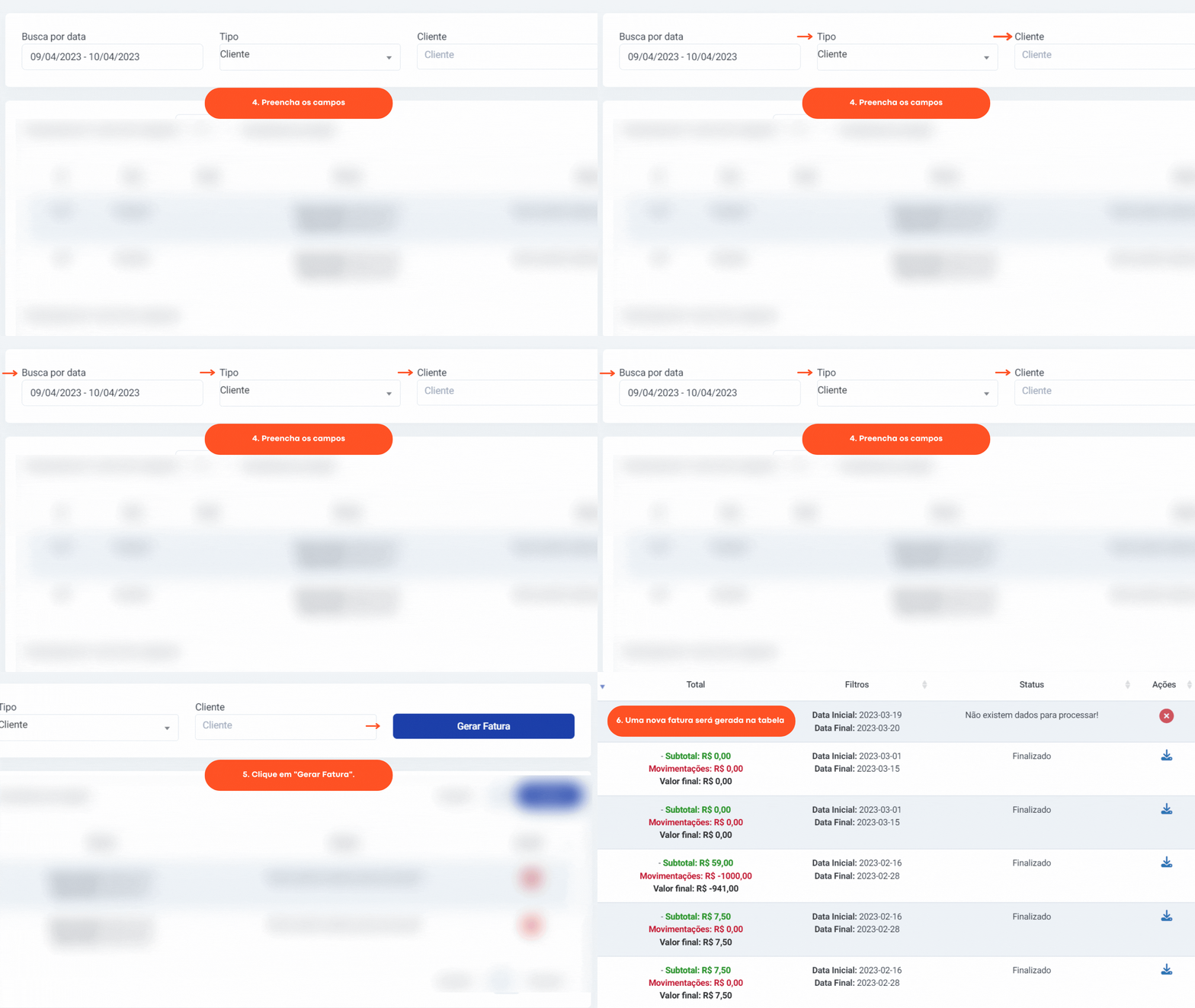
4. Preencha os campos:
- Busca por data: Selecione o intervalo de data da fatura.
- Tipo: Escolha “Cliente”.
- Cliente: Digite o nome do cliente que você deseja fazer o faturamento.
5. Clique em “Gerar Fatura”.
6. Uma nova fatura será gerada na tabela com as seguintes informações:
- ID: É o número de identificação da fatura.
- Tipo: É o Tipo de fatura. Nesse caso, será “Cliente”.
- Total: Aqui, você terá o “Subtotal” que é o valor bruto da fatura; as “Movimentações” que são os descontos feitos no período; o ” “Valor final” que registra o subtotal menos as movimentações.
- Filtros: Aqui, você poderá ver a data inicial e a data final desse faturamento.
- Status: É o status da fatura.
- Ações: Aqui, você poderá baixar a fatura clicando o ícone de download.
Detalhamento de Faturas
Ao criar a fatura, algumas ações estão disponíveis a partir dela: Baixar, Visualizar ou Excluir.
1. Clique no botão com um ícone de olho para visualizar o detalhamento da fatura.
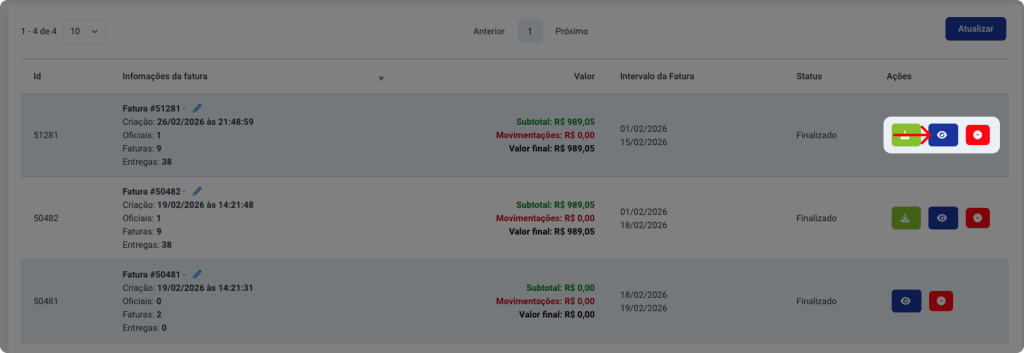
2. Você será redirecionado para uma nova página com os detalhes da fatura.
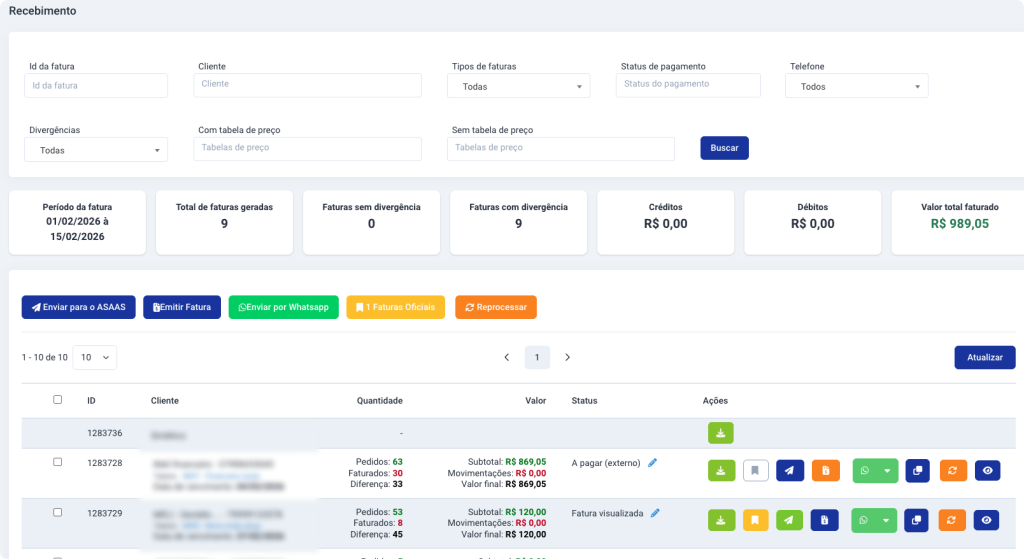
3. Nessa tela, você pode utilizar os filtros para uma busca mais refinada dentro da fatura:

- ID da fatura: busque pelo ID da fatura.
- Cliente: busque pela fatura de um cliente específico.
- Tipos de faturas: selecione entre oficiais, não oficiais ou todas.
- Status de pagamento: busque por um status de pagamento.
- Telefone: busque por faturas com ou sem telefone
- Divergências: selecione entre com ou sem divergências
- Com tabela de preço: busque por tabelas de preço específica
- Sem tabela de preço: busque por faturas que estão sem uma tabela de preço específica
4. Abaixo dos filtros, é possível visualizar um detalhamento por indicadores, que mostram:

- Período da fatura
- Total de faturas geradas
- Faturas sem divergência
- Faturas com divergência
- Créditos
- Débitos
- Valor total faturado
5. Abaixo dos indicadores, há uma tabela que mostra:
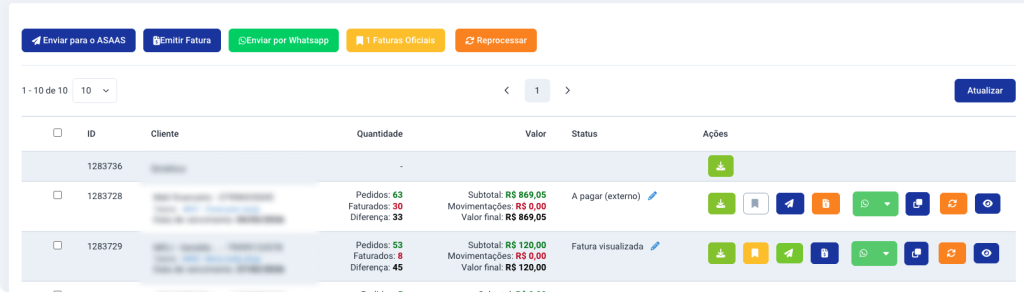
- ID da fatura
- Cliente
- Quantidade de pedidos, quantos foram faturados e a diferença entre faturados e não faturados
- Valor (Subtotal, movimentações, valor final)
- Status da fatura (a pagar, visualizada)
- Ações: enviar para o Asaas, emitir fatura, enviar por WhatsApp, faturas oficiais, reprocessar
💡 Faturas direto no Grupo de WhatsApp
Personalize o envio de cobranças selecionando grupos de WhatsApp específicos para cada cliente. Após integrar seu número via Z-API e selecionar o telefone para as notificações financeiras, basta definir o grupo de preferência na seção Financeiro dentro do cadastro do cliente.