O Relatório de Status por Dia ajuda a acompanhar, de forma detalhada, em quais status os pedidos ficaram em cada dia dentro de um período específico. Isso facilita a análise da operação e o entendimento de quantos pedidos seguem pendentes em cada etapa.
Nesse artigo, você verá como:
- Acessar o Relatório de Status por Dia
- Aplicar os filtros disponíveis,
- Identificar status transitórios e finalizadores
- Usar as visões detalhadas por entregas, motoristas e clientes para acompanhar pedidos pendentes e concluídos.
Veja como utilizar esse relatório:
Como acessar o Relatório de Status por Dia
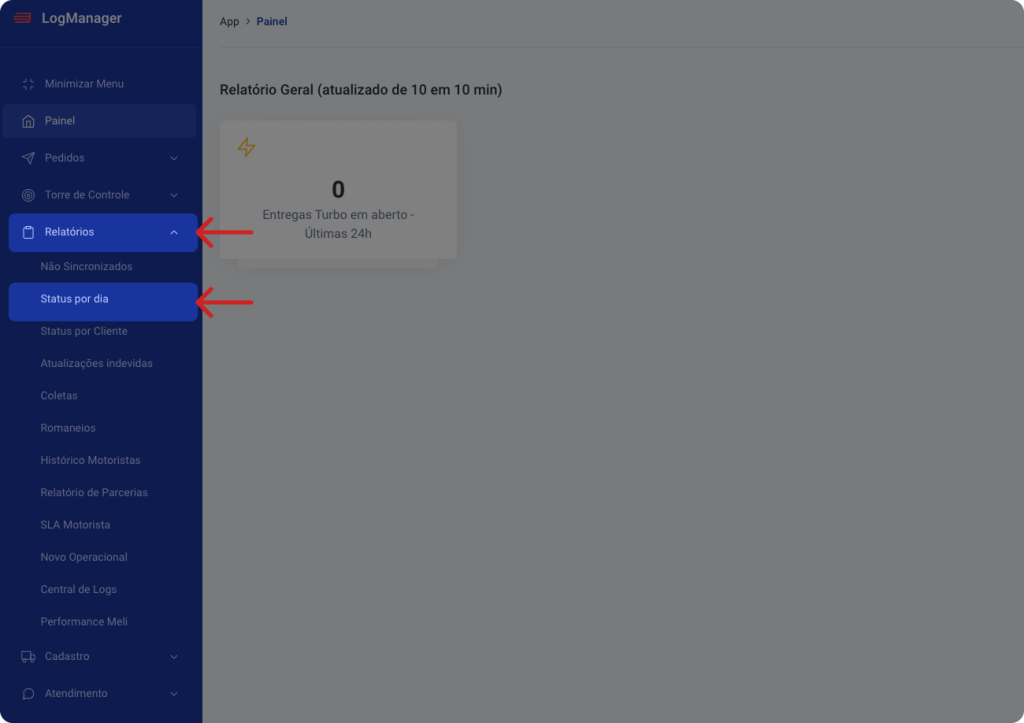
1. No painel da Log Manager, acesse Relatórios > Status por Dia
Como utilizar os filtros
1. Use os filtros para definir o período e o recorte que você quer analisar no relatório.
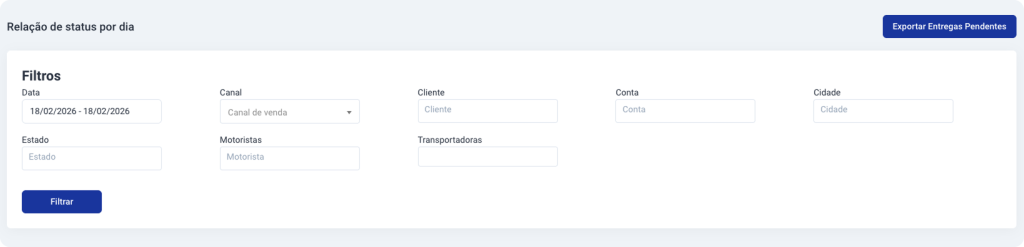
- Data: escolha o intervalo de datas que será considerado no relatório.
- Status: filtre a tabela para mostrar apenas status transitórios ou apenas status finalizadores, de acordo com a análise que você precisa fazer naquele momento. Isso ajuda a focar apenas nas etapas em que ainda há movimentação ou nas que já encerram o ciclo do pedido. Deixe em “todos” para uma visão geral.
- Canal de venda: selecione um canal específico; se não selecionar nada, o relatório trará todos os canais.
- Cliente: filtre pelos pedidos de um cliente específico.
- Conta: selecione uma conta específica quando houver mais de uma operação cadastrada.
- Motoristas: limite o relatório aos pedidos de um motorista.
- Cidade / Estado: use estes filtros para visualizar apenas pedidos de uma região.
- Transportadoras: quando houver mais de uma transportadora envolvida, selecione qual deseja analisar. Esse filtro está disponível apenas para transporadoras que operam em grupo.
2. Após escolher os critérios, clique no botão Filtrar para mostrar resultados.
Como interpretar a tabela de status
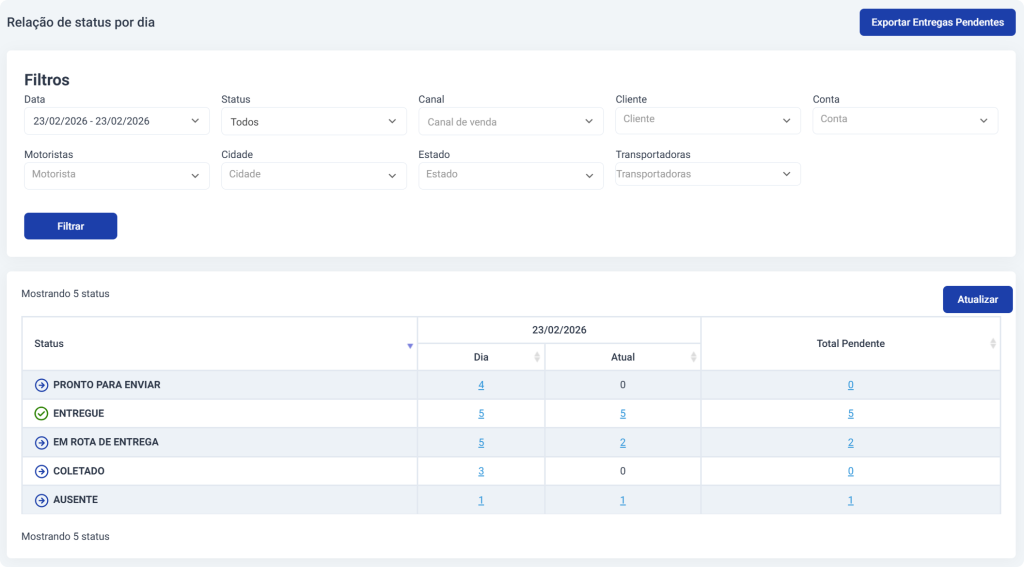
Na listagem, os pedidos são agrupados por status e dia, permitindo uma visão clara da evolução da operação ao longo do tempo, de acordo com o período filtrado.
- Status: mostra o último status em que o pedido foi bipado no sistema.
- Ícone de seta (status transitório): indica que aquele status faz parte do trajeto do pedido, ou seja, ainda há etapas pendentes até a conclusão.
- Ícone de check (status finalizador): indica que aquele status finaliza o fluxo do pedido, sinalizando que ele já foi totalmente concluído.
- Dia: mostra quantos pedidos estavam naquele status em cada dia do período filtrado.
- Atual: mostra quantos pedidos ainda estão naquele status hoje.
- Total Pendente: apresenta o total de pedidos que ainda possuem alguma ação pendente, somando todos os dias.
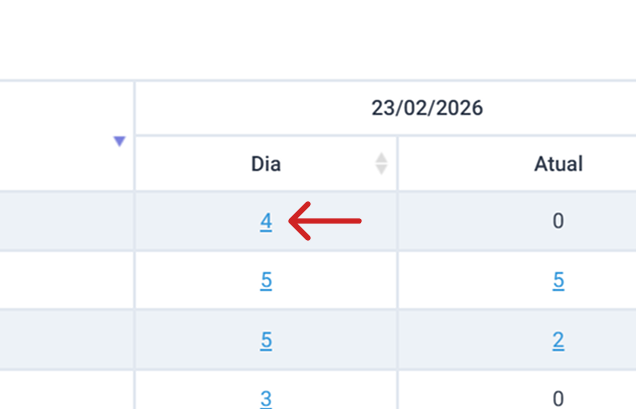
Quando um número da coluna Dia, Atual ou Total Pendente é maior que 0, ele fica clicável. Ao clicar, uma nova janela é aberta com uma visão mais detalhada desses pedidos, facilitando a análise e o acompanhamento. Veja o exemplo a seguir.
Visualização detalhada dos pedidos
Ao clicar em um número da tabela, o sistema abre uma nova janela de Entregas com as informações dos pedidos relacionados àquele status.
Nessa janela, você pode alternar entre três visões:
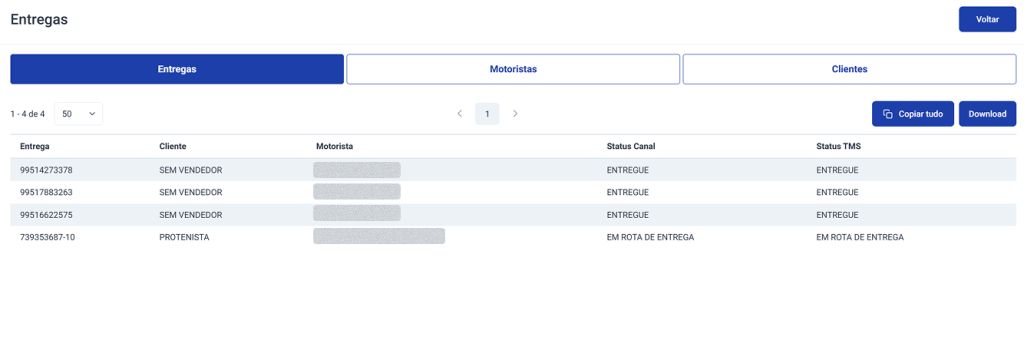
- Entregas: lista todos os pedidos individualmente, com o motorista, cliente e status no canal e no TMS.
- Motoristas: agrupa os pedidos por motorista, mostrando quantas entregas cada um tem naquele recorte.
- Clientes: agrupa os pedidos por cliente, mostrando quantas entregas estão associadas a cada um.
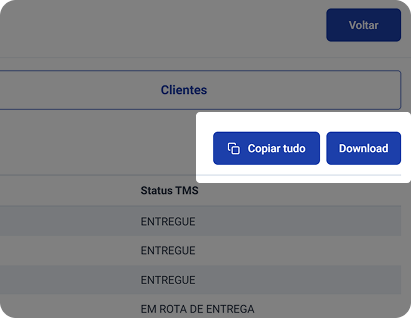
Em cada visão, é possível copiar todas as informações exibidas na tela ou fazer o download em planilha, usando os botões de ação no canto superior direito.
1. Visão de entregas
Na aba Entregas, você acompanha cada pedido em detalhe:
- Número da entrega.
- Cliente e motorista associados.
- Status Canal e Status TMS, permitindo comparar o que está no canal de vendas e no seu TMS interno.
2. Visão agrupada por motoristas
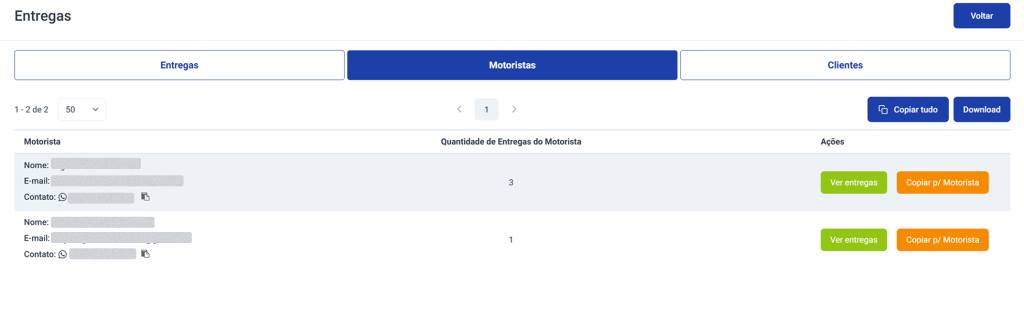
Na aba Motoristas, você vê para cada motorista:
- Nome, e-mail e telefone de contato.
- Quantidade de entregas daquele motorista no recorte filtrado.
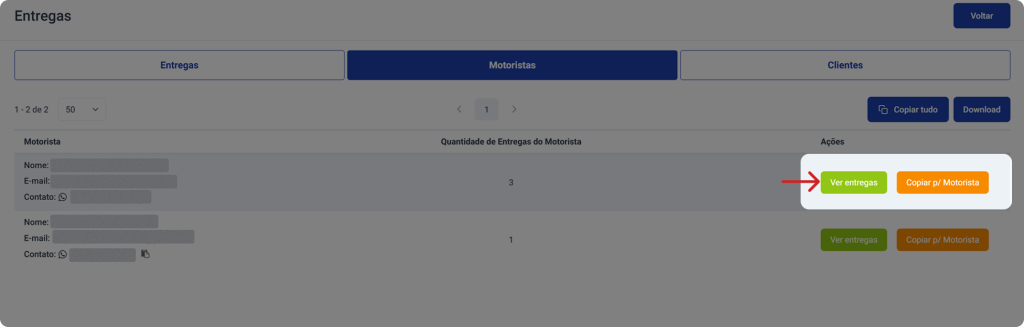
- Botão Ver entregas, que abre a lista de pedidos daquele motorista.
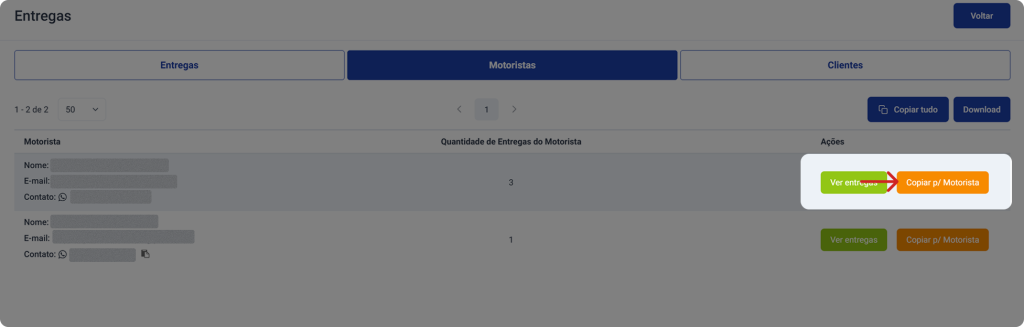
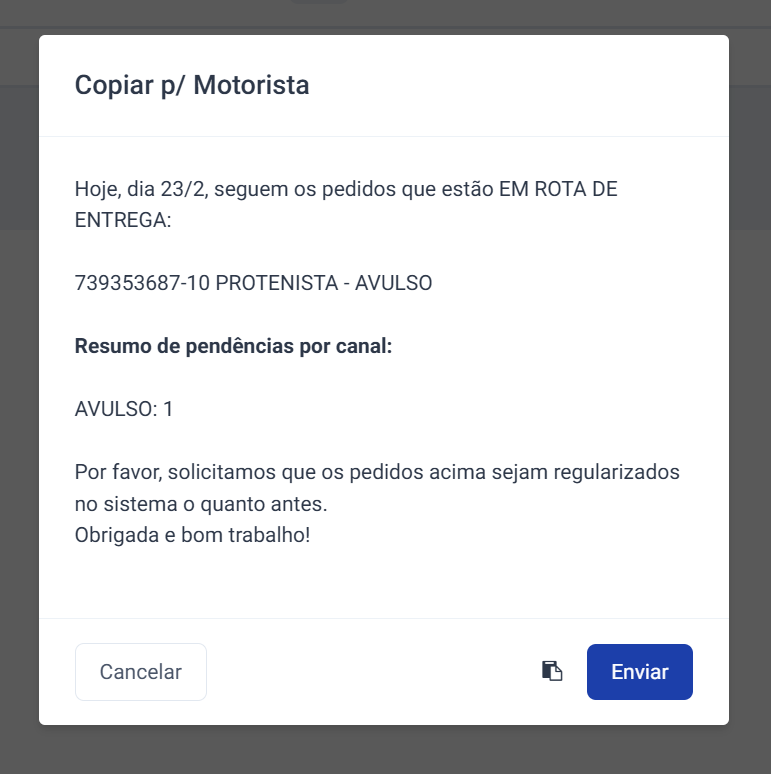
Existe também o botão Copiar p/ Motorista, que gera uma mensagem padrão com os pedidos pendentes de atualização de status para aquele motorista. Essa mensagem pode ser copiada ou enviada diretamente pelo WhatsApp pelo botão “Enviar”, agilizando o contato e a cobrança de atualização.
3. Visão agrupada por clientes
Na aba Clientes, você vê para cada cliente:
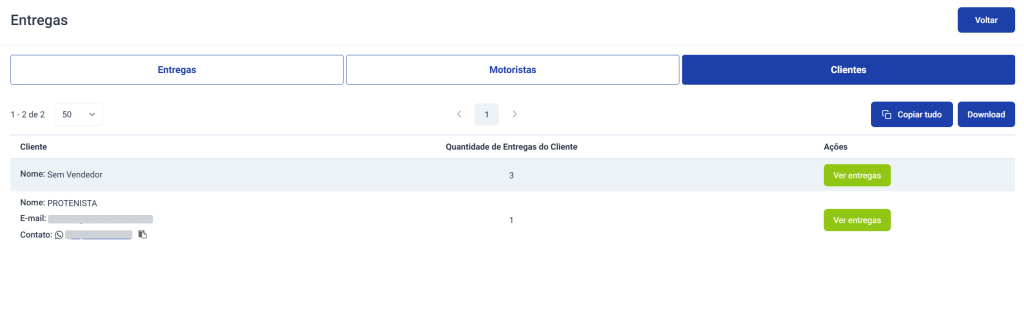
- Nome, e-mail e telefone de contato.
- Quantidade de entregas daquele cliente no recorte filtrado.
- Botão Ver entregas, que abre a lista de pedidos relacionados àquele cliente.
Essa visão facilita entender quais clientes concentram mais pedidos pendentes ou entregues, ajudando na priorização de atendimento e comunicação.
4. Botões “Ver entregas”
Nas visões agrupadas por Motoristas e Clientes, o botão Ver entregas abre a lista de pedidos daquele motorista ou cliente dentro do período e filtros selecionados. Isso permite aprofundar rapidamente a análise de um grupo específico sem perder o contexto do relatório.

5. Exportar entregas pendentes
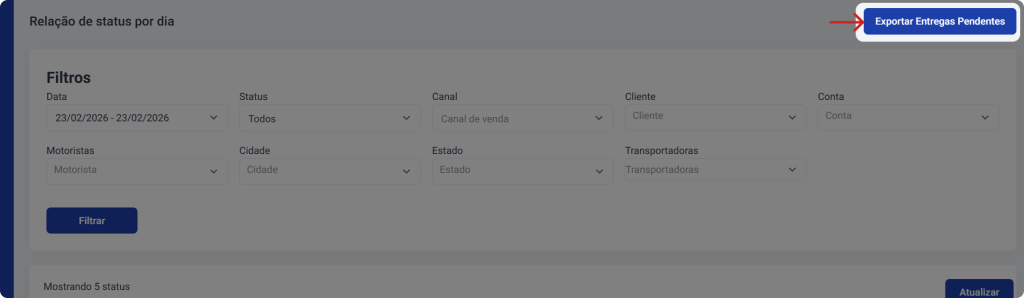
Na parte superior da tela inicial, o botão Exportar Entregas Pendentes gera uma planilha com os pedidos que ainda não foram concluídos, considerando os filtros aplicados. Esse recurso é útil para fazer ações em massa, alinhamentos internos ou conferências externas.
Agora você está pronto para usar o Relatório de Status por Dia com as visões de status, motoristas e clientes, acompanhando com mais precisão onde cada pedido está e cobrando atualizações de forma mais rápida e organizada.