A correta configuração de tamanhos de pacotes é fundamental para a organização logística. Nesse artigo, aprenda a configurar os tamanhos de pacotes e torne o processo de entrada de pedidos mais eficiente. Além de agilizar a bipagem, essa configuração também permite utilizar critérios de filtragem em diversas telas do sistema. Vamos lá?
Passo a passo: como configurar tamanhos
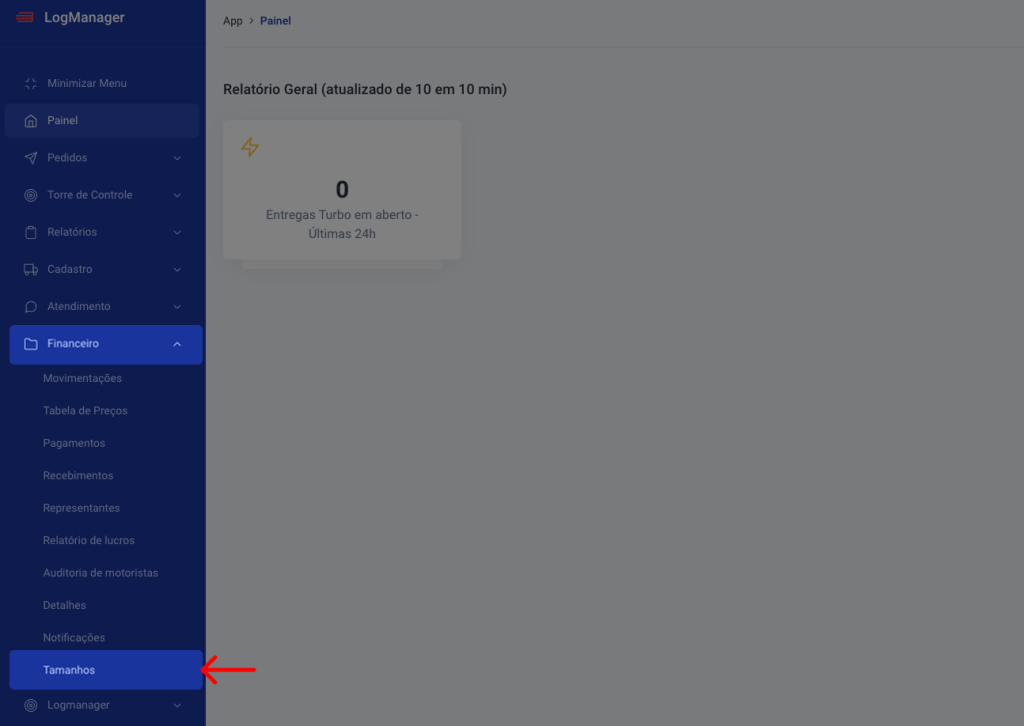
1. No painel, acesse Financeiro > Tamanhos
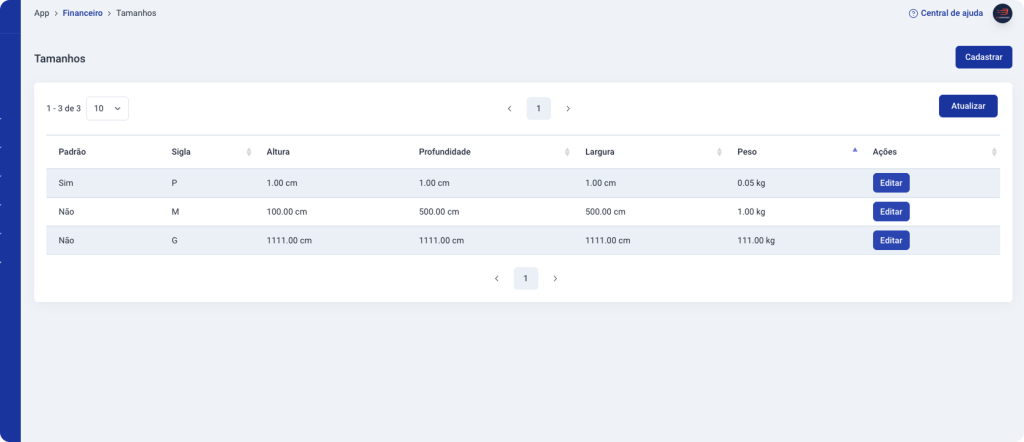
2. Você verá uma tela semelhante a essa:
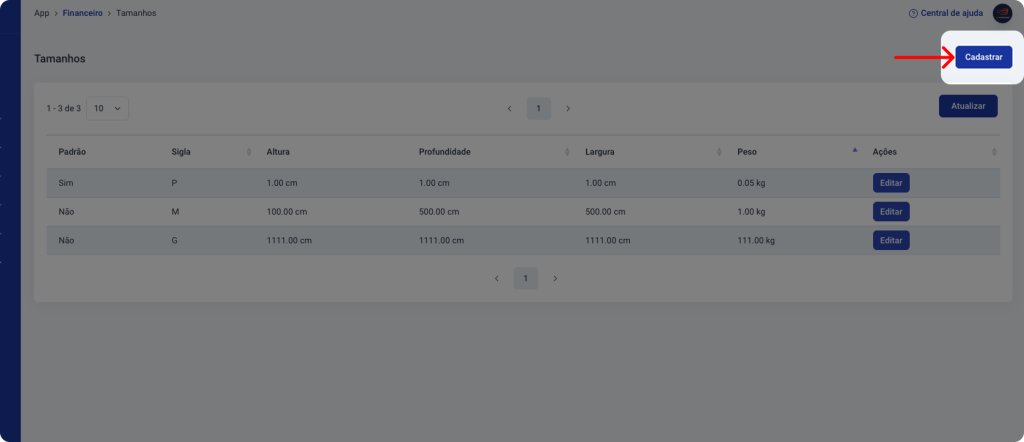
3. Clique no botão Cadastrar para inserir um novo tamanho
4. Na tela de configurações, preencha as informações para o tamanho que deseja cadastrar
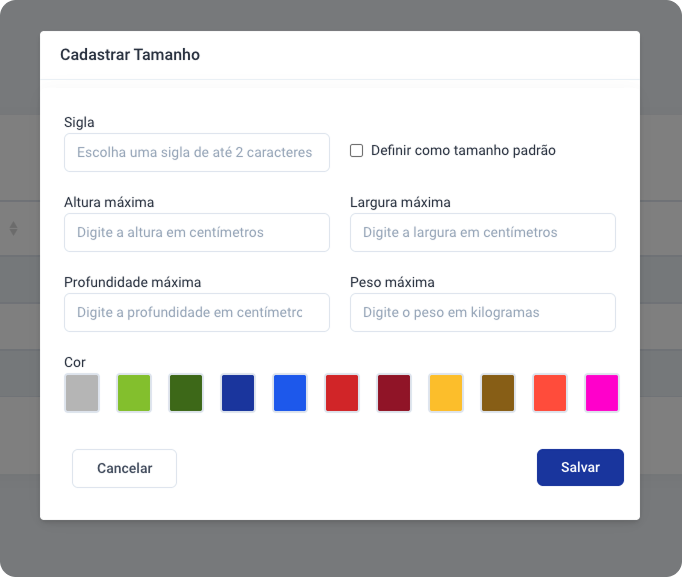
- Sigla: defina uma sigla para o tamanho, de até 2 caracteres. Ex: P, M, PP
- Definir como padrão: selecionando essa opção, esse será o tamanho padrão que estará pré-selecionado na tela de entrada de pedidos.
- Altura, largura e profundidade máxima: preencha com as medidas máximas do tamanho, em centímetros
- Peso máximo: preencha com o peso máximo do tamanho, em Kg
- Cor: defina uma cor para o tamanho. Essa configuração irá refletir em telas como a de entrada de pedidos, por exemplo.
5. Após configurar o tamanho, clique em Salvar.
6. Esse é um exemplo de como os tamanhos podem aparecer e serem utilizados dentro do sistema:
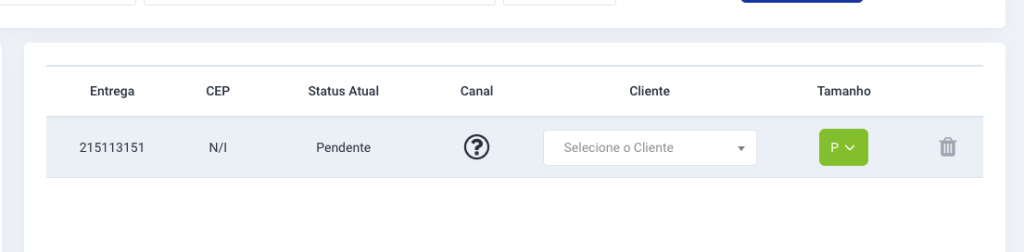
Agora você já sabe como deixar sua logística mais organizada e eficiente! Com essas configurações sua operação ganha agilidade e muito mais precisão no rastreamento dos pedidos através do painel.