Para deixar a operação logística mais eficiente, a Log Manager entrega a melhor rota para o motorista parceiro. Assim, ele chega mais rápido ao destino e reduz o custo de deslocamento.
Veja, nesse artigo, como é fácil desfrutar desses benefícios através da Tela de Roteirização do app da Log Manager.
Ativando o Menu Flutuante no GPS
Para facilitar a sua navegação durante a rota, ative a opção “Menu flutuante no GPS” no menu perfil.
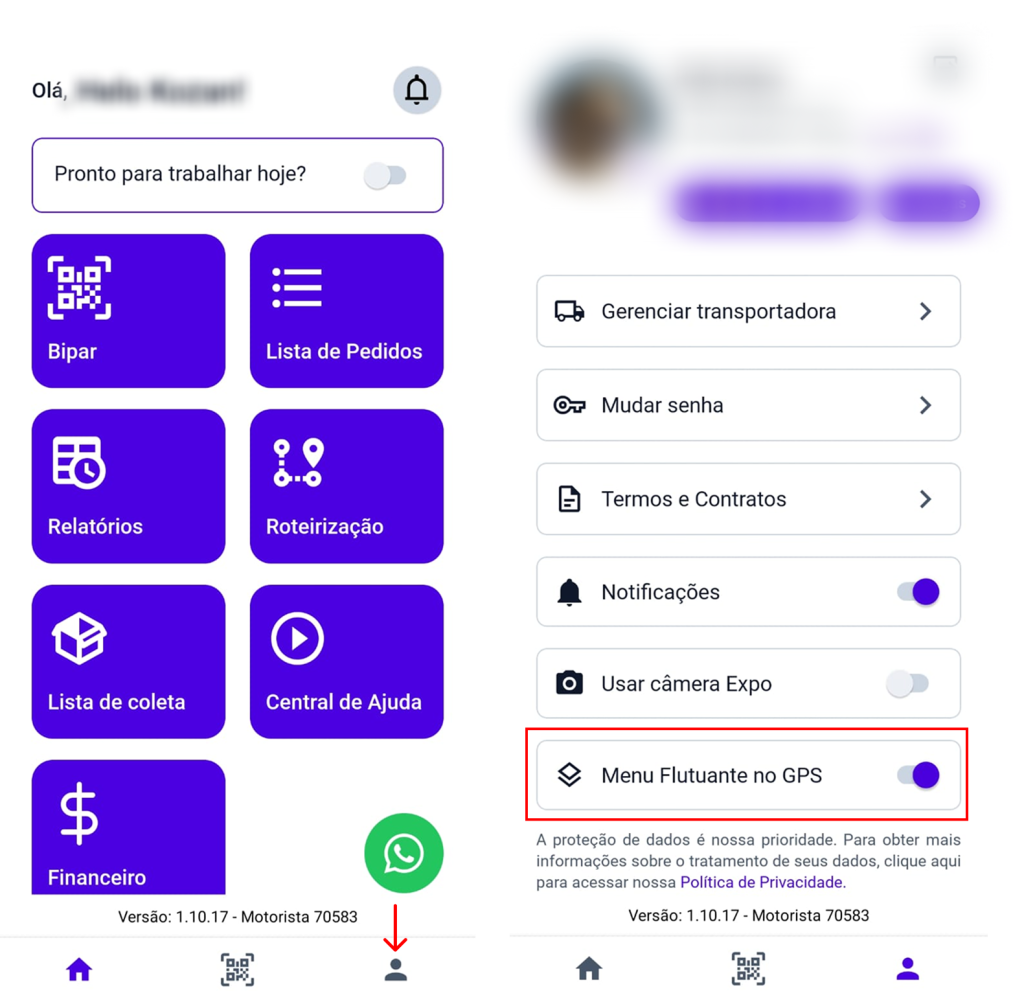
Isso fará com que você não precise ficar alternando de aplicativos durante a rota, podendo visualizar o que for necessário e classificar os pedidos com o aplicativo de roteirização de sua preferência aberto.
Como Encontrar a Tela de Roteirização
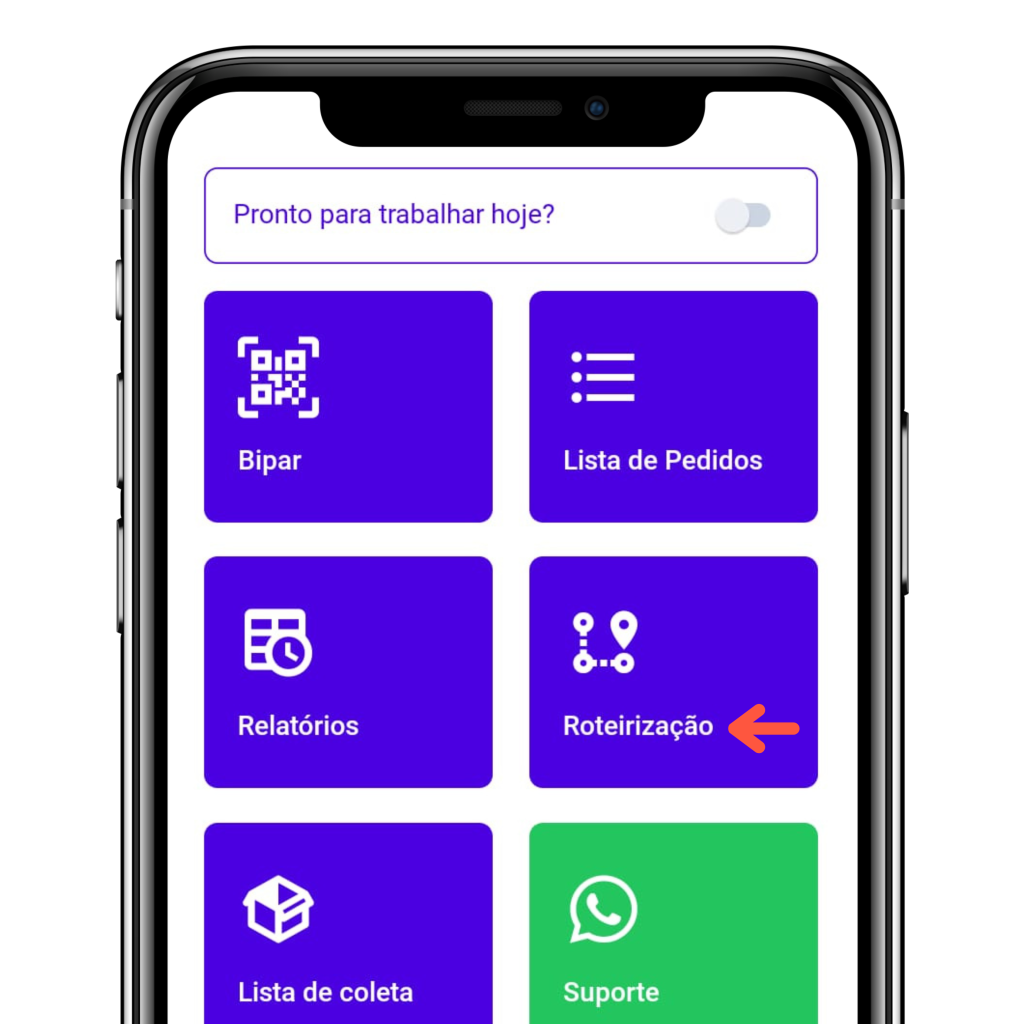
Você pode chegar até a tela de roteirização através do menu do aplicativo.
Como Criar uma Rota
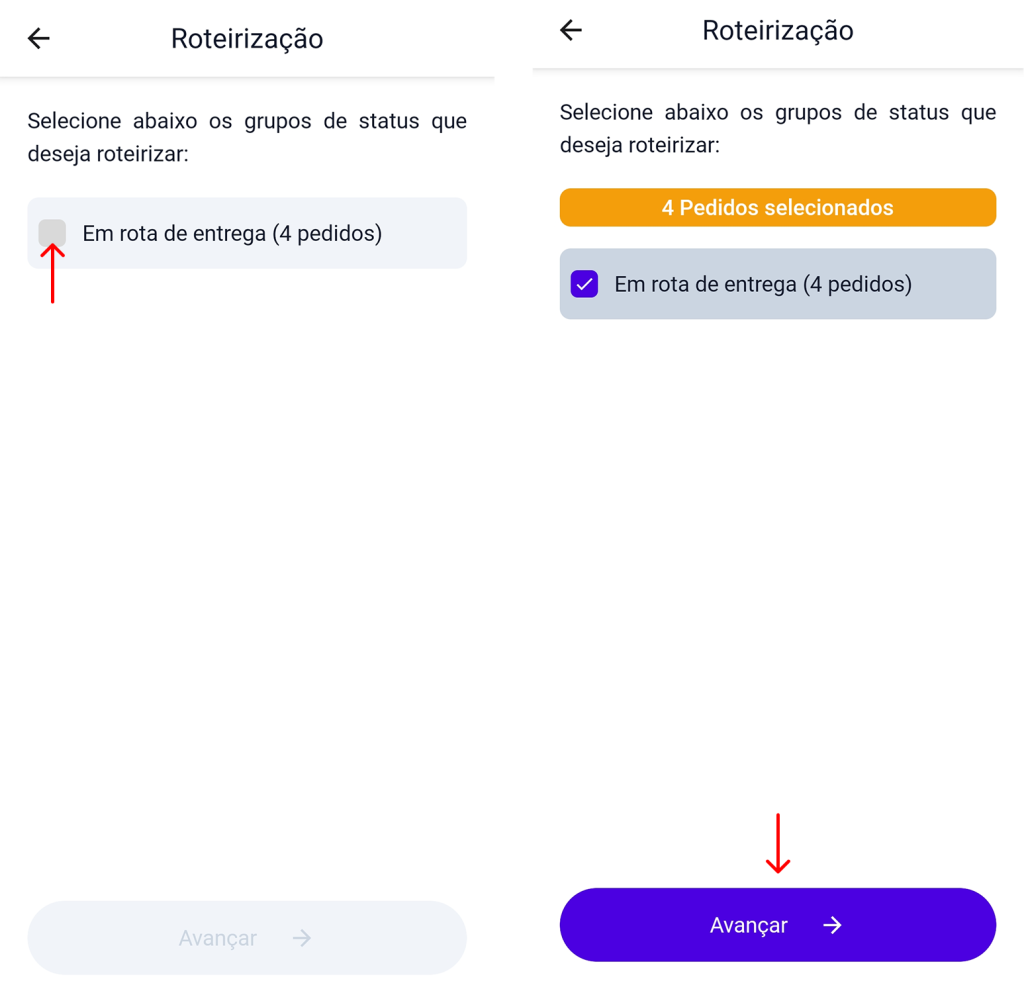
1. Ao clicar em “Roteirização”, selecione os status dos pedidos que você deseja adicionar ao itinerário e, depois em “Avançar”.
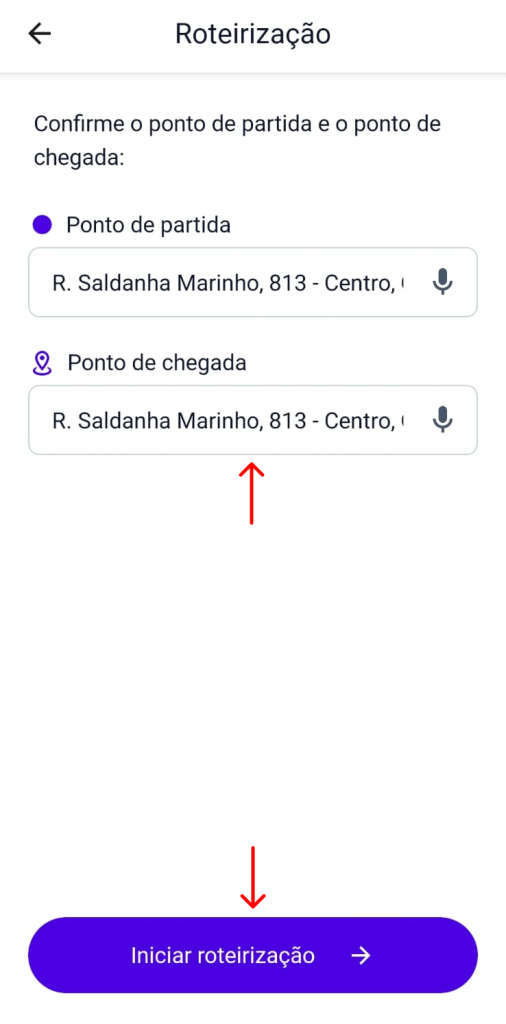
2. Selecione o ponto de partida/chegada e inicie a roteirização.
3. Aguarde alguns segundos e a sua rota estará pronta.
Como iniciar a navegação
1. Com a rota criada, toque no botão indicado na imagem para iniciar a navegação.
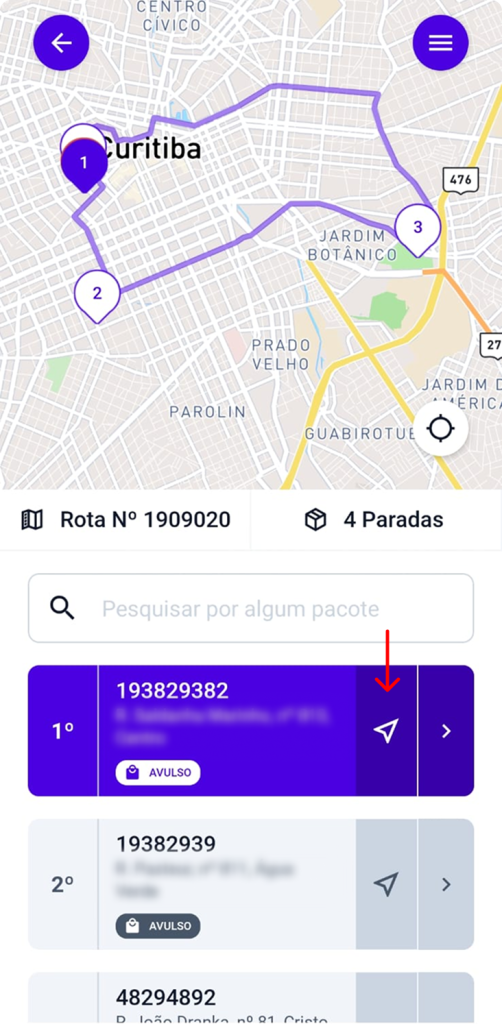
2. Caso seja solicitado, selecione o aplicativo de roteirização de sua preferência e inicie e rota normalmente.
3. No mapa, você irá notar um pequeno bloco flutuante com informações do endereço do pedido selecionado.
4. Toque no bloco expandir as informações. Para finalizar o pedido quando chegar no seu destino, toque em “insucesso” ou “entregue” para atualizar o status.
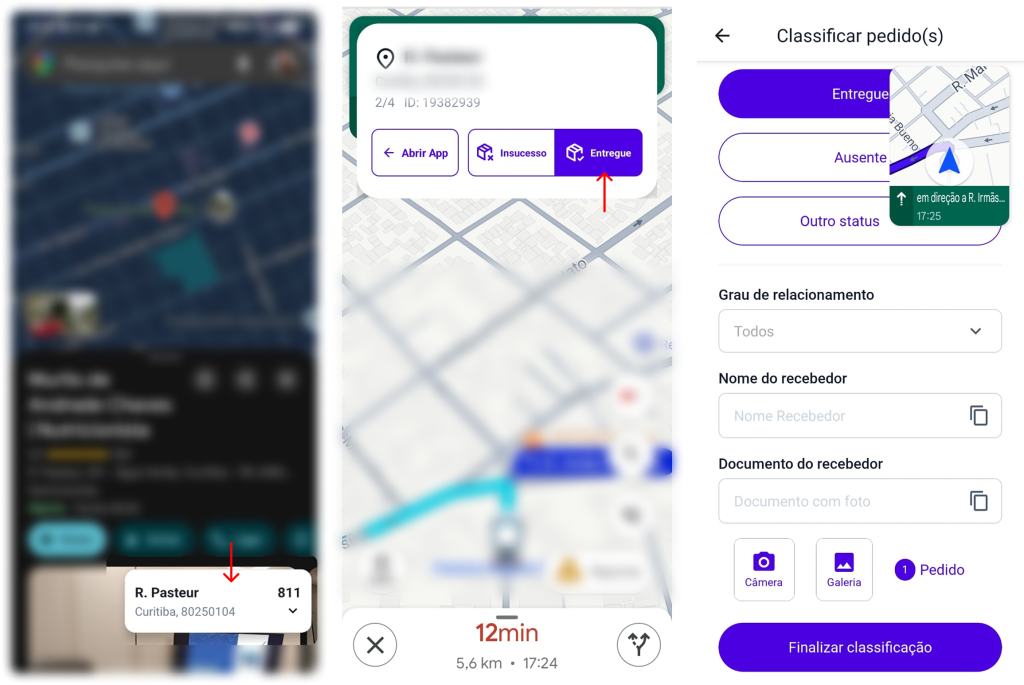
5. Ao finalizar a classificação do pedido, você será redirecionado novamente para o aplicativo da Log Manager. Repita o mesmo processo no restante dos pedidos.