A tela de devolução é uma funcionalidade projetada para otimizar o recebimento de devoluções, incluindo situações de devolução em massa. É um processo ágil e automatizado, permitindo que o operador processe vários pacotes em sequência, tendo seus status atualizados instantaneamente.
Nesse artigo você verá:
- Como acessar a tela de devoluções
- Tela de configurações
- Passo a passo da operação
- Como interpretar as informações da tabela
- Imprimindo etiquetas e romaneio
- Chamados criados a partir de devoluções
Como acessar a tela de devoluções?
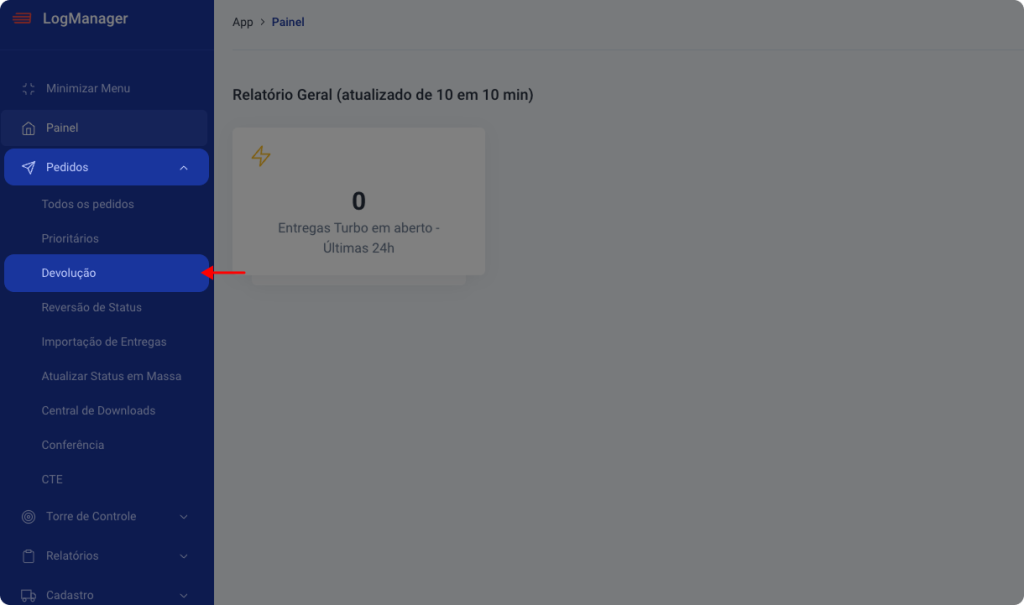
1. No menu lateral clique em Pedidos > Devolução.
Tela de Configurações
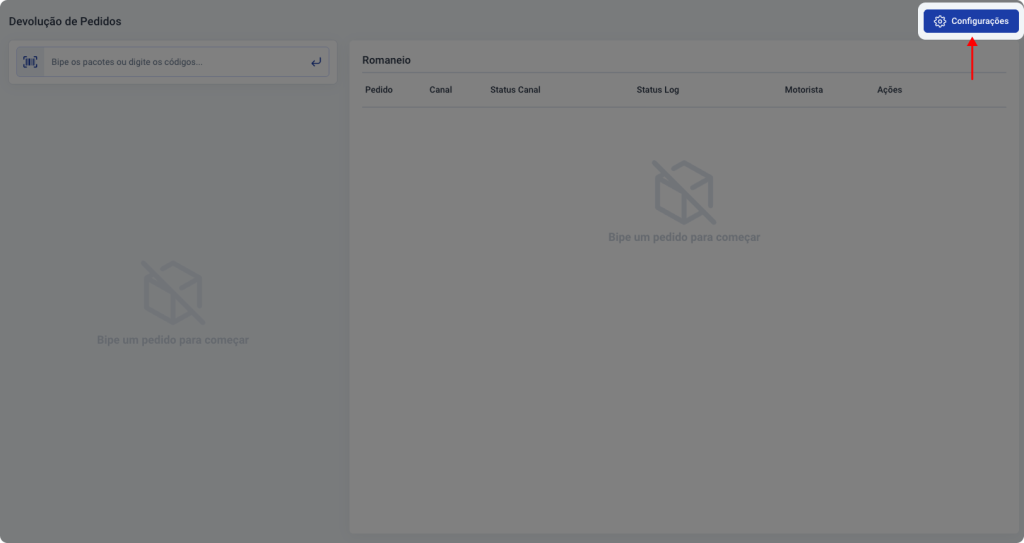
1. Clique no botão “Configurações” no canto superior direito para configurar o comportamento das devoluções e preferência de etiquetas.
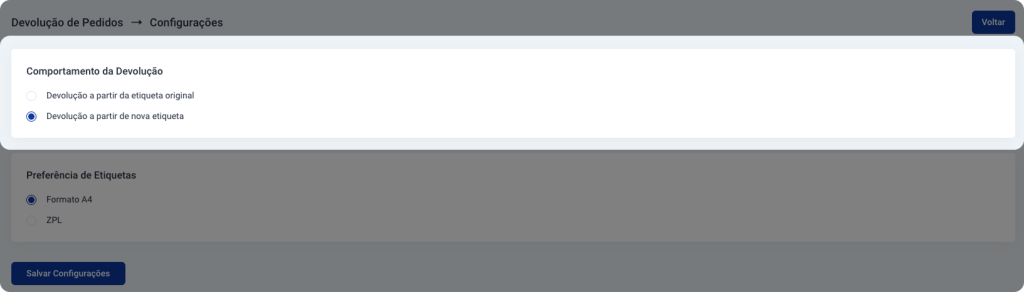
2. Informe o comportamento desejado para a devolução:
- Devolução a partir da etiqueta original
- Devolução a partir de nova etiqueta
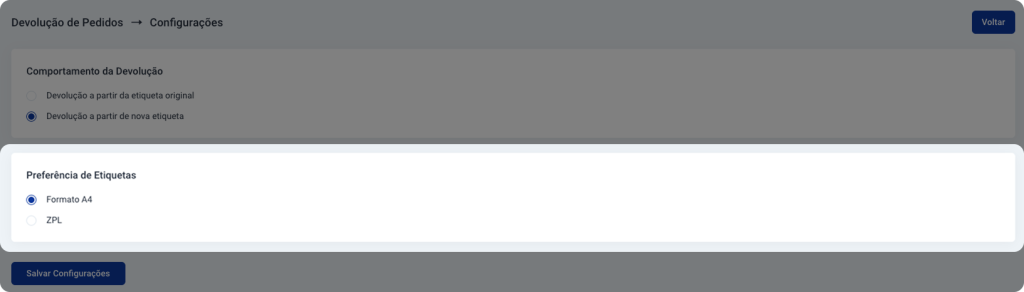
3. Informe a preferência das etiquetas:
- Formato A4: até 4 etiquetas em uma folha
- ZPL
4. Por fim, clique no botão Salvar Configurações.
Passo a passo da operação
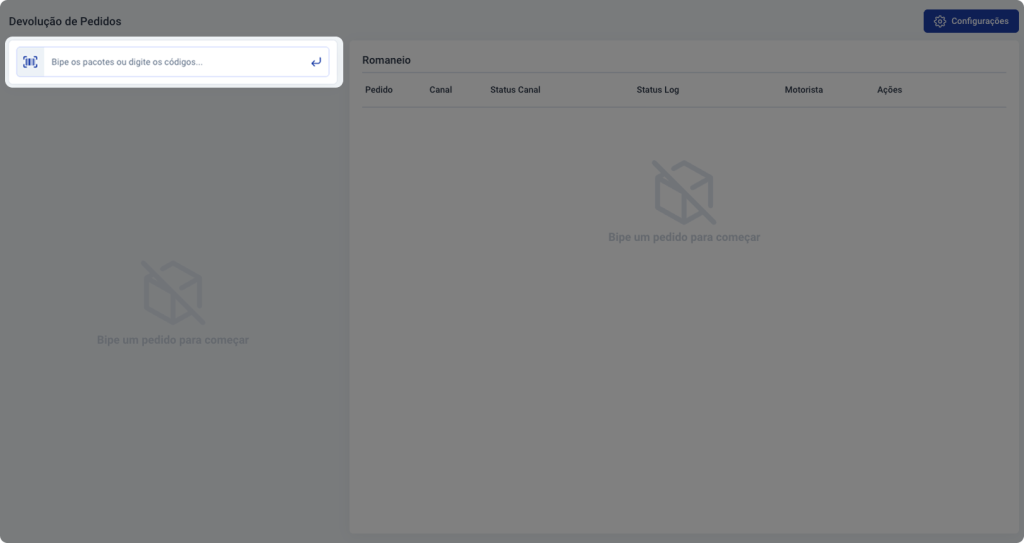
1. Utilize o leitor de código de barras ou digite o código no campo de texto para bipar a etiqueta do pedido retornado. Caso tenha que digitar manualmente, aperte Enter após preencher.
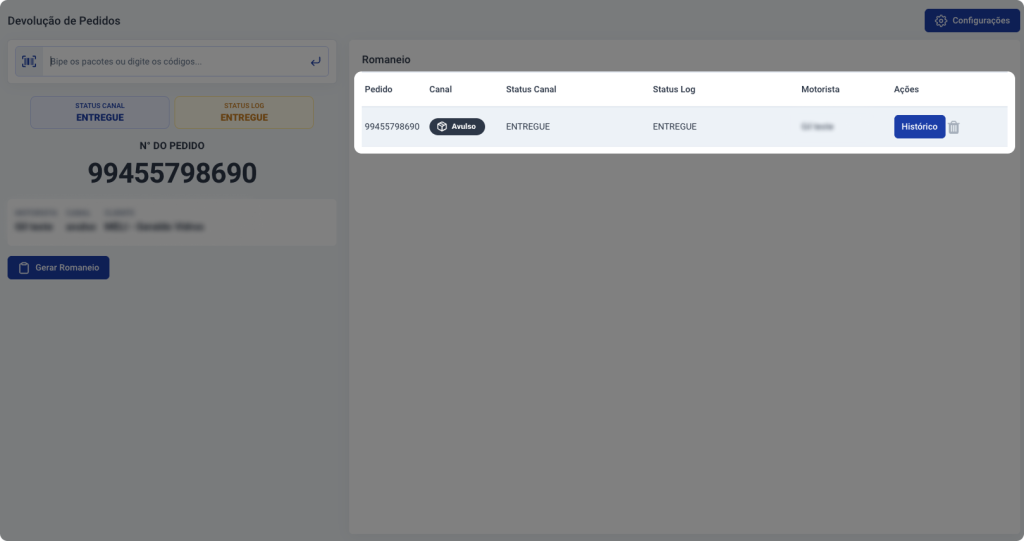
2. Confirme se o pedido foi adicionado corretamente à lista de devoluções exibida na tela.
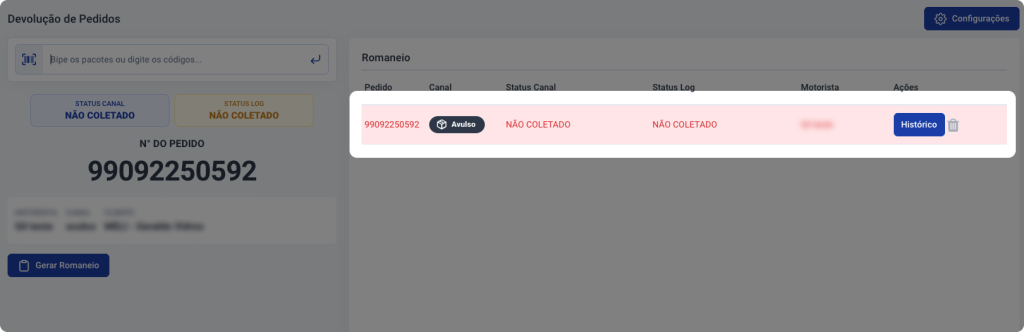
💡 Nota: Dependendo do status em que o pedido se encontra, a tela dará um retorno visual na cor verde ou vermelho:
- Para status corretos para o fluxo de devolução, a tela piscará em verde.
- Para status incorretos para o fluxo de devolução, a tela piscará em vermelho. O pedido na lista também ficará marcado com a cor vermelha.
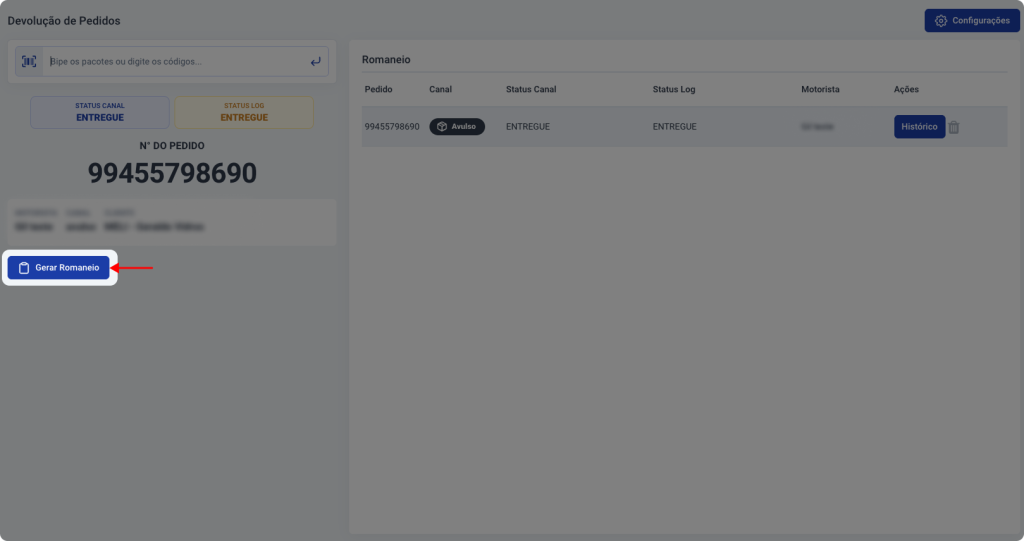
3. Quando finalizar, clique no botão gerar romaneio, que atualizará os status dos pedidos para “Em processo de devolução” automaticamente.
Informações e ações da tabela
A lista de pedidos para devolução apresenta os dados essenciais para o controle ágil da operação antes da geração do romaneio. Você tem acesso aos seguintes detalhes e recursos:

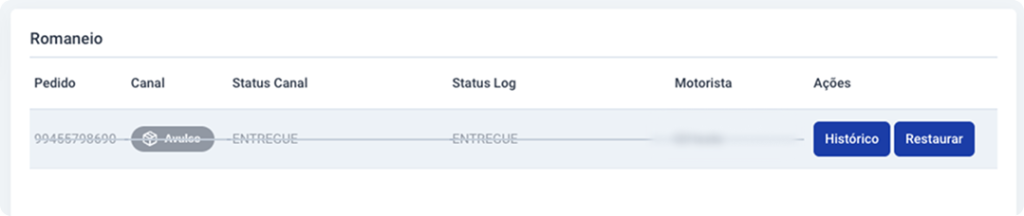
- Entrega: facilita a identificação exata do pacote.
- Canal: exibe o canal de venda onde o pedido se originou.
- Status canal: mostra a situação atual do pedido na plataforma de origem.
- Status Log: indica o status na Log Manager.
- Motorista: identifica quem foi o responsável pelo transporte daquele pacote.
- Histórico: exibe o histórico do pedido.
- Excluir: remove imediatamente o pedido da lista, sendo útil caso um pacote seja bipado por engano. Se necessário, clique no botão “Restaurar” para desfazer a ação:
Imprimindo etiquetas e romaneio
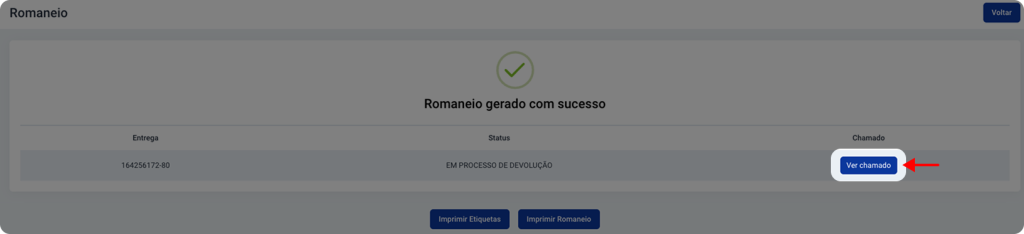
Após clicar em “Gerar Romaneio”, uma nova tela irá abrir, com a lista de todos os pedidos bipados e seus status.
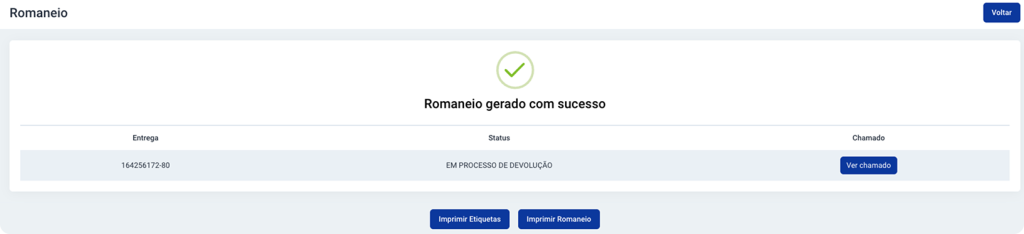
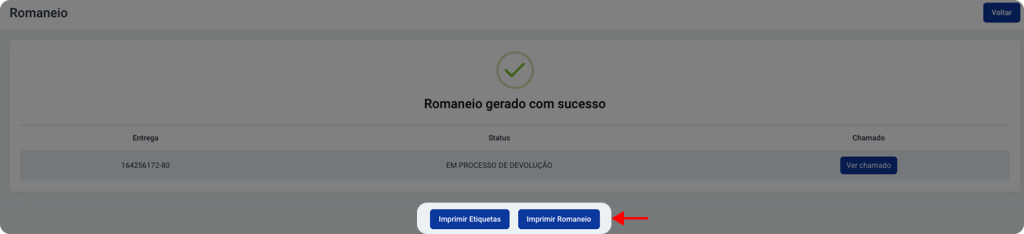
1. Para imprimir as etiquetas e o romaneio, clique nos botões abaixo da lista.
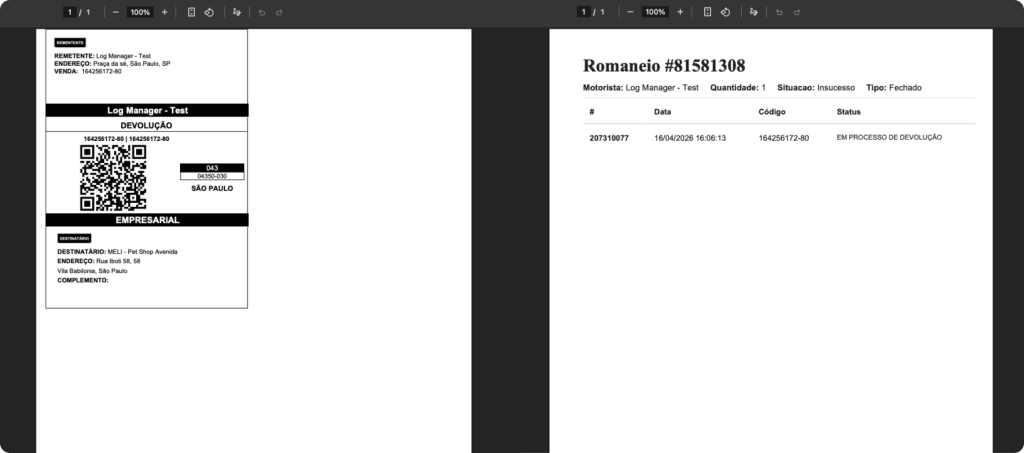
Os arquivos PDF para impressão serão semelhantes a esses:
Chamados criados a partir de devoluções
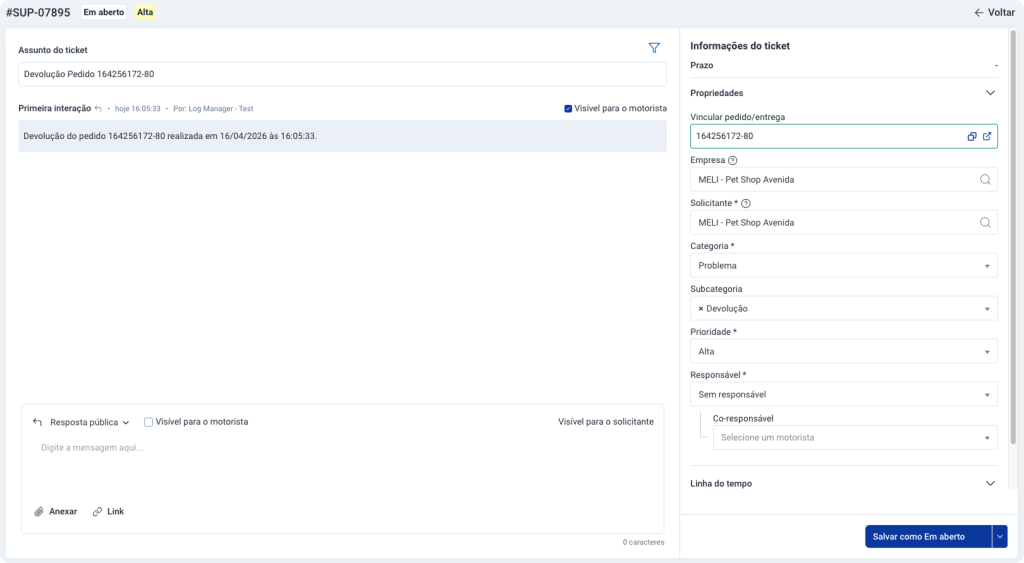
Novos chamados serão criados para cada pedido de forma automática, já na subcategoria “Devolução”.
1. Clique em “Ver chamado” na tela de romaneio para visualizar o chamado criado para o pedido.
2. Uma nova janela irá abrir com o chamado criado, pronto para ser direcionado para resolução.
Agora você já sabe como processar devoluções com rapidez e eficiência! Com a tela de devoluções, você elimina o trabalho manual e economiza um tempo valioso para a sua operação.