

👈 Voltar para Primeiros Passos: Configurando o Financeiro
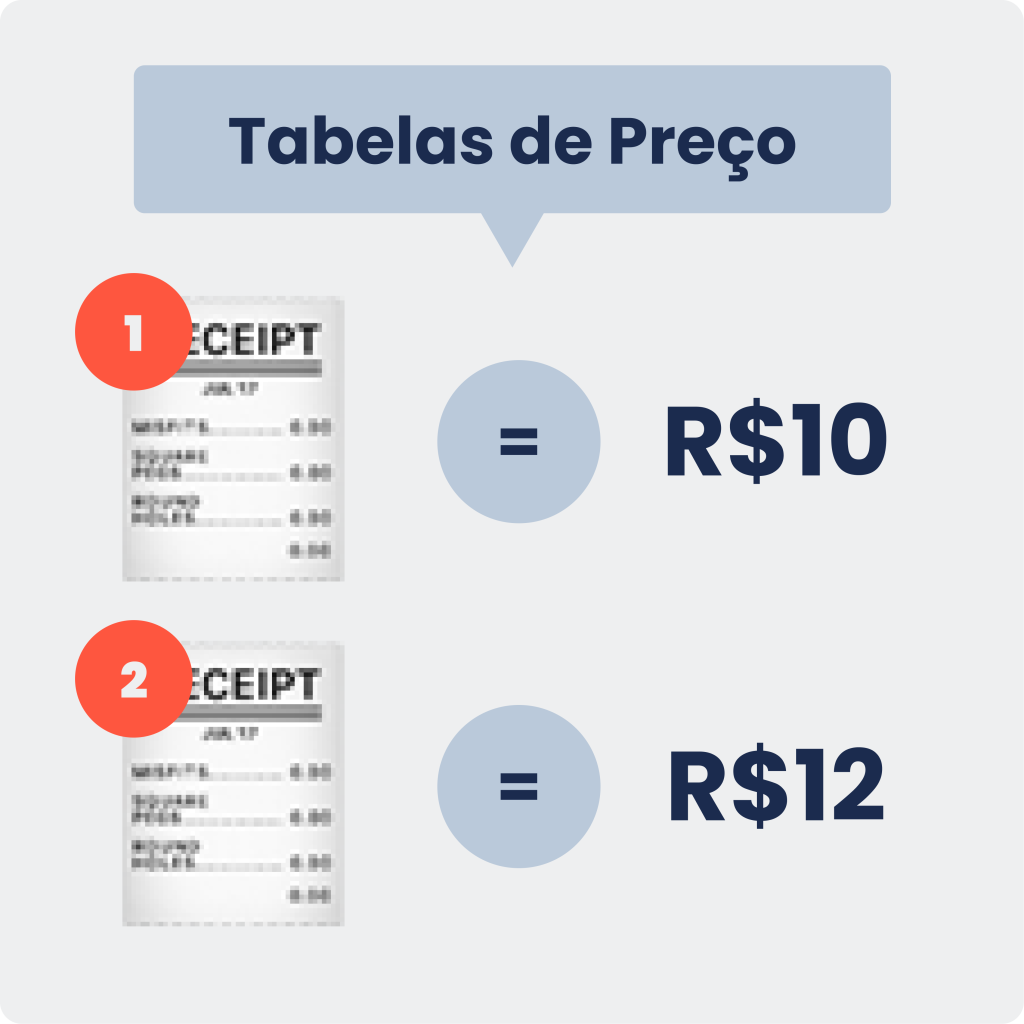
O que é tabela de preço?
Tabela de preço é a configuração que define as regras de cobrança e pagamento dentro da Log Manager.
É possível criar tabelas para clientes, motoristas, parceiros e representantes comerciais.
Exemplo: Vamos imaginar que você cobra R$10,00 de frete para o vendedor por pedido com status “Entregue” em São Paulo.
Essa será a sua tabela de preço no sistema:
Navegue pelos conteúdos desse artigo:
- Tabela de Preços: Como acessar
- Tabela de Preços: Visão geral
- Tabela de Preços: Como criar
- Tradução e edição por código
- Tabela de Preços: Como atribuir

1. Acesse o menu Financeiro > Tabela de Preços no painel da Log Manager.
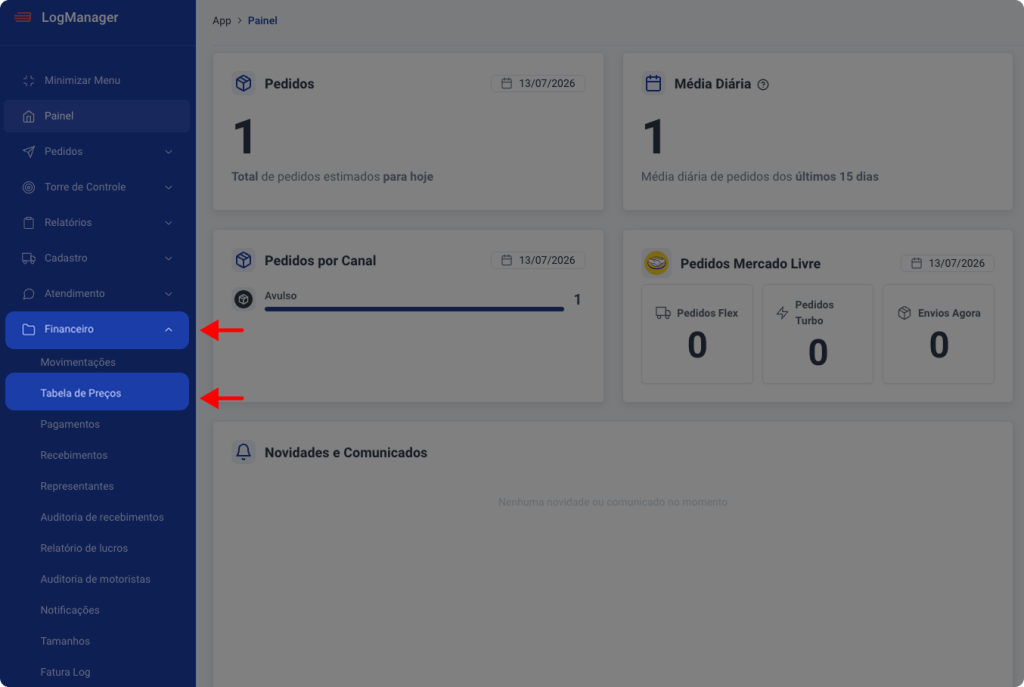
2. Você verá uma página semelhante a essa:
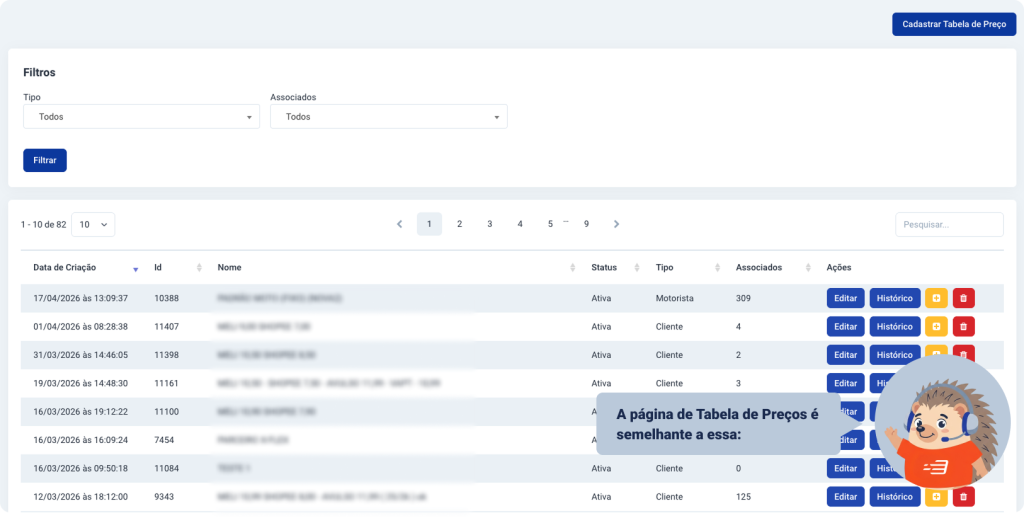
Veja abaixo o significado de cada elemento da página.

A página é composta por 3 partes:
- Na parte superior, há um botão para cadastrar tabelas de preço.
- Logo abaixo, há uma seção de filtros, para refinar as buscas por tabelas específicas.
- Há uma tabela que reúne todas as tabelas criadas, com informações como Data de Criação, Id, Nome, Status, Tipo, Associados e Ações.
Saiba mais:
1. Filtros

Refine a busca filtrando por:
- Tipo: busque por tipo de tabela (Cliente, Motorista, Parceiro, Representante Comercial)
- Associados: busque por tabelas com ou sem cadastros associados no sistema
2. Tabela Principal
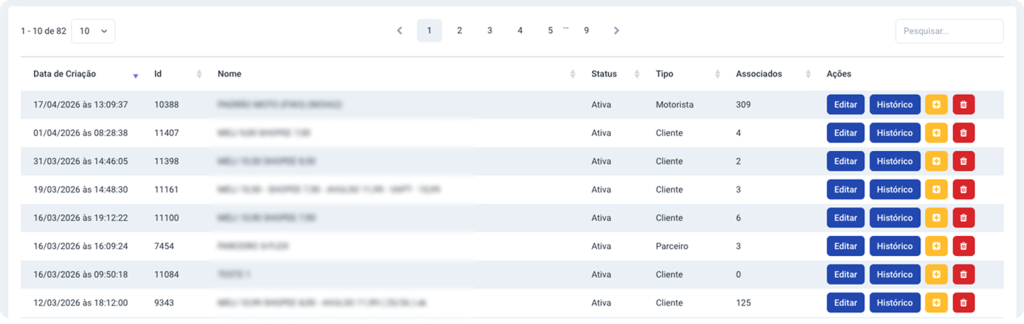
Saiba o que significa cada coluna da tabela principal:
- Data de criação: indica o dia em que a tabela de preço foi criada.
- ID: número que identifica a tabela no sistema. Sempre será o mesmo ID, mesmo que a tabela seja editada.
- Nome: nome da tabela de preço.
- Status: as tabelas podem estar ativas ou inativas.
- Tipo: Cliente, Motorista, Parceiro, Representante Comercial.
- Associados: quantidade de cadastros associados à tabela no sistema.
- Ações: é possível editar, ver histórico, duplicar ou excluir a tabela.
3. Ações
Depois de criadas, todas as tabelas de preço são mostradas em uma única tabela na página inicial. Você pode realizar as seguintes ações:
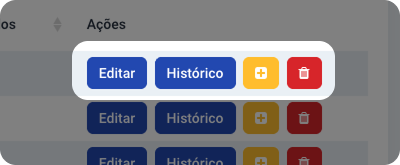
1. Editar: edite as informações da tabela novamente.
❗️ Sempre que você alterar tabelas com clientes associados, precisará indicar a partir de quando as mudanças entram em vigor.
2. Histórico: Veja o histórico de edições da tabela. Saiba quando foi feita a mudança, quem fez e qual foi a alteração.
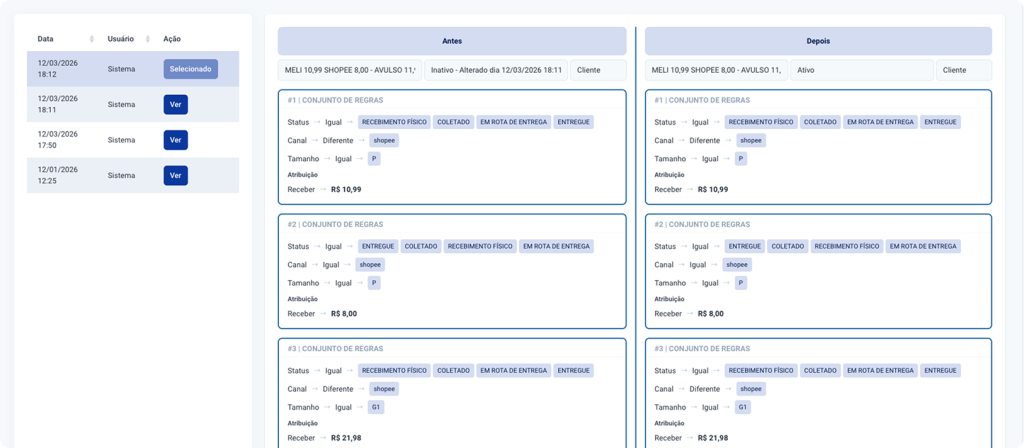
- Adições aparecem em verde na coluna “Depois”, à direita.
- Exclusões aparecem em vermelho na coluna “Antes”, à esquerda.
- Alterne entre as datas (lado esquerdo da tela) para ver outras edições.
3. Duplicar: duplique toda a tabela e suas informações
4. Excluir: apague todos os dados dessa tabela de preço
❗️ Atenção: não é possível excluir tabelas de preço que estejam associadas a alguém. Caso queira fazer essa ação, faça as alterações necessárias nos cadastros associados à tabela que deseja excluir.

É possível criar tabelas para clientes, motoristas, parceiros e representantes comerciais.
Antes de você cadastrar a sua tabela, lembre-se:
- Você pode criar uma tabela com várias regras.
- Depois de fazer essas configurações, você deve atribuir as tabelas de preço aos vendedores/motoristas/parceiros/representantes.
Vendedor
Como criar tabela de preço para vendedor
1. Na tela inicial, clique em “Cadastrar Tabela de Preço”
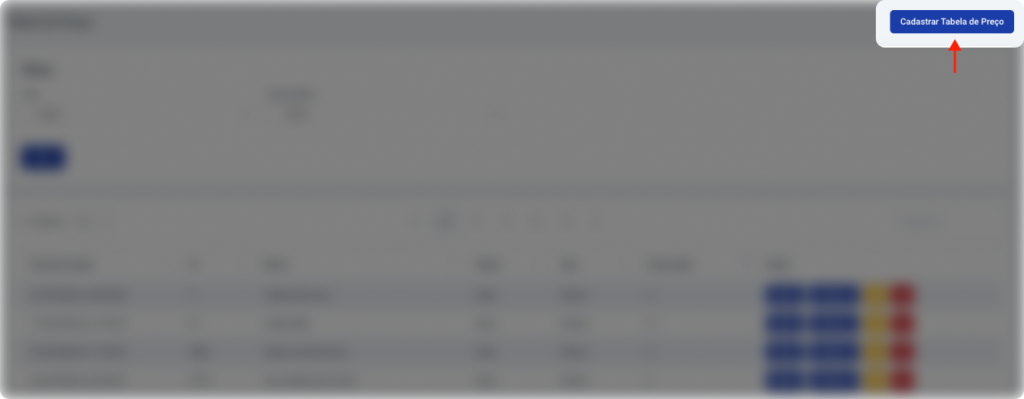
2. Preencha os campos:
- Nome: Dê um nome para essa tabela. Exemplo: Tabela Centro – São Paulo.
- Status: Selecione “Ativo”.
- Tipo: Selecione “Cliente”.

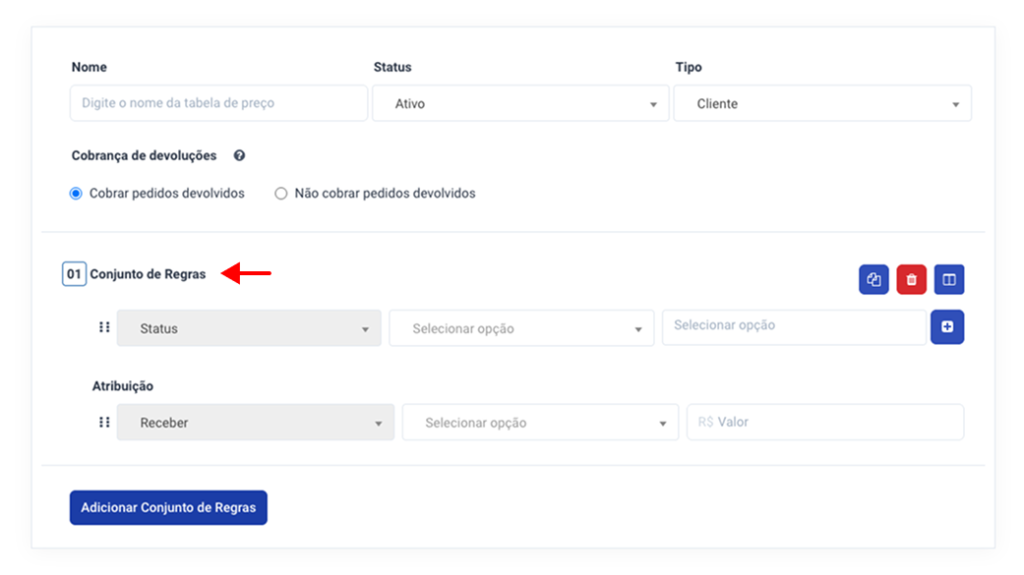
3. Clique em “Adicionar Novo Conjunto de Regras”.

4. Agora, você deve criar um conjunto de regras de acordo com a sua operação, podendo combinar diferentes regras.
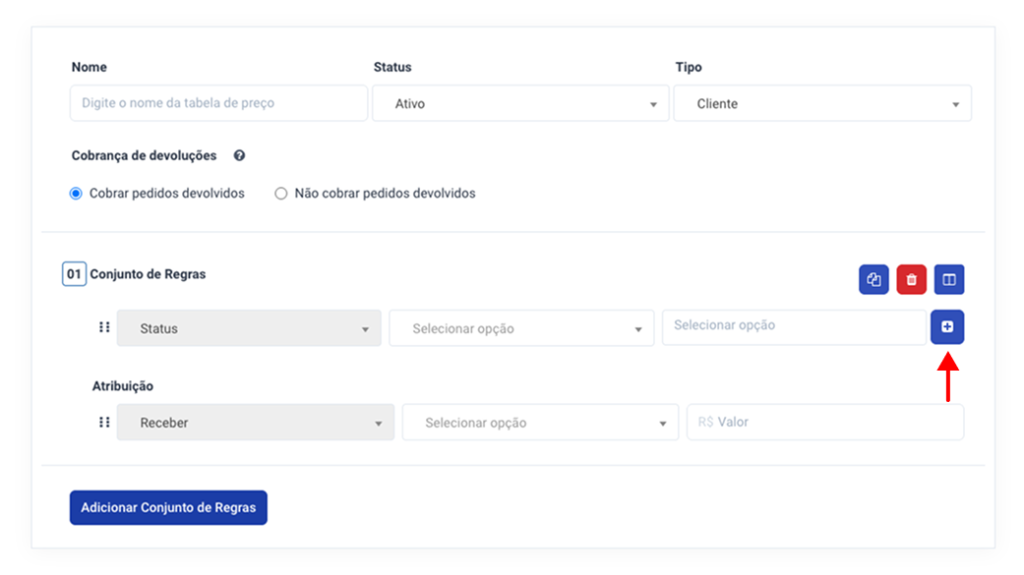
5. Clique no “+” para adicionar novas regras dentro de um conjunto.
Abaixo, veja as regras disponíveis no sistema:
Configuração de Regra por Status
Regra de Status
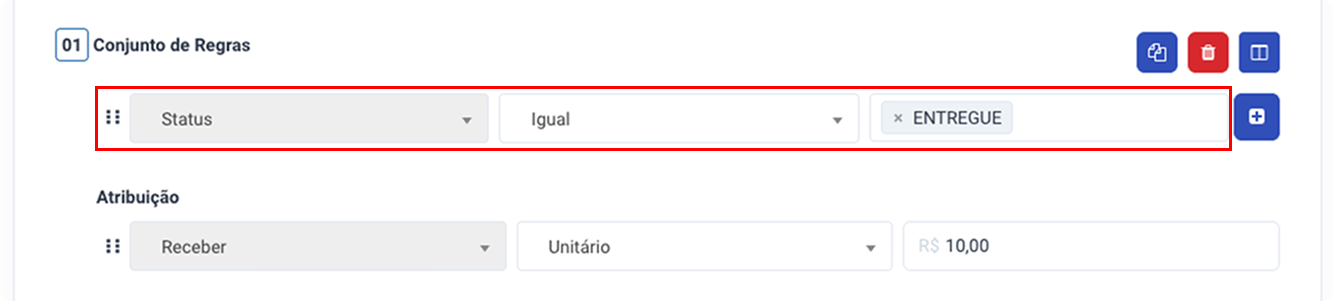
O que é a regra de status? A tabela levará em conta o status do pedido, ou seja, o pedido vai ser precificado assim que ele for bipado no status selecionado.
Exemplo: Vamos imaginar que você cobra R$10,00 de frete para o vendedor por pedido com status “Entregue”.
Veja como isso se traduz no nosso sistema:
Configuração de Regra por Canal de Venda
Regra de Canal

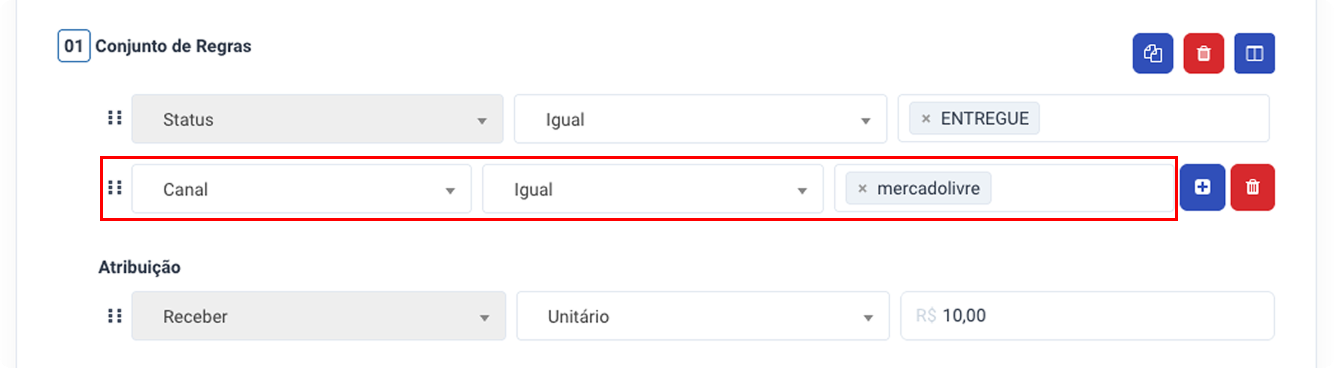
O que é regra de canal? Essa regra leva em conta o canal de venda do pedido, ou seja, o pedido vai ser precificado por essa tabela apenas se ele vier desse canal.
Exemplo: Vamos imaginar que você cobra R$10,00 de frete para o vendedor por pedido do Mercado Livre com status “Entregue”.
Veja como isso se traduz no nosso sistema:
Configuração de Regra por Raio de Atendimento
Regra de Raio de Atendimento
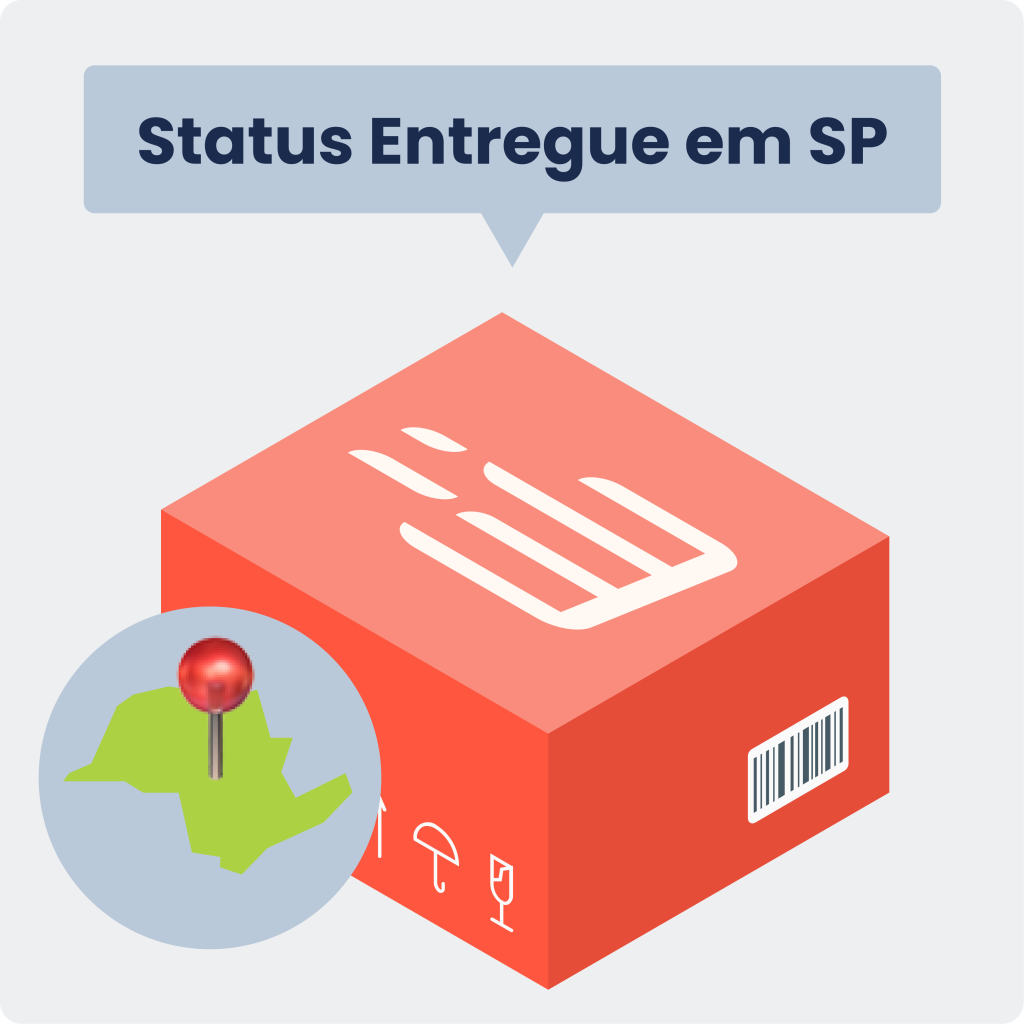
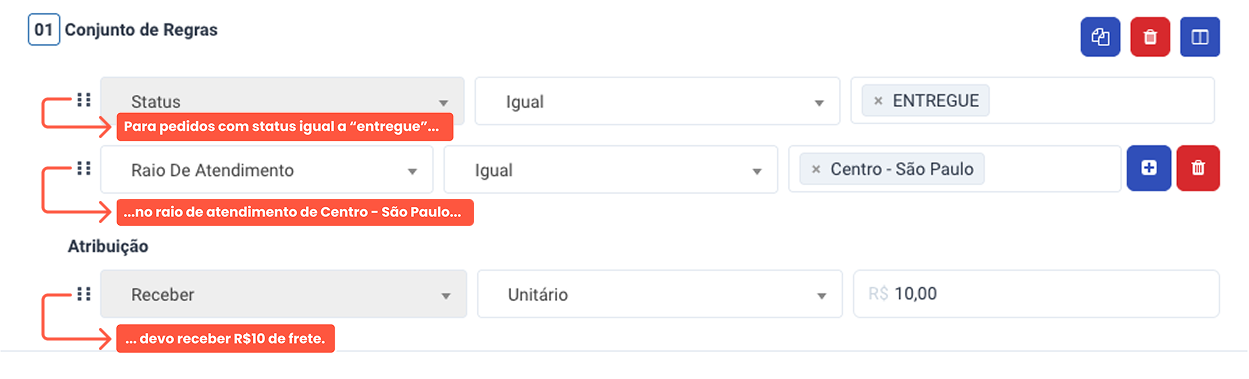
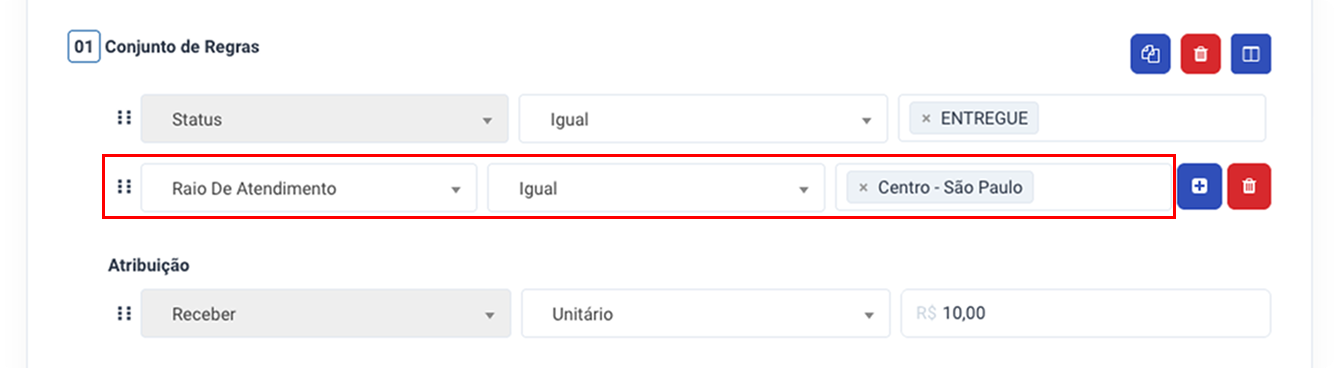
O que é regra de raio? Essa regra leva em conta a região do pedido, ou seja, o pedido vai ser precificado de acordo com essa tabela apenas quando for referente a essa região.
Exemplo: Vamos imaginar que você cobra R$10,00 de frete para o vendedor por pedido com status “Entregue” em São Paulo.
Veja como isso se traduz no nosso sistema:
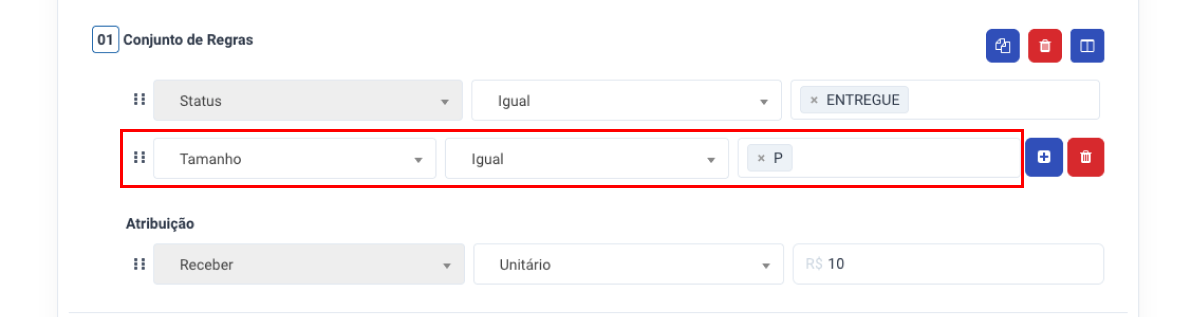
Configuração de Regra por Tamanho
Regra de Tamanho
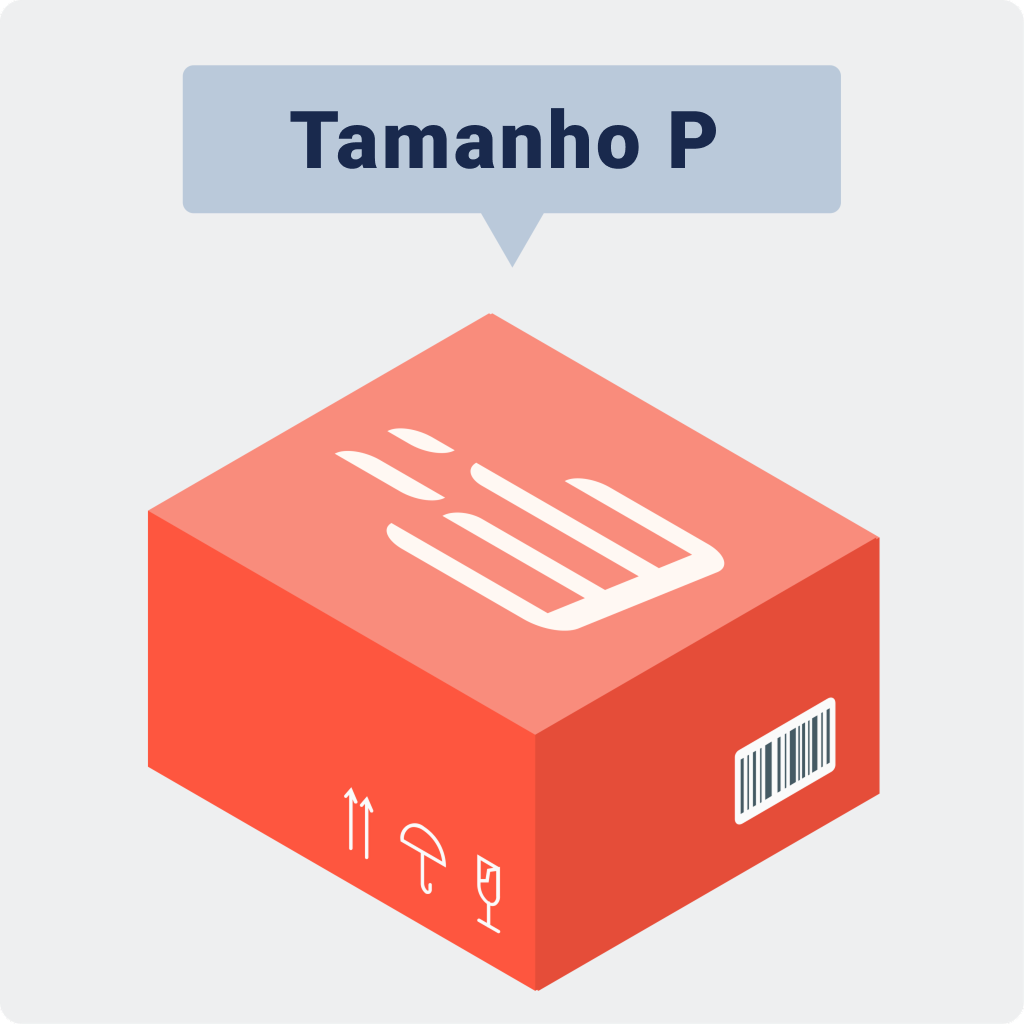
O que é regra de tamanho? Essa regra leva em conta o tamanho do pacote, ou seja, o pedido será precificado de acordo com essa tabela quando o pedido for do tamanho configurado.
Exemplo: Vamos imaginar que você cobra do vendedor R$10,00 de frete por pedido com status “Entregue” e com tamanho P.
Veja como isso se traduz no nosso sistema:
Regra por Unidade de Pedido
Regra por Unidade de Pedido
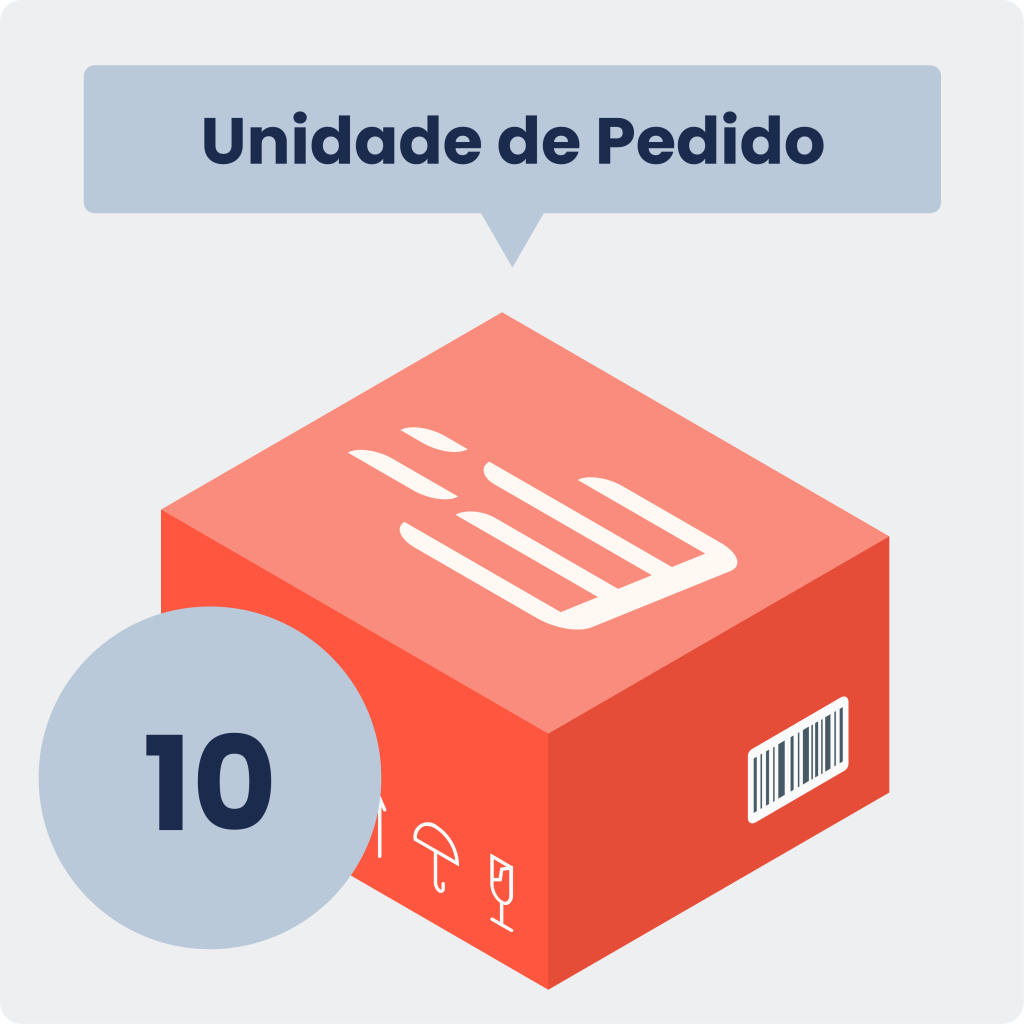
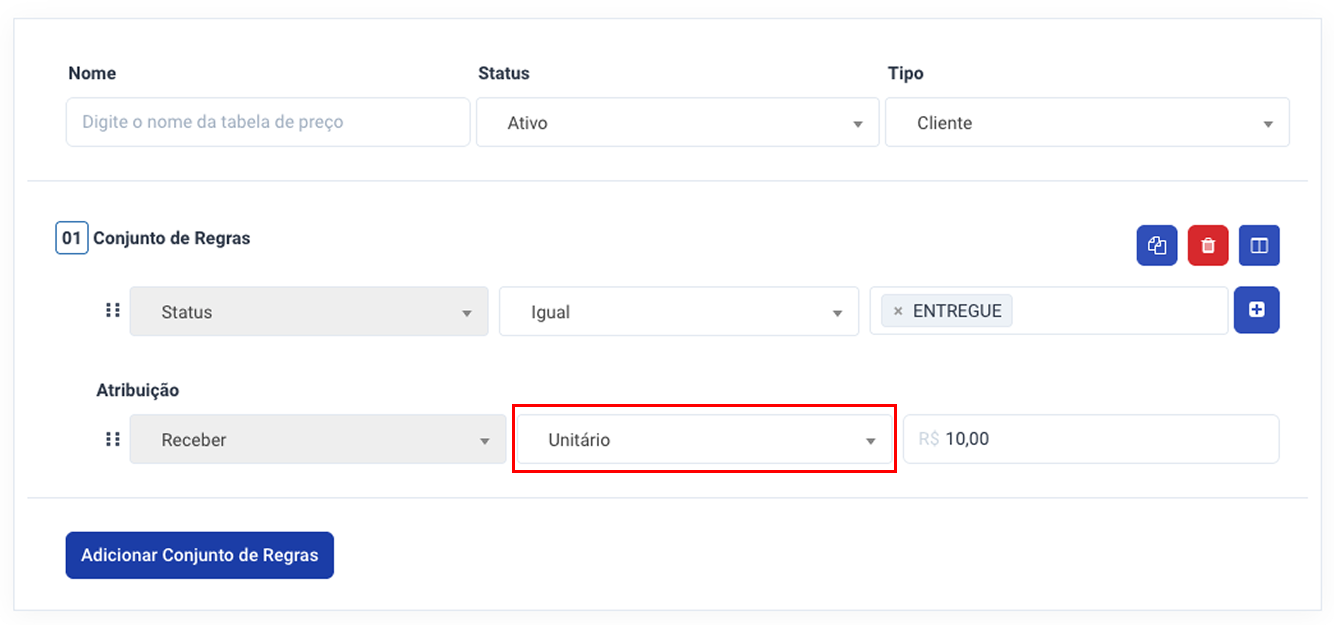
O que é regra por unidade de pedido? Selecione essa opção caso queira receber por pedido.
Exemplo: Vamos imaginar que você cobra R$10,00 de frete para o vendedor por pedido.
Veja como isso se traduz no nosso sistema:
Regra por Diária
Pagamento: Regra por Diária
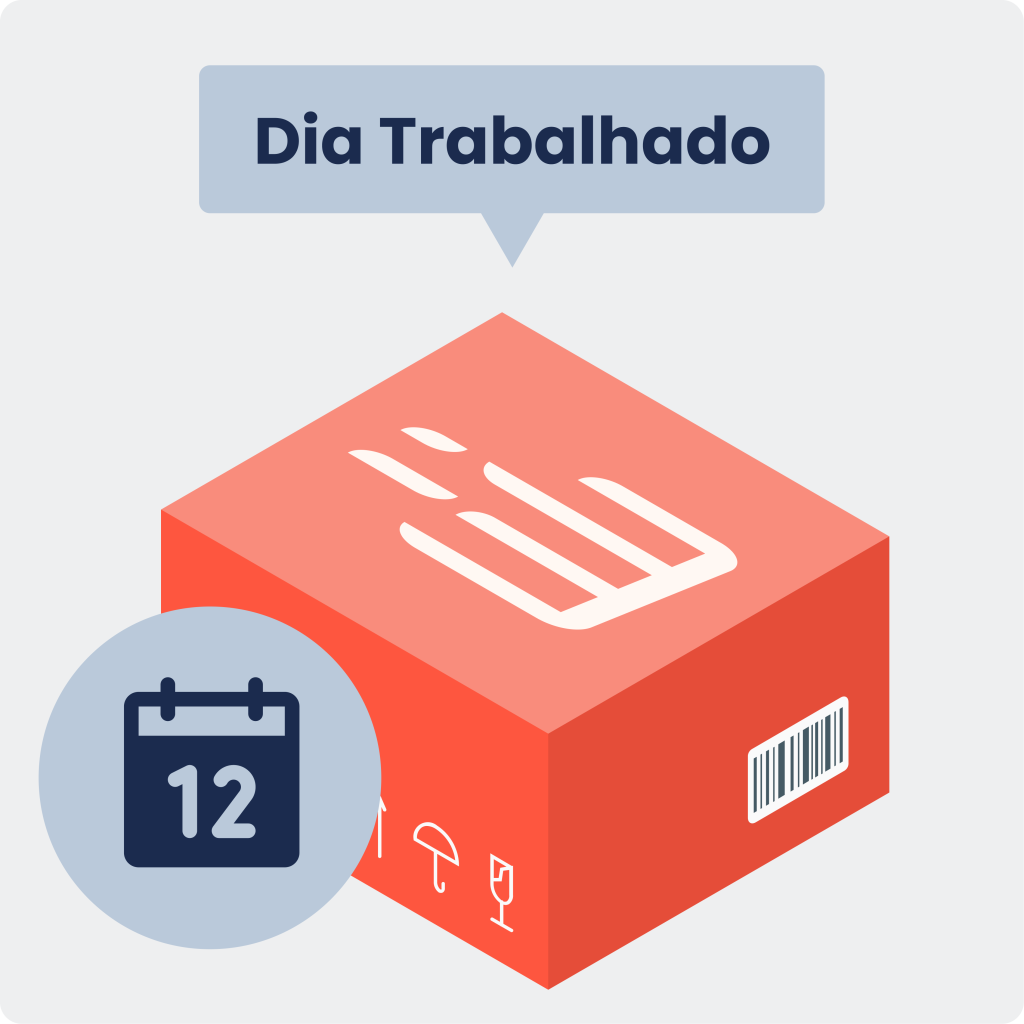
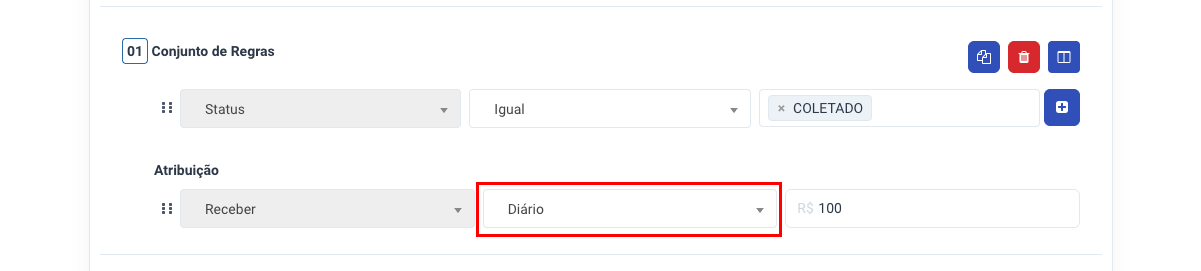
O que é a regra por diária? Selecione essa opção caso queira receber do cliente de acordo com diários.
Exemplo: Vamos imaginar que você recebe R$100,00 por dia de clientes para pedidos entregues.
Veja como isso se traduz no nosso sistema:
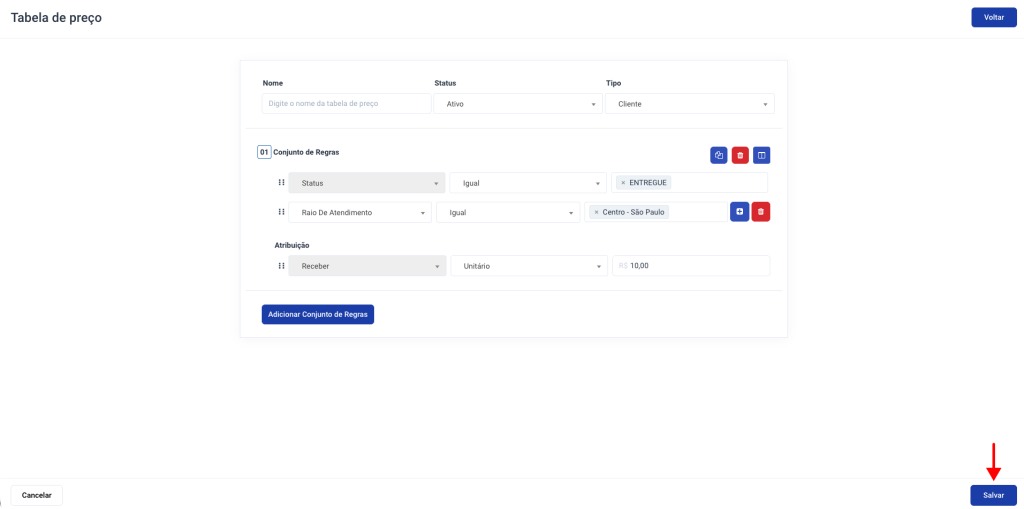
6. Depois de criar as regras, clique em “Salvar”.
Motorista
Como criar tabela de preço para motorista
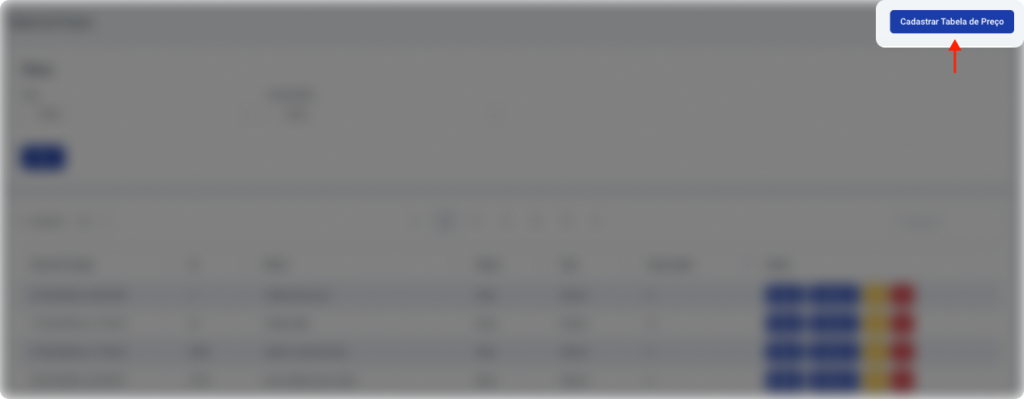
1. Na tela inicial, clique em “Cadastrar Tabela de Preço”
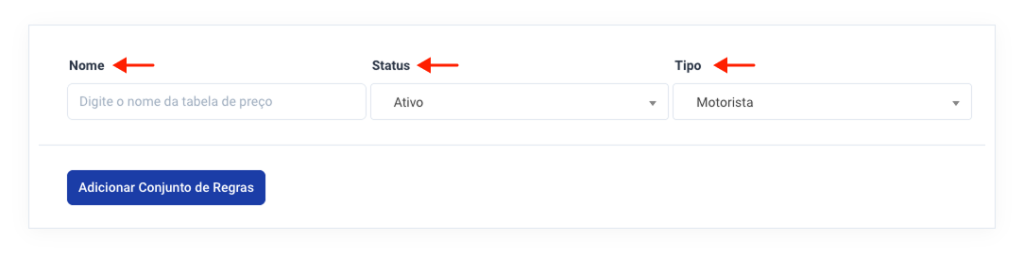
2. Preencha:
- Nome: Dê um nome para essa tabela. Exemplo: Tabela 1.
- Status: Selecione “Ativo”.
- Tipo: Selecione “Motorista”.
3. Clique em “Cadastrar Conjunto de Regras”.
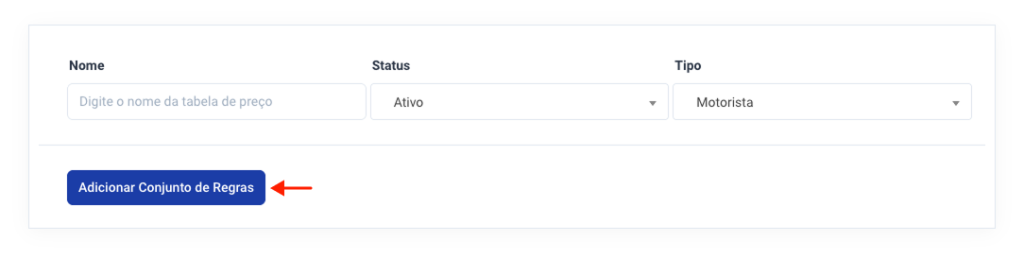
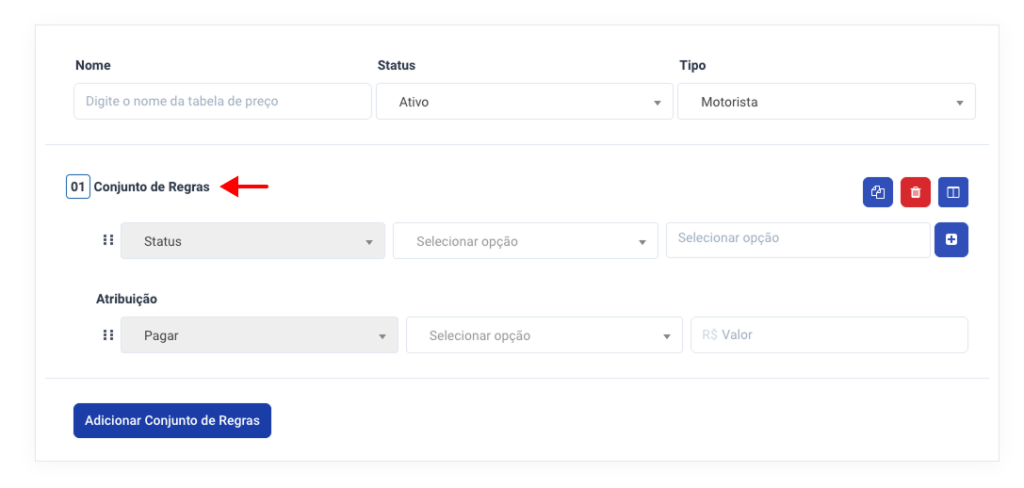
4. Agora, você deve criar um conjunto de regras de acordo com a sua operação, podendo combinar diferentes regras.
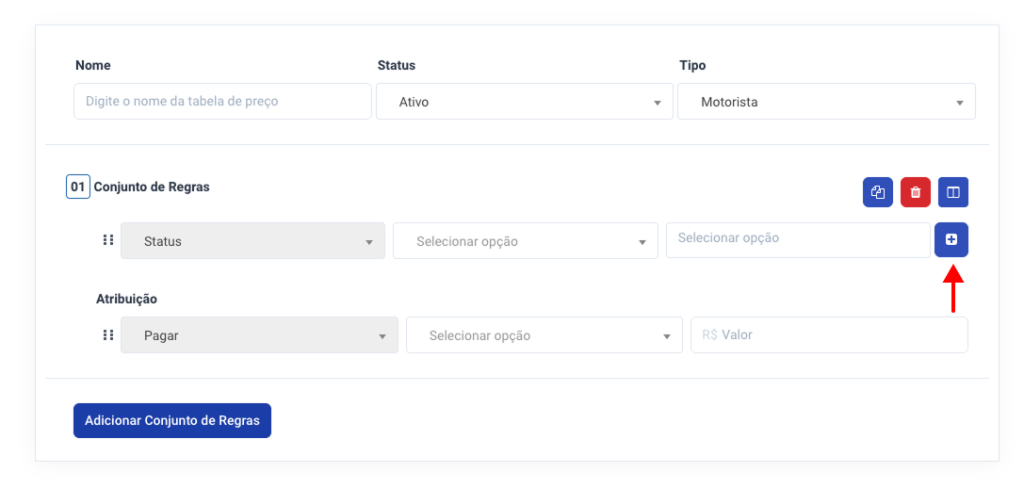
5. Clique no “+” para adicionar novas regras dentro de um conjunto.
Abaixo, veja as regras disponíveis no sistema:
Configuração de Regra por Status
Regra de Status
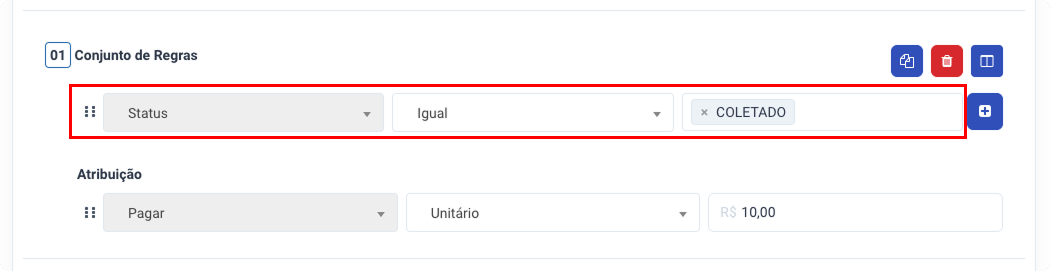
O que é a regra de status? A tabela levará em conta o status do pedido, ou seja, o pedido vai ser precificado assim que ele for bipado no status.
Exemplo: Vamos imaginar que você paga R$10,00 de frete para o motorista por pedido com status “Coletado”.
Veja como isso se traduz no nosso sistema:
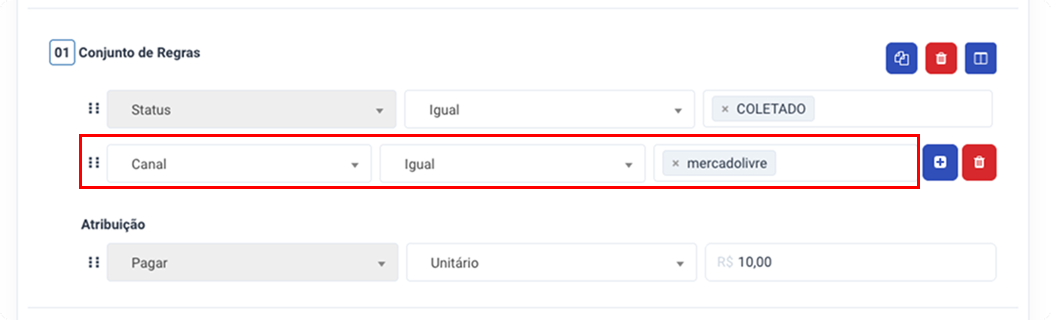
Configuração de Regra por Canal
O que é regra de canal? Essa regra leva em conta o canal de venda do pedido, ou seja, o pedido vai ser precificado por essa tabela apenas se ele vier desse canal.
Exemplo: Vamos imaginar que você paga R$10,00 de frete para o motorista por pedido do Mercado Livre com status “Coletado”.
Veja como isso se traduz no nosso sistema:
Configuração de Regra por Raio de Atendimento
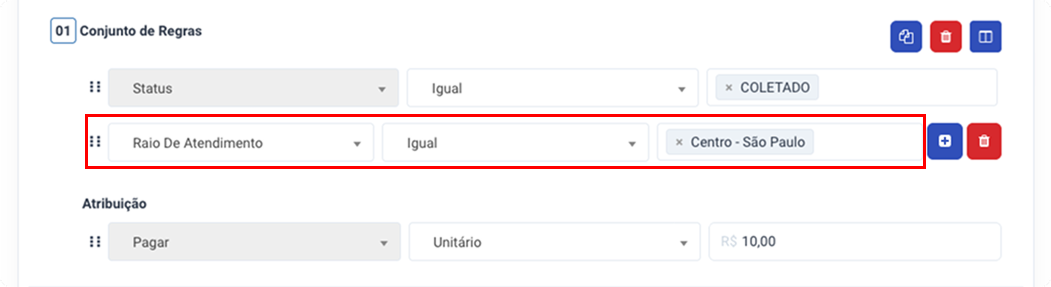
Regra de Raio de Atendimento
O que é regra de raio? Essa regra leva em conta a região do pedido, ou seja, o pedido vai ser precificado de acordo com essa tabela apenas quando for referente a essa região.
Exemplo: Vamos imaginar que você paga R$10,00 de frete para o motorista por pedido com status “Coletado” em São Paulo.
Veja como isso se traduz no nosso sistema:
Configuração de Regra por Tamanho
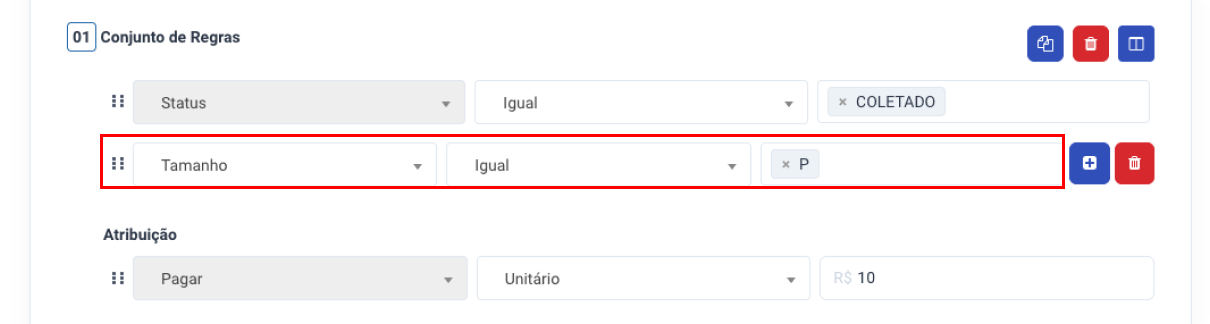
Regra de Tamanho
O que é regra de tamanho? Essa regra leva em conta o tamanho do pacote, ou seja, o pedido será precificado de acordo com essa tabela quando o pedido for do tamanho configurado.
Exemplo: Vamos imaginar que você paga R$10,00 de frete para o motorista por pedido com status “Coletado” e com tamanho P.
Veja como isso se traduz no nosso sistema:
Configuração de Regra por Unidade de Pedido
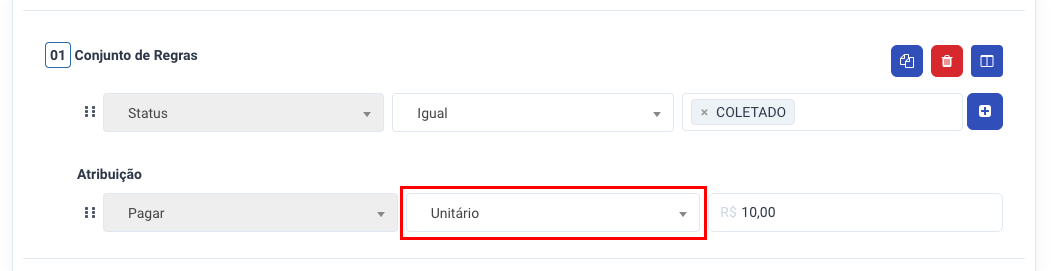
Pagamento: Regra por Unidade de Pedido
O que é regra por unidade de pedido? Selecione essa opção caso queira pagar por pedido.
Exemplo: Vamos imaginar que você paga R$10,00 de frete para o motorista por pedido.
Veja como isso se traduz no nosso sistema:
Configuração de Regra por Dia Trabalhado
Pagamento: Regra por Dia Trabalhado
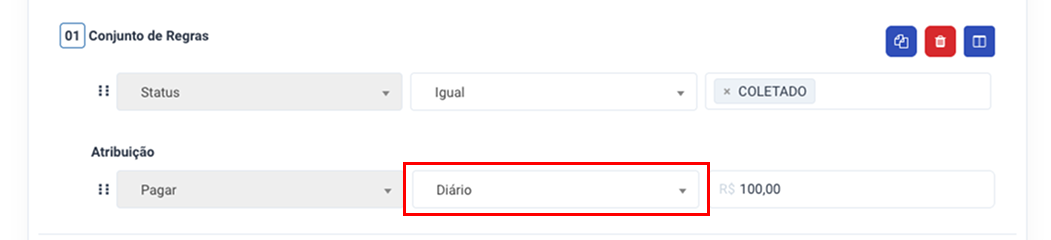
O que é a regra por dia trabalhado? Selecione essa opção caso queira pagar por dia trabalhado.
Exemplo: Vamos imaginar que você paga R$100,00 por dia para motorista.
Veja como isso se traduz no nosso sistema:
Configuração de Regra por Dia (Dinâmico)
Pagamento: Regra Diário Dinâmico
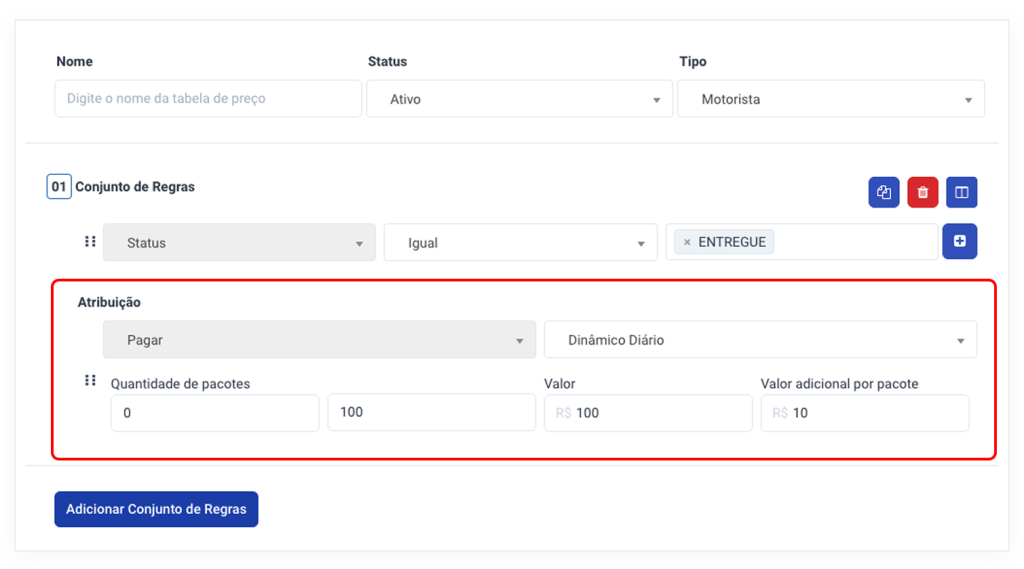
O que é a regra diário dinâmico? Selecione essa opção caso queira pagar um extra ao motorista quando ele ultrapassar o intervalo de pacotes estabelecido.
Exemplo: Imagine que você paga uma diária fixa de R$ 100,00 para o motorista, em um intervalo de 0 a 100 pacotes entregues. Caso esse limite seja ultrapassado, ele receberá um valor adicional que você estabeleceu de R$ 10,00 por pacote extra (a partir do 101º).
Veja como isso se traduz no nosso sistema:
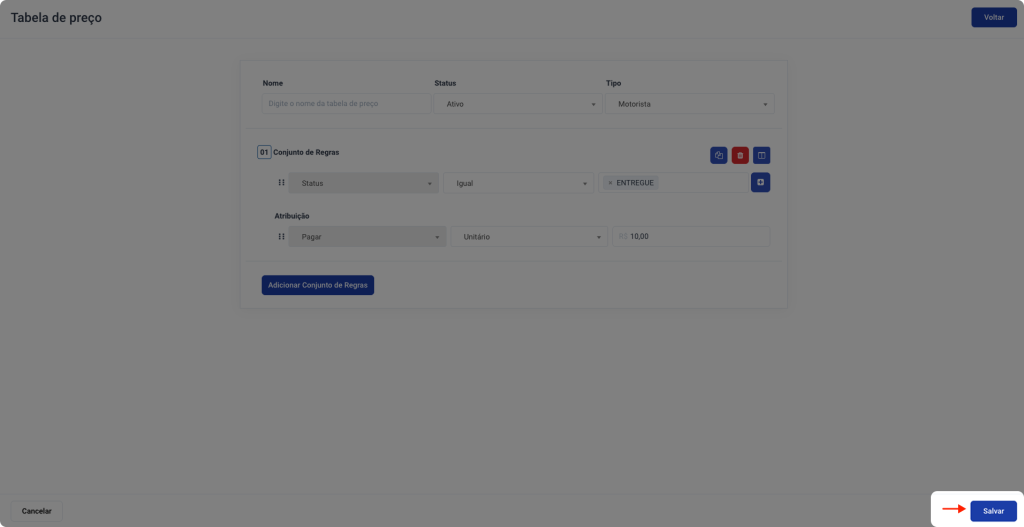
5. Depois de criar as regras, clique em “Salvar”.
Parceiros
Como criar tabela de preço para parceiros
1. Na tela inicial, clique em “Cadastrar Tabela de Preço”
2. Preencha os campos:
- Nome: Dê um nome para essa tabela. Exemplo: Tabela Centro – São Paulo.
- Status: Selecione “Ativo”.
- Tipo: Selecione “Parceiro”.
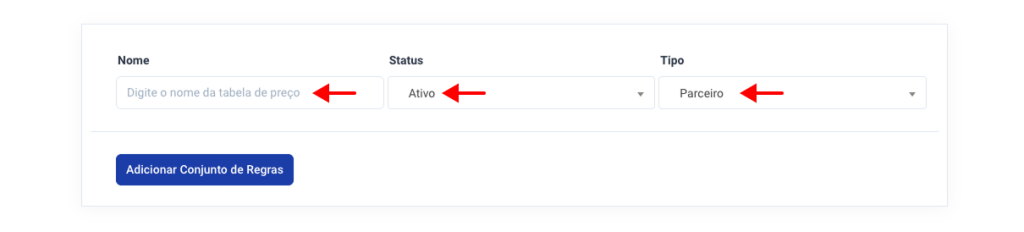
3. Depois, clique em “Adicionar Novo Conjunto de Regras”.
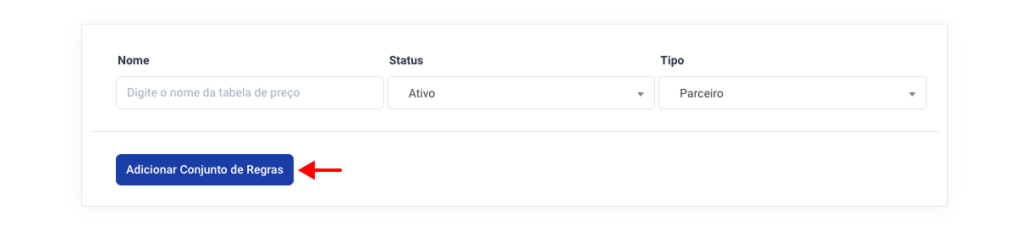
4. Agora, você deve criar um conjunto de regras de acordo com a sua operação, podendo combinar diferentes regras.
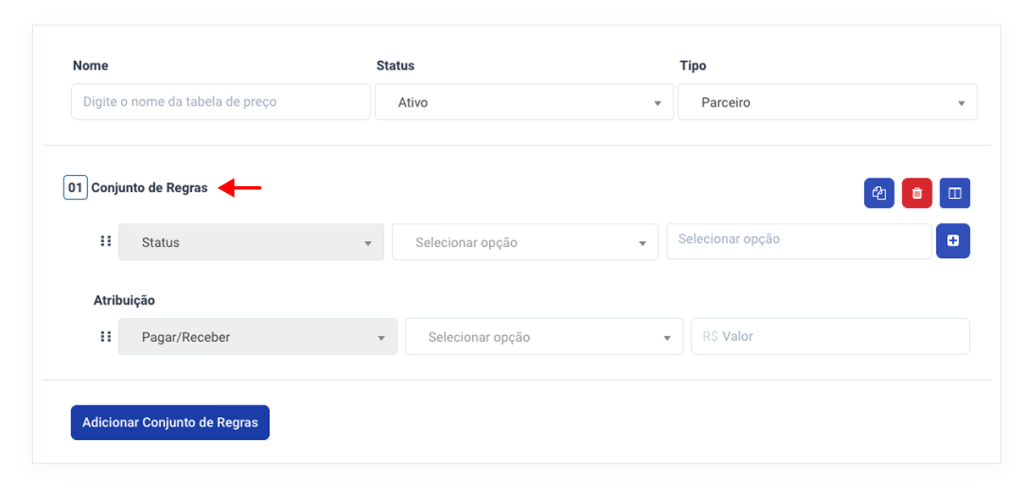
Abaixo, veja as regras disponíveis no sistema:
Configuração de Regra por Status
Regra de Status
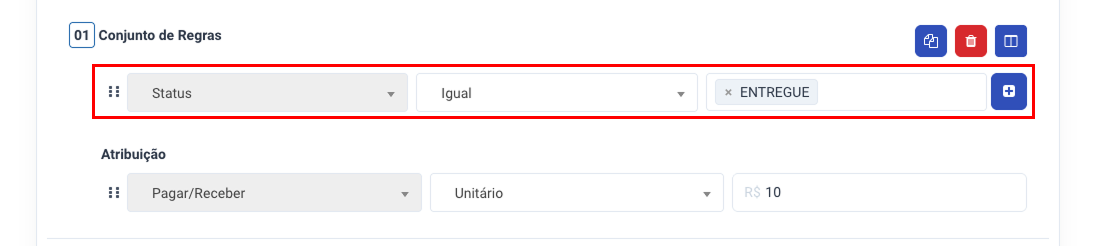
O que é a regra de status? A tabela levará em conta o status do pedido, ou seja, o pedido vai ser precificado assim que ele for bipado no status selecionado.
Exemplo: Vamos imaginar que você paga/recebe R$10,00 por pedidos no status “Entregue”, para parceiros
Veja como isso se traduz no nosso sistema:
Configuração de Regra por Canal de Venda
Regra de Canal
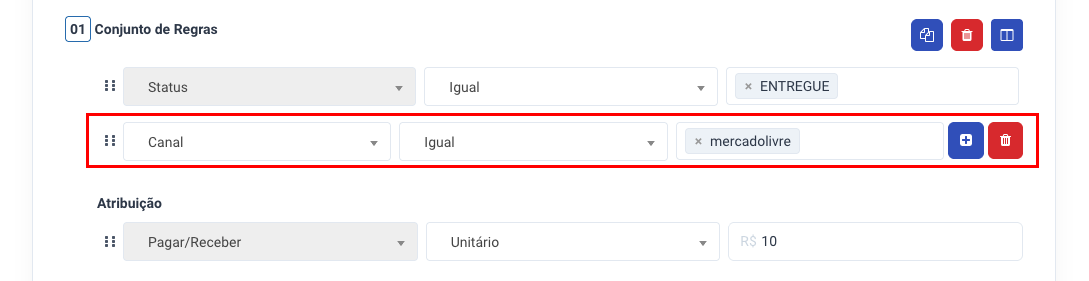
O que é regra de canal? Essa regra leva em conta o canal de venda do pedido, ou seja, o pedido vai ser precificado por essa tabela apenas se ele vier desse canal.
Exemplo: Vamos imaginar que você paga/recebe R$10,00 de frete por pedido do Mercado Livre com status “Entregue”, para parceiros.
Veja como isso se traduz no nosso sistema:
Configuração de Regra por Raio de Atendimento
Regra de Raio de Atendimento
O que é regra de raio? Essa regra leva em conta a região do pedido, ou seja, o pedido vai ser precificado de acordo com essa tabela apenas quando for referente a essa região.
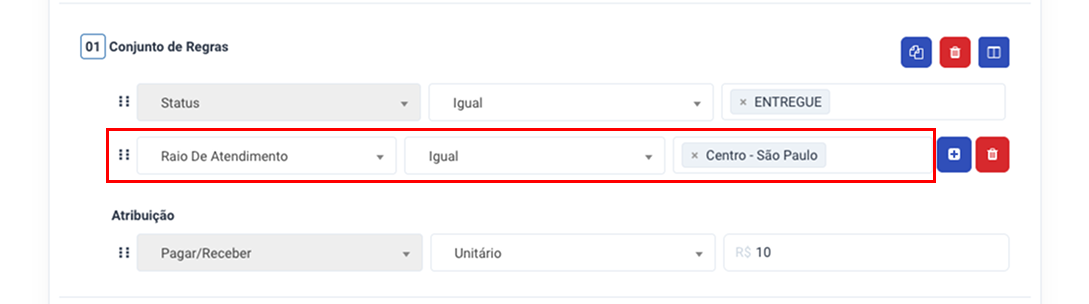
Exemplo: Vamos imaginar que você paga/recebe R$10,00 de frete por pedido com status “Entregue” em São Paulo, para parceiros.
Veja como isso se traduz no nosso sistema:
Regra por Unidade de Pedido
Regra por Unidade de Pedido
O que é regra por unidade de pedido? Selecione essa opção caso queira receber por pedido.
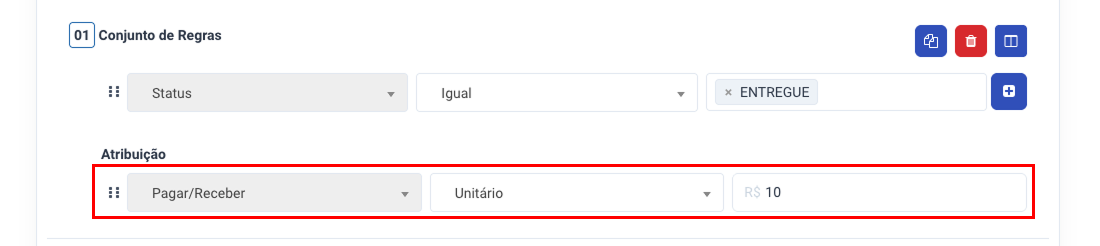
Exemplo: Vamos imaginar que você paga/recebe R$10,00 de frete por pedido, para parceiros.
Veja como isso se traduz no nosso sistema:
Regra por Diária
Pagamento: Regra por Diária
O que é a regra por diária? Selecione essa opção caso queira receber do cliente de acordo com diários.
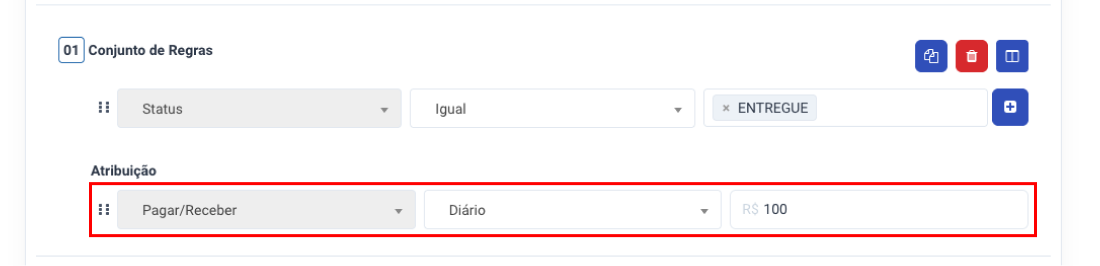
Exemplo: Vamos imaginar que você paga/recebe R$100,00 por dia para pedidos entregues.
Veja como isso se traduz no nosso sistema:
Representante Comercial
Como criar tabela de preço para representante comercial
1. Na tela inicial, clique em “Cadastrar Tabela de Preço”
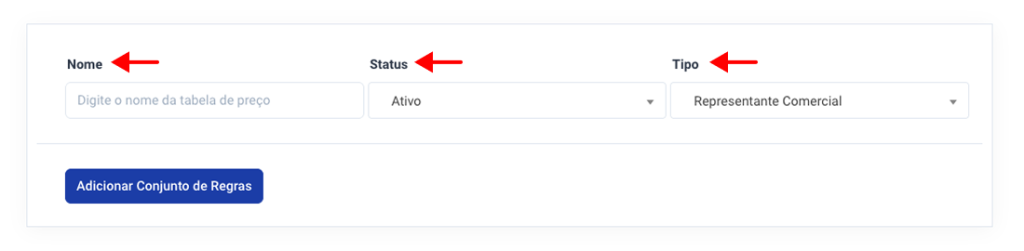
2. Preencha os campos:
- Nome: Dê um nome para essa tabela. Exemplo: Tabela Centro – São Paulo.
- Status: Selecione “Ativo”.
- Tipo: Selecione “Representante Comercial”.
3. Clique em “Adicionar Novo Conjunto de Regras”.
4. Agora, você deve criar um conjunto de regras de acordo com a sua operação, podendo combinar diferentes regras.
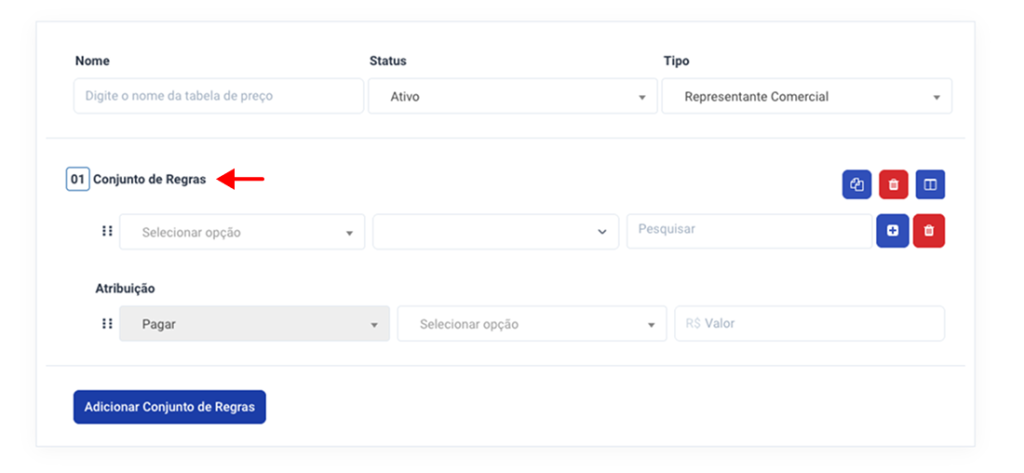
5. Clique no “+” para adicionar novas regras dentro de um conjunto.
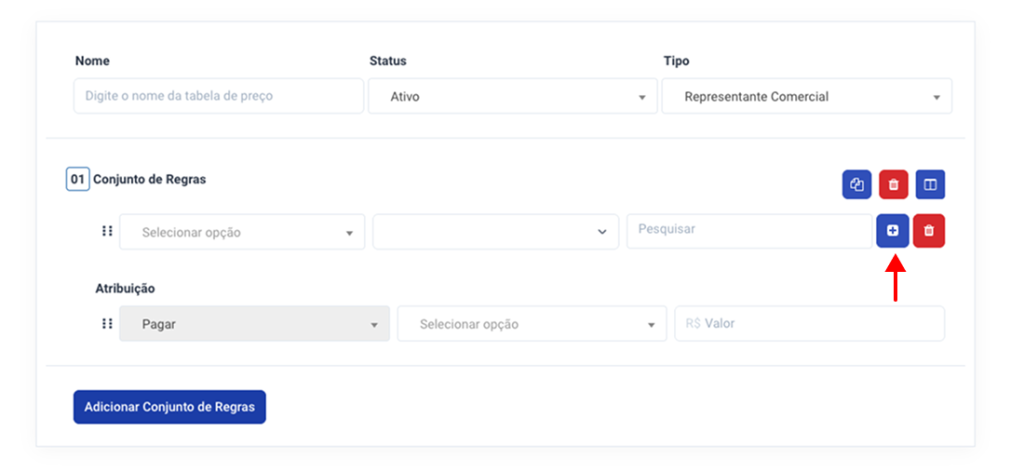
Abaixo, veja as regras disponíveis no sistema:
Configuração de Regra por Status
Regra de Status
O que é a regra de status? A tabela levará em conta o status do pedido, ou seja, o pedido vai ser precificado assim que ele for bipado no status.
Exemplo: Vamos imaginar que você paga R$10,00 para o representante comercial por pedido com status “Coletado”.
Veja como isso se traduz no nosso sistema:
Configuração de Regra por Canal
O que é regra de canal? Essa regra leva em conta o canal de venda do pedido, ou seja, o pedido vai ser precificado por essa tabela apenas se ele vier desse canal.
Exemplo: Vamos imaginar que você paga R$10,00 para o representante comercial por pedido do Mercado Livre com status “Coletado”.
Veja como isso se traduz no nosso sistema:
Configuração de Regra por Raio de Atendimento
Regra de Raio de Atendimento
O que é regra de raio? Essa regra leva em conta a região do pedido, ou seja, o pedido vai ser precificado de acordo com essa tabela apenas quando for referente a essa região.
Exemplo: Vamos imaginar que você paga R$10,00 para o representante comercial por pedido com status “Coletado” em São Paulo.
Veja como isso se traduz no nosso sistema:
Configuração de Regra por Tamanho
Regra de Tamanho
O que é regra de tamanho? Essa regra leva em conta o tamanho do pacote, ou seja, o pedido será precificado de acordo com essa tabela quando o pedido for do tamanho configurado.
Exemplo: Vamos imaginar que você paga R$10,00 para o representante comercial por pedido com status “Coletado” e com tamanho P.
Veja como isso se traduz no nosso sistema:
Configuração de Regra por Unidade de Pedido
Pagamento: Regra por Unidade de Pedido
O que é regra por unidade de pedido? Essa opção é para fazer o pagamento por unidade de pedido. Para representante comercial, essa é a única opção de pagamento.
Exemplo: Vamos imaginar que você paga R$10,00 para o representante comercial por pedido.
Veja como isso se traduz no nosso sistema:

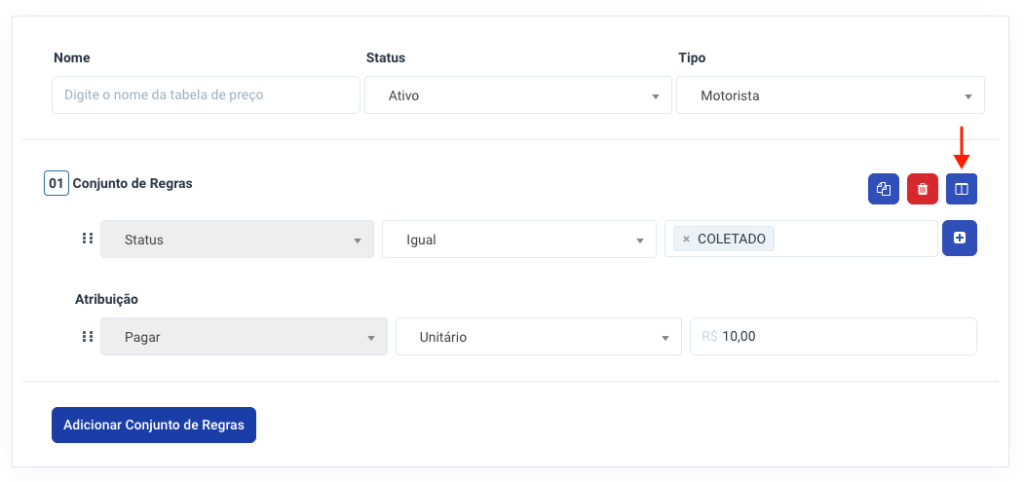
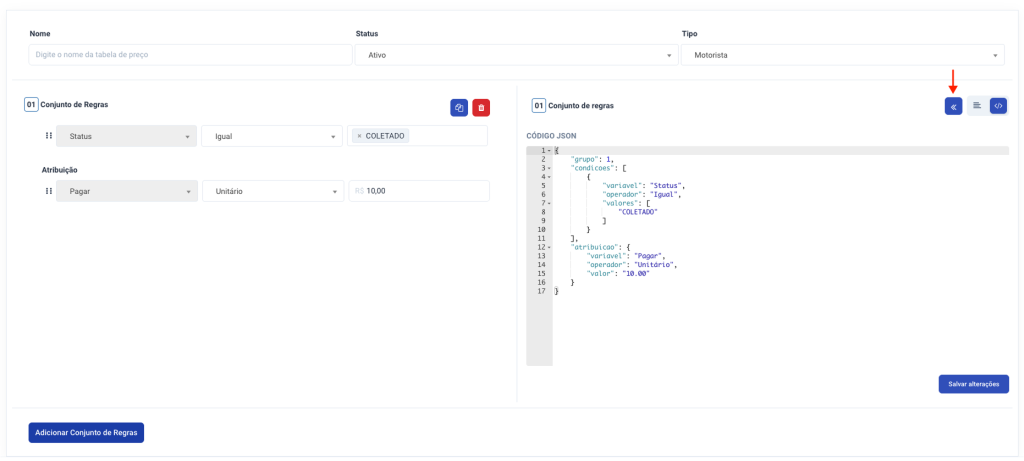
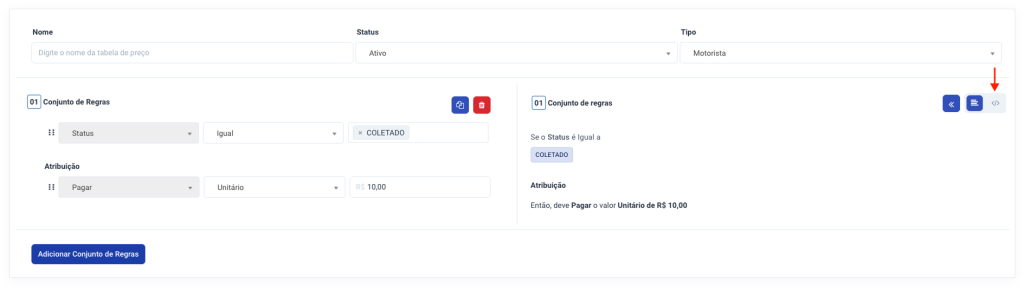
Na edição e criação das tabelas, é possível ver uma “tradução” das regras, para entender melhor como elas se comportam quando aplicadas. Também é possível aplicar a edição por código (JSON) caso queira.
Veja abaixo o passo a passo:
Ver tradução
1. No conjunto de regras, clique no botão indicado na imagem:
2. No lado direito da tela, você verá uma tradução clara de como as regras se aplicam
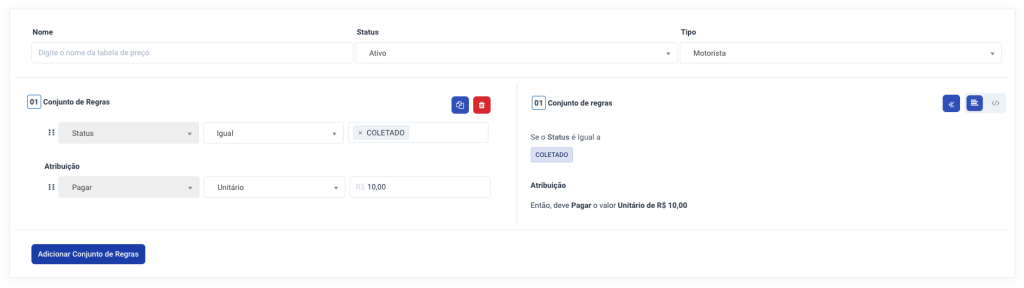
3. Para voltar a visão anterior, clique no botão de seta indicado na imagem.
Edição por código
1. Clique no ícone de código para abrir o JSON
2. Faça as edições desejadas diretamente no código. Para salvar, clique em “Salvar alterações“. As alterações feitas no código serão aplicadas na tabela de preço.
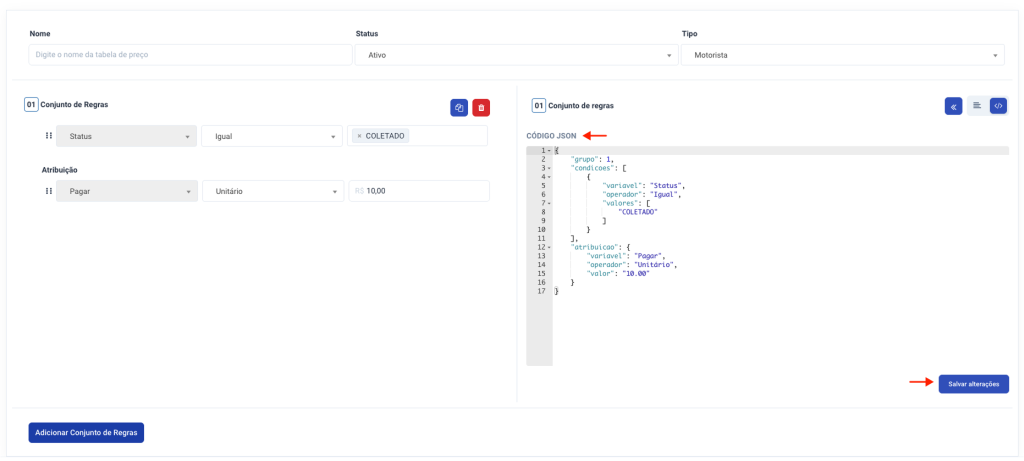
3. Para voltar a visão anterior, clique no botão de seta indicado na imagem.

Após criar as tabelas de preço, você deve atribuí-las ao vendedor/motorista/parceiro/representante correspondente.
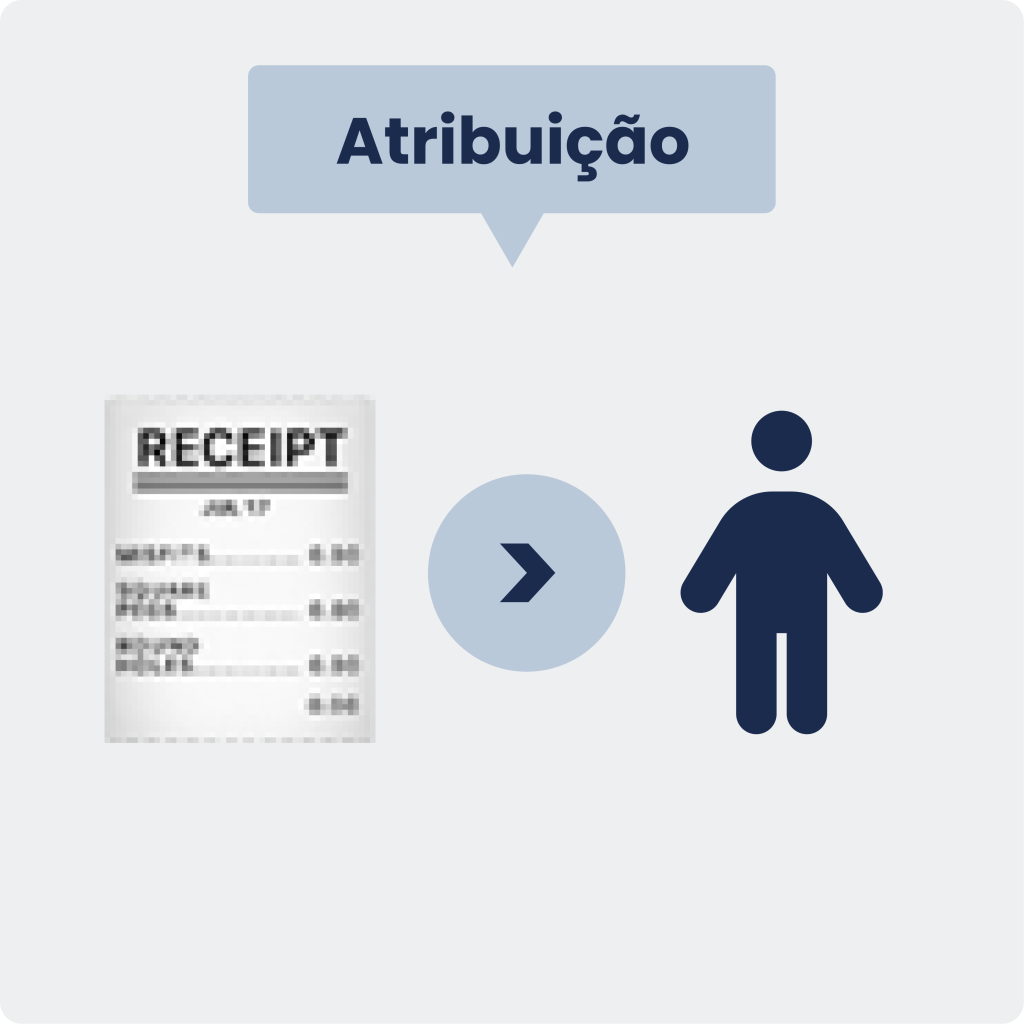
Ao atribuir uma tabela de preço a alguém, você diz ao sistema que irá pagar/receber pelos pedidos de acordo com o valor dessa tabela.
Vendedor
Como atribuir tabela de preço a um vendedor
❗️Você só pode atribuir uma tabela por cliente. Caso você atribua mais de uma tabela para o mesmo cliente, o faturamento não será feito corretamente.
1. No menu lateral, clique em “Cadastro” > “Clientes”.
2. Procure pelo cliente que você deseja vincular a tabela e clique em “Editar”, ou crie um novo.
3. Vá até “Tabela de Preço” e selecione uma tabela criada previamente.
4. Conclua clicando em “Editar”.
Motorista
Como atribuir tabela de preço a um motorista
❗️Você só pode atribuir uma tabela por motorista. Caso você atribua mais de uma tabela para o mesmo motorista, o faturamento não será feito corretamente.
1. No menu lateral, clique em Cadastro > Motoristas.
2. Procure pelo motorista que você deseja vincular a tabela e clique em “Editar”, ou crie um novo.
3. Vá até “Tabela de Preço” e selecione uma tabela criada previamente.
4. Conclua clicando em “Atualizar”.
Parceiro
Como atribuir tabela de preço a um parceiro
❗️Você só pode atribuir uma tabela por parceiro. Caso você atribua mais de uma tabela para o mesmo parceiro, o faturamento não será feito corretamente.
1. No menu lateral, clique em Cadastro > Parcerias.
2. Procure pela parceira que você deseja vincular a tabela e clique em “Editar”, ou crie uma nova.
3. Vá até “Tabela de Preço” e selecione uma tabela criada previamente.
4. Conclua clicando em “Editar”.
Representante Comercial
Como atribuir tabela de preço a um representante comercial
❗️Você só pode atribuir uma tabela por representante. Caso você atribua mais de uma tabela para o mesmo representante, o faturamento não será feito corretamente.
1. No menu lateral, clique em Cadastro > Representantes.
2. Procure pelo representante que você deseja vincular a tabela e clique em “Editar”, ou crie um novo.
3. Vá até “Tabela de Preço” e selecione uma tabela criada previamente.
4. Conclua clicando em “Salvar”.
Pronto! Agora você já conhece toda a estrutura e funcionamento das Tabelas de Preço na Log Manager. Com isso, você está preparado para dar o próximo passo e começar a configurar suas regras de cobrança e pagamento na prática.
Navegue pelos outros conteúdos e fique por dentro de tudo sobre o Financeiro Log Manager:
🔗 Financeiro Log Manager: Comece Aqui
🔗 Passo a Passo: Configurando o Financeiro
🔗 Raio de Atendimento
🔗 Tamanhos
🔗 Movimentações
🔗 Integrações
🔗 Configurações
🔗 Faturas de Recebimento
🔗 Faturas de Pagamento
🔗 Relatório de Lucros

