

👈 Voltar para a Central de Chamados
Passo a passo: Como Criar um Chamado
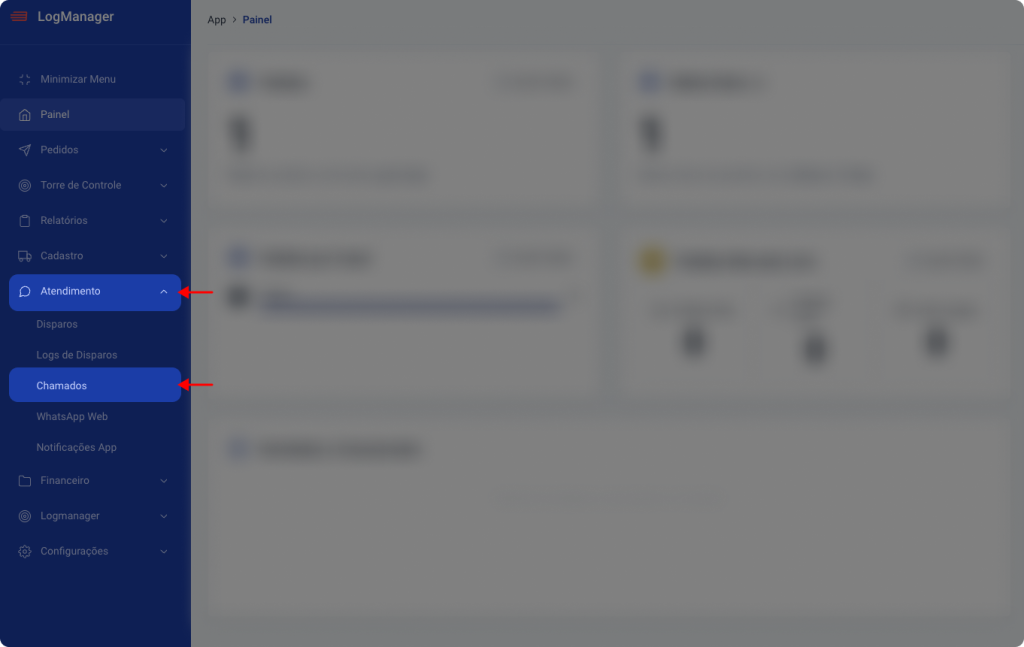
1. Para acessar a Central de Chamados, vá até Atendimento > Chamados.
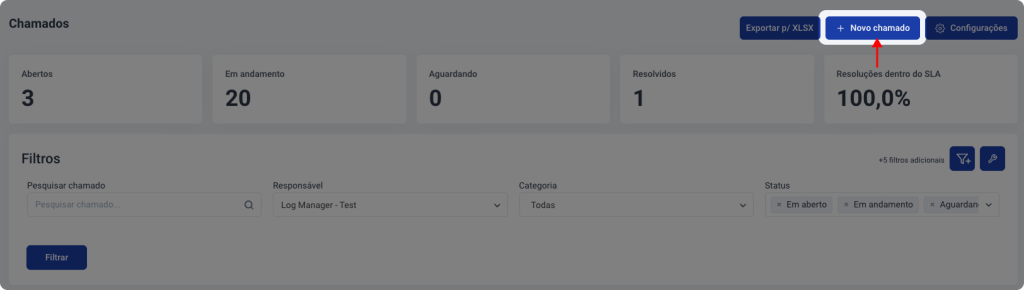
2. Clique no botão “Novo chamado” localizado na página inicial.
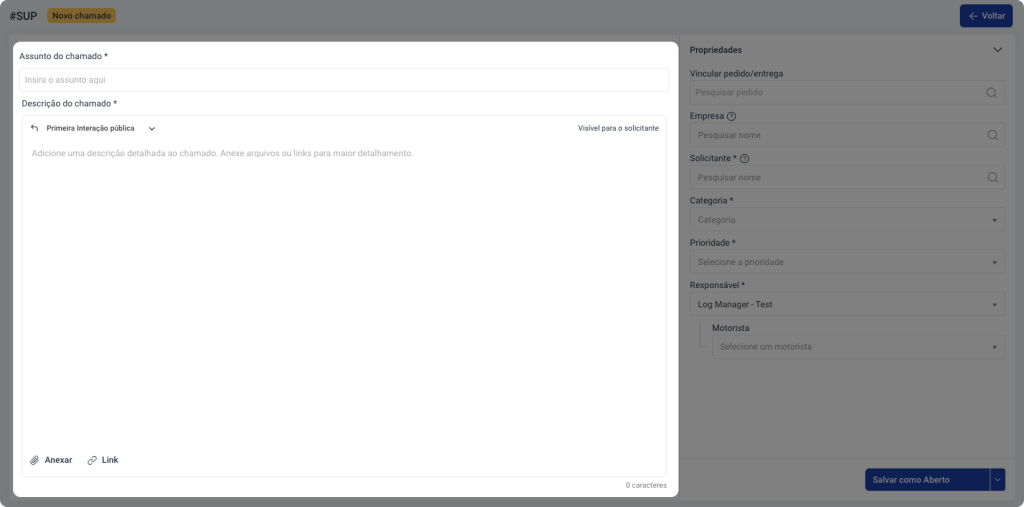
3. Defina o assunto e a descrição detalhada da solicitação. Se julgar necessário anexe arquivos e inclua links que auxiliem no entendimento do ocorrido e evidencie o problema.
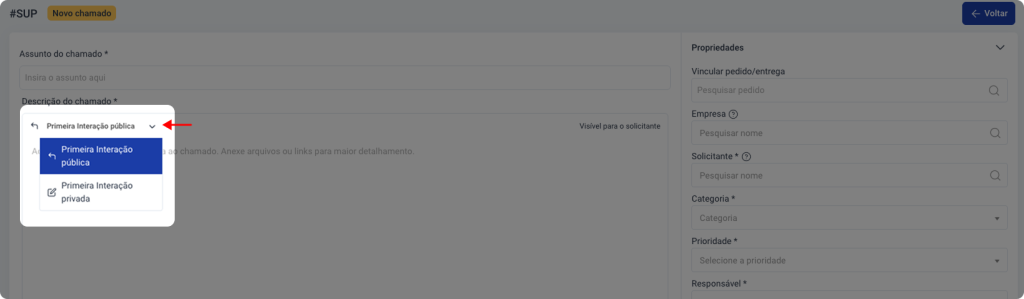
Alterar privacidade: clique em “primeira interação pública” para alterar a privacidade da primeira interação.
4. No lado direito da tela, você deve preencher os campos de Propriedades. Os campos a serem preenchidos são:
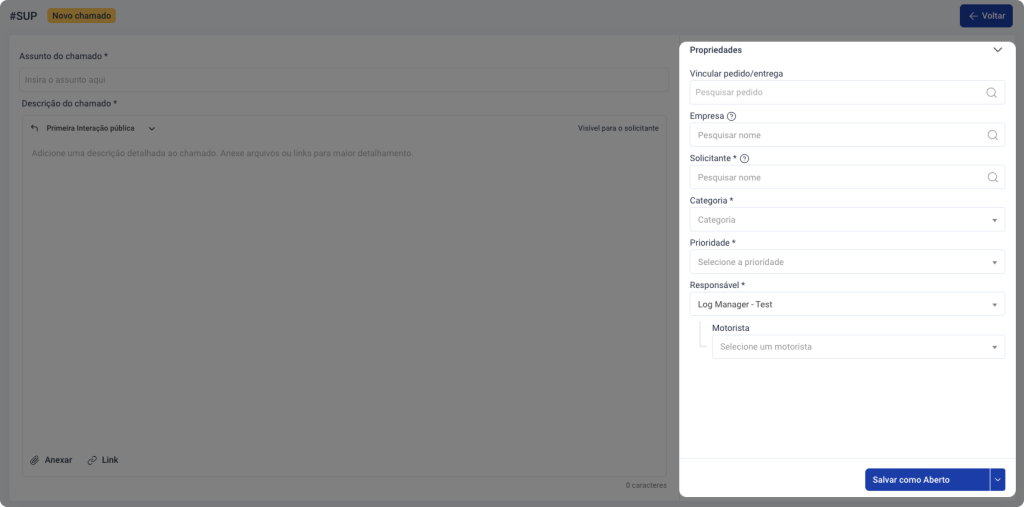
- Vincular pedido/entrega;
- Empresa
- Solicitante;
- Categoria;
- Prioridade;
- Responsável;
- Motorista
Saiba mais sobre cada campo das propriedades
Vincular Pedido/Entrega: Preencha com o número do pedido ou entrega (item não obrigatório). Assim que um pedido é vinculado, o sistema busca automaticamente os dados da empresa, considerando o vendedor associado ao pedido.
Empresa: Associa o chamado a uma organização (cliente, fornecedor, parceiro). Caso não haja registro, será necessário adicionar uma nova. O campo é opcional se o solicitante não tiver relação com uma empresa.
Solicitante: Quem está fazendo a solicitação (funcionário da empresa, motorista, ou outro). Pesquise o nome na lista; se não estiver cadastrado, clique em “novo” para adicionar os dados.
Categoria: Defina a categoria da solicitação.
Prioridade: Defina o nível de criticidade do chamado (Baixa, Média, Alta ou Urgente).
Responsável: Indique qual usuário será designado para fazer o acompanhamento e resolução do chamado.
Motorista: Caso necessário, inclua um motorista como parte da responsabilidade do chamado. Ele será notificado no aplicativo e ficará ciente do caso.
5. Por fim, clique no botão “Salvar como Aberto” para criar o chamado no status padrão.

6. Para salvar o chamado em um status diferente do padrão, clique na seta ao lado do botão salvar e selecione o status desejado.

Edição de Chamados
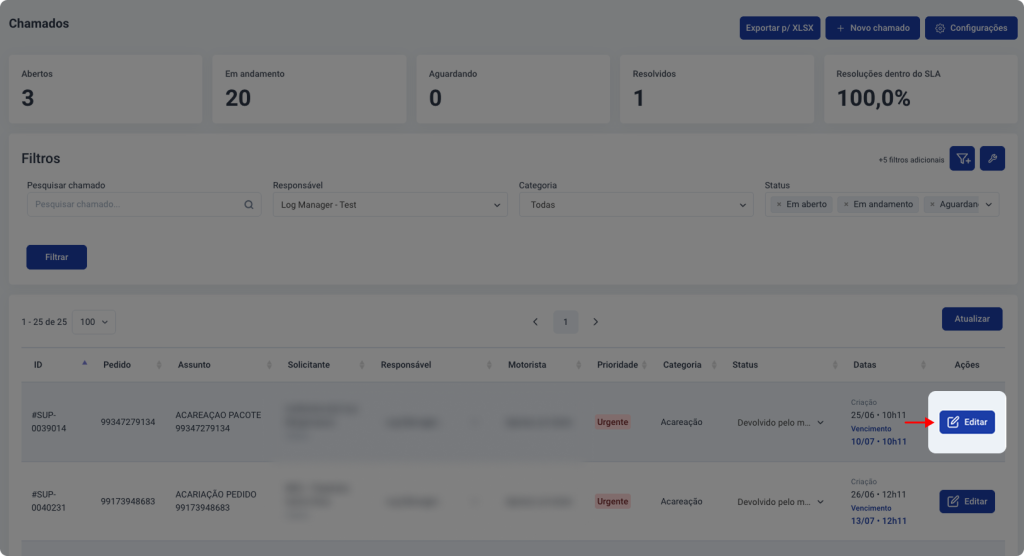
1. Você sempre pode acessar o chamado novamente clicando no botão “editar” na Central de Chamados:
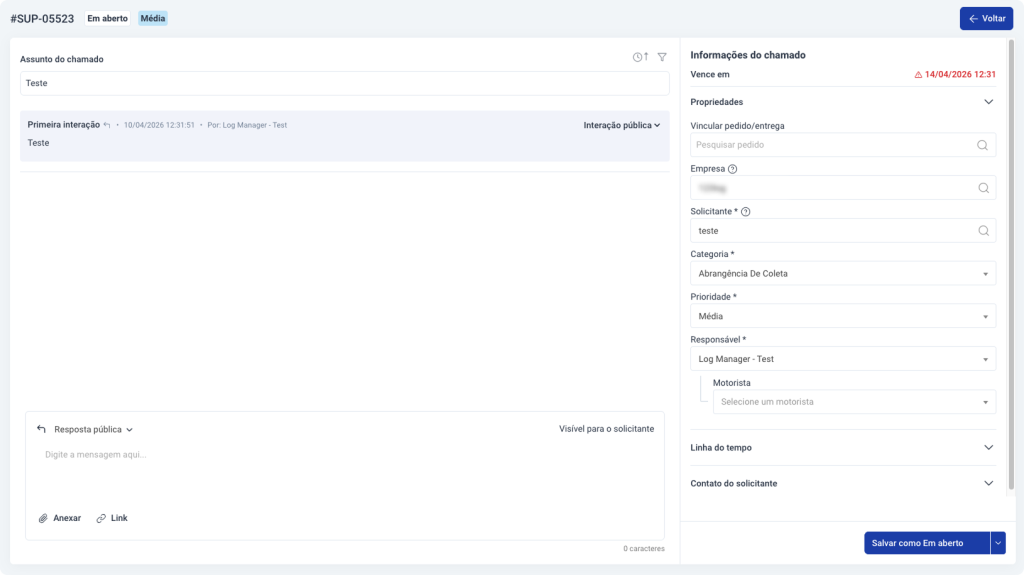
Você verá uma tela semelhante a essa:
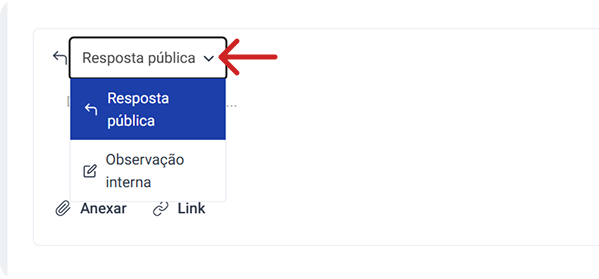
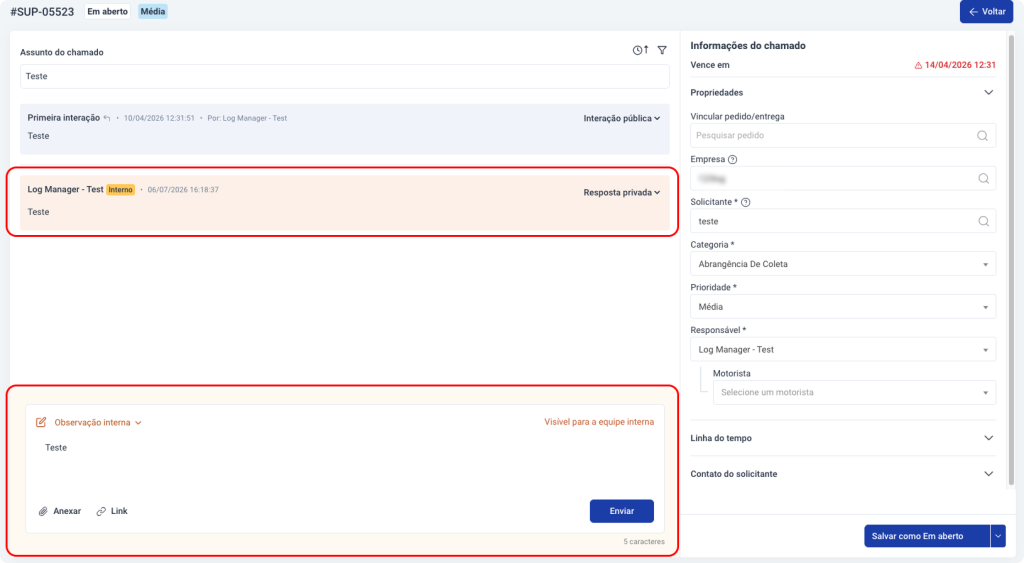
2. Caso necessário, insira uma observação interna, com comentários visíveis apenas para a equipe. Basta clicar em “resposta pública” na caixa de mensagem e trocar a opção:
A caixa de texto irá mudar para uma tonalidade alaranjada, assim como a interação enviada, o que indica que as obervações são apenas para a equipe:
3. Nas informações do chamado, existem os seguintes menus:
- Propriedades
- Linha do tempo
- Contato do solicitante
Além disso, no topo há o indicativo do prazo de vencimento do chamado.
💡Explore os menus clicando nas setas. Você pode abrí-los e fechá-los para focar apenas no que precisa.
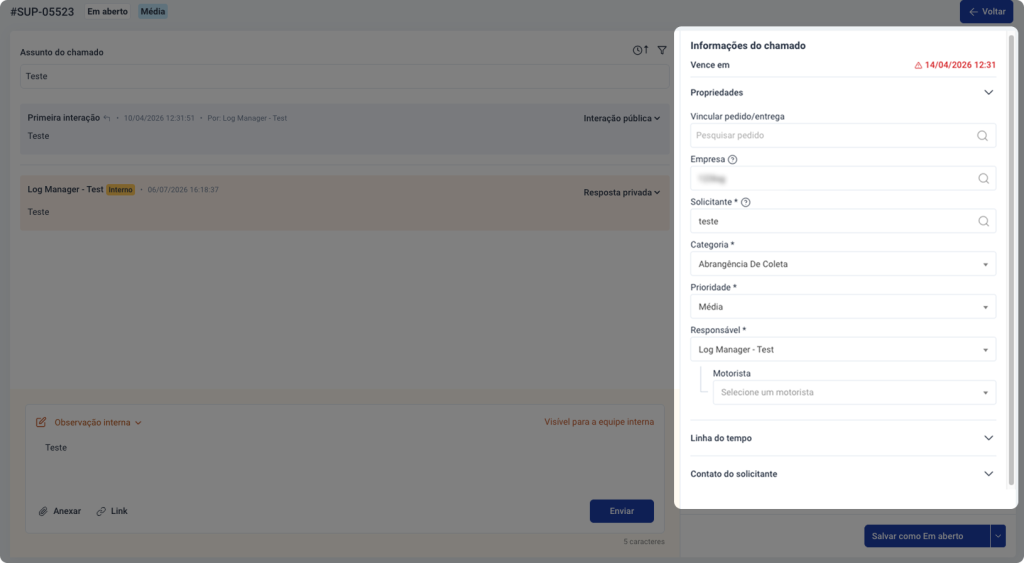
Saiba mais sobre cada menu:
Propriedades
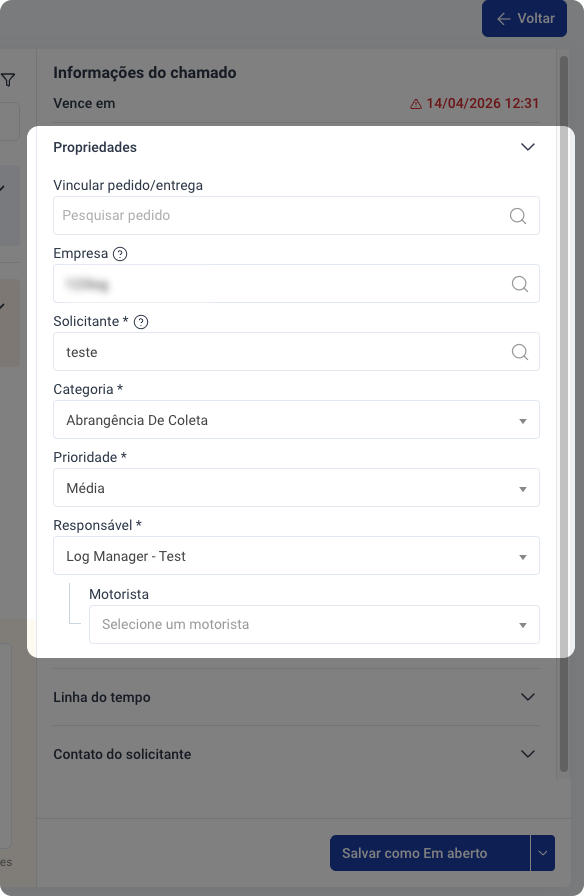
Nas propriedades, é possível editar os campos que foram previamente preenchidos na criação do chamado.
Linha do tempo
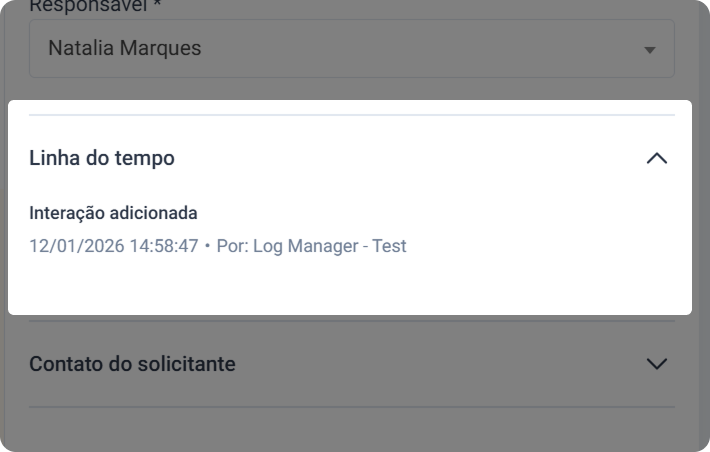
Todas as alterações feitas no chamado aparecerão nesse campo, com nome do usuário responsável pelas edições, data e horário.
Contato do solicitante
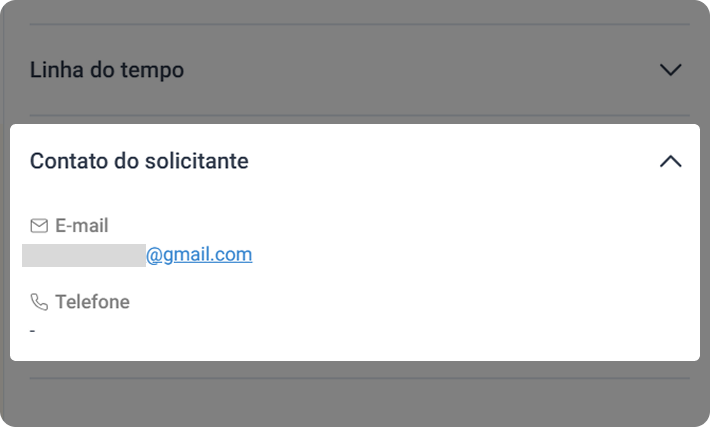
Email e telefone de contato do solicitante.
Pronto! Você já sabe o básico para a criação e edição de chamados. Navegue pelos próximos artigos para dominar ainda mais a ferramenta:
👉 Como utilizar os filtros e indicadores
👉 Como gerir e acompanhar chamados
👉 Configurações e SLA
👉 Notificações de chamados atribuídos
👉 Gestão de chamados atribuídos à Transportadora pela Log Manager
👉 Motoristas
👉 Mensagens pré-definidas
