

👈 Voltar para Primeiros Passos: Configurando o Financeiro
Na página Movimentações, você lança manualmente créditos ou débitos para motoristas, vendedores e parceiros. Esse recurso oferece total flexibilidade para controlar os valores que estão fora do fluxo padrão de fretes, sendo calculados automaticamente ao faturamento final de cada entidade.
Navegue pelos conteúdos do artigo:
- Movimentações: Como funcionam
- Movimentações: Como acessar
- Movimentações: Visão geral
- Como adicionar movimentações
- Como importar movimentações em massa
- Como exportar movimentações

As movimentações podem ser criadas como créditos ou débitos, mas com comportamentos particulares para faturas de pagamento e recebimento. Entenda melhor abaixo como as movimentações se aplicam em diferentes cenários:
Para vendedor #
As movimentações criadas para os vendedores impactam diretamente a fatura de recebimento (o valor a ser repassado para a transportadora):
- Débitos: São valores que a transportadora deve cobrir/descontar (gerando um desconto no que o vendedor precisa repassar).
- Créditos: São valores adicionais que o vendedor deve pagar à transportadora.
Veja um exemplo para a criação de um débito
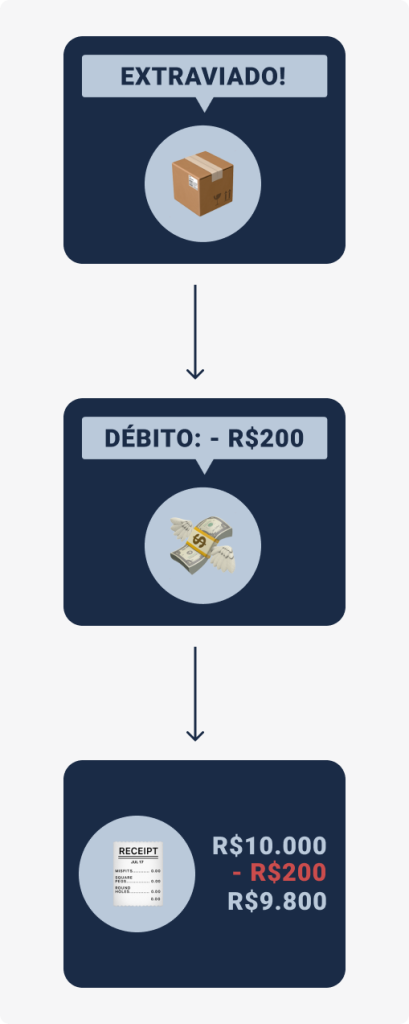
O cenário: #
Um produto foi extraviado e a transportadora deve cobrir o valor.
O que fazer? #
Você cria uma movimentação de Débito vinculada ao vendedor.
Resultado: #
No fechamento, o sistema abate esse valor do total que o vendedor deve repassar à transportadora (gerando um desconto automático no faturamento final).
Veja um exemplo para a criação de um crédito
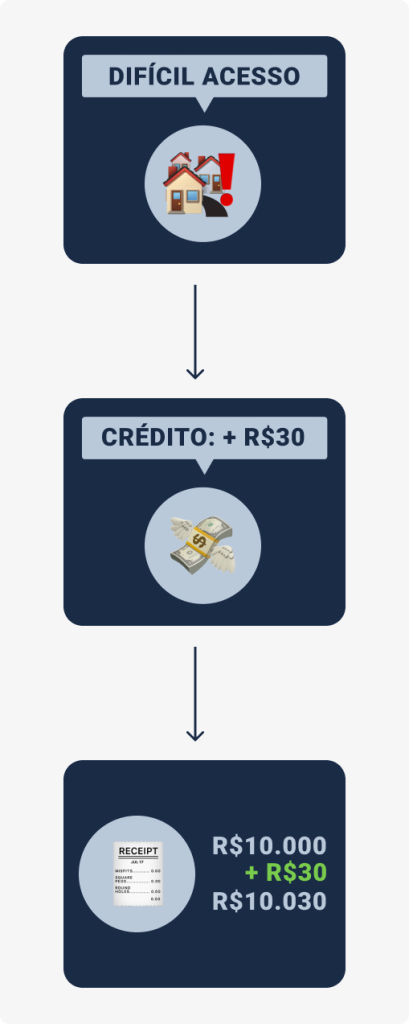
O cenário: #
O vendedor precisa de um envio para uma região de difícil acesso e deve pagar uma taxa adicional à transportadora pelo transporte.
O que fazer? #
Você lança uma movimentação de Crédito para o vendedor (que representa o valor que o vendedor deve pagar à transportadora).
Resultado: #
Esse valor é somado à fatura, aumentando o total que o vendedor precisa repassar à transportadora no fechamento do período.
Para motorista #
As movimentações criadas para os motoristas impactam diretamente a fatura de pagamento (o valor a ser repassado para o motorista):
- Débitos: São valores descontados do pagamento do motorista (como adiantamentos, avarias, etc).
- Créditos: São valores adicionais que o motorista tem a receber (como diárias extras, reembolso de pedágio, bônus, etc)
Veja um exemplo para a criação de um débito
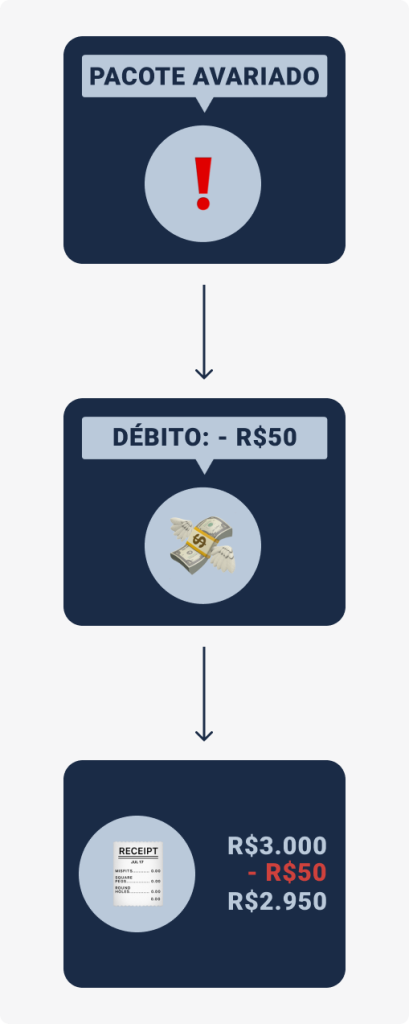
O cenário: #
O motorista transportou uma mercadoria de forma inadequada, resultando em um pacote avariado recusado pelo cliente.
O que fazer? #
Você lança uma movimentação de Débito para o motorista referente ao custo do dano.
Resultado: #
Esse valor é descontado diretamente da fatura de pagamento final dele no fechamento, cobrindo o prejuízo causado.
Veja um exemplo para a criação de um crédito
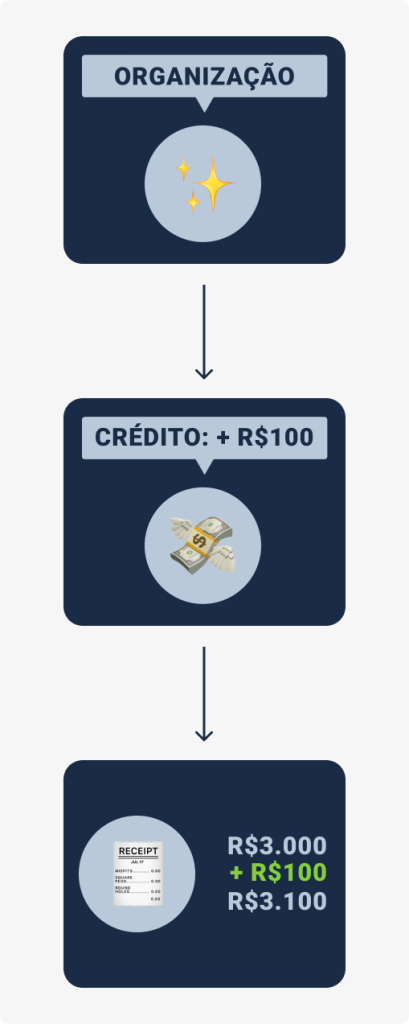
O cenário: #
O motorista ajudou na organização do galpão da transportadora e a empresa decidiu bonificá-lo pelo apoio extra.
O que fazer? #
Você lança uma movimentação de Crédito para o motorista com o valor acordado pelo bônus.
Resultado: #
Esse bônus será somado à sua fatura de pagamento final, aumentando o valor que o motorista receberá no fechamento do período.
Para parcerias #
As movimentações criadas para transportadoras parceiras impactam diretamente a fatura de pagamento (valor a ser repassado pela sua transportadora para a parceira):
- Débitos: São valores descontados do pagamento da transportadora parceira.
- Créditos: São valores adicionais que a transportadora parceira tem a receber.
Para representantes comerciais #
As movimentações criadas para representantes comerciais impactam diretamente no pagamento da comissão repassada.
- Créditos: São valores adicionais que o representante tem a receber.
- Débitos: São valores descontados da comissão do representante.

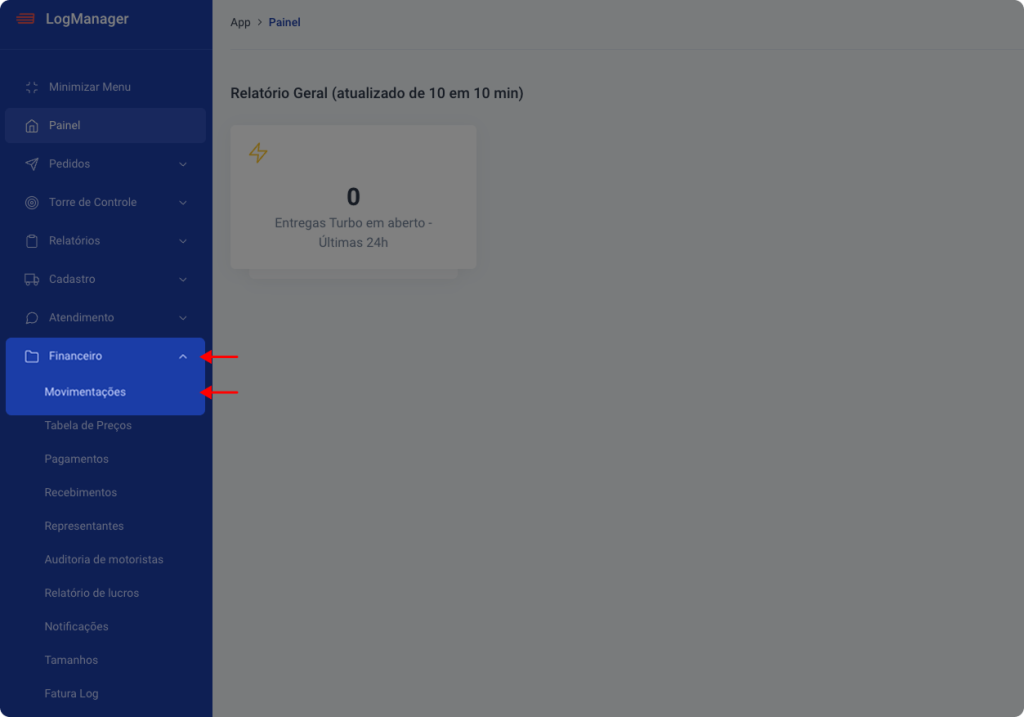
1. No painel da Log Manager, acesse Financeiro > Movimentações
2. Você verá uma página semelhante a essa:
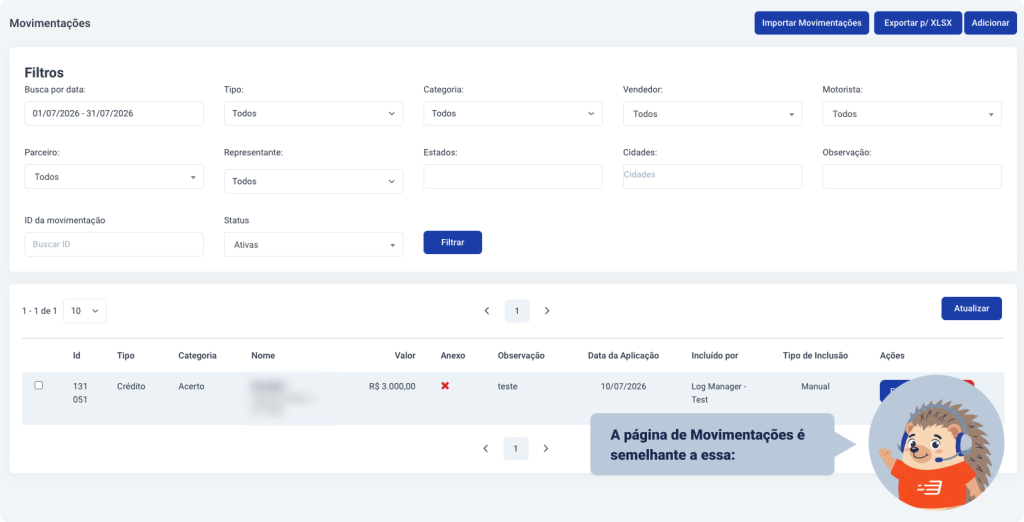
Saiba o que significa cada elemento da página logo abaixo.

A página é composta por 3 partes:
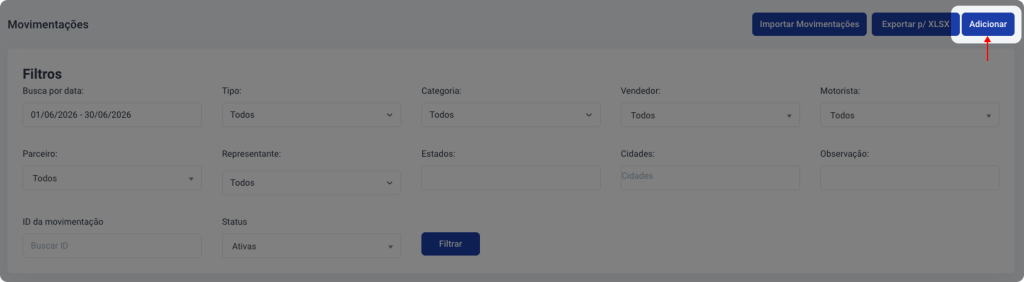
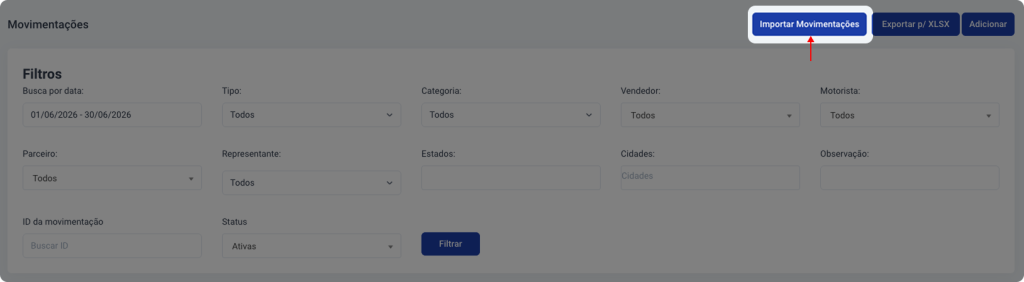
- Na parte superior, estão os botões para importar movimentações, exportar p/ XLSX e adicionar nova movimentação.
- Abaixo dos botões estão os filtros, que permitem uma busca mais específica ao procurar por movimentações
- Na tabela estarão listadas todas as movimentações criadas dentro do período filtrado.
Na tabela, as colunas exibem:

- ID da movimentação: código de identificação da movimentação
- Tipo: Crédito ou Débito
- Categoria: Acerto, Ajuda de Custo, Bônus, Comissão, Mensalidade, Tarifa Bancária, Vale, Outros
- Nome: Nome do motorista, vendedor, parceiro ou representante
- Valor da movimentação
- Se possui anexo e observação
- Data da aplicação
- Usuário que incluiu
- Tipo de inclusão
- Ações: editar ou excluir
💡 Os IDs das movimentações também são exibidos nas faturas de pagamento e recebimento, facilitando a identificação.

1. Clique em “Adicionar”
2. Na nova tela, você já pode preencher os campos solicitados.
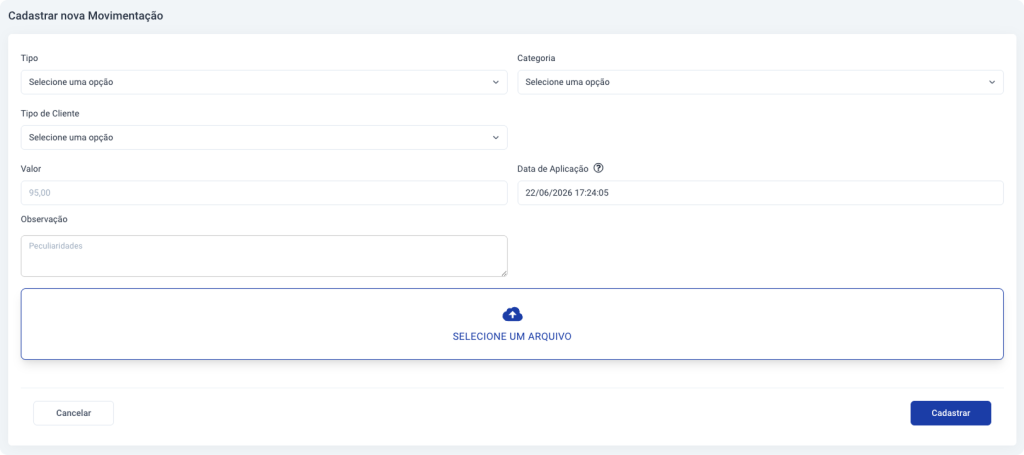
Saiba mais sobre cada campo
- Tipo: Selecione se será um Crédito ou Débito, de acordo com a finalidade da movimentação.
- Categoria: Escolha a categoria que melhor representa o lançamento.
- Tipo de Cliente: Selecione entre Motorista, Vendedor, Parceiro ou Representante Comercial.
- Valor: Informe o valor correspondente.
- Data da aplicação: Defina a data e hora em que o valor será registrado.
- Observação (opcional): Insira observações relevantes sobre o lançamento.
- Arquivo (opcional): Anexe um documento, como uma nota fiscal ou comprovante.
4. Após preencher, finalize clicando em “Cadastrar” e pronto.

Você também pode importar diversas movimentações de uma só vez usando nossa planilha modelo.
1. Clique em “Importar Movimentações”
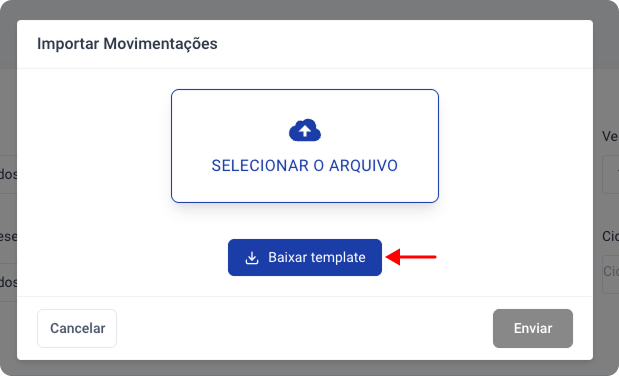
2. Baixe a planilha modelo clicando em “Baixar template”.
4. Preencha a planilha com os dados corretos
- Insira as informações de acordo com o modelo
- Certifique-se de que os vendedores, motoristas ou parceiros informados estão ativos no sistema
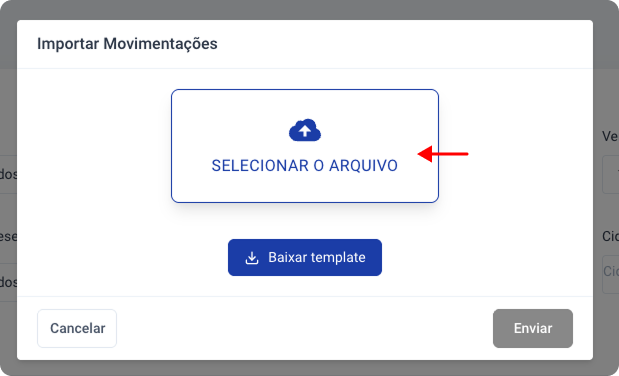
5. Faça o upload da planilha clicando em “Selecione um arquivo”
6. Depois, clique em “Enviar”
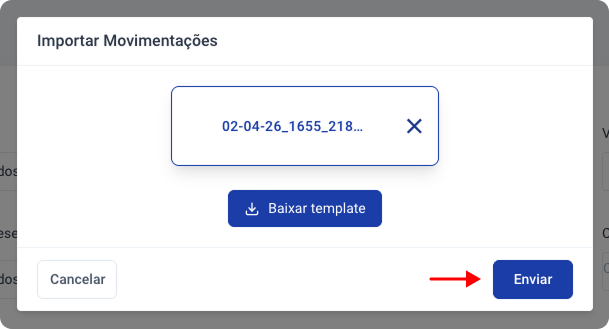
7. As linhas serão processadas. Em seguida, clique novamente em “Enviar” para confirmar a importação.

1. Para exportar as movimentações financeiras, filtre os resultados desejados e clique no botão “Exportar p/ XLSX“
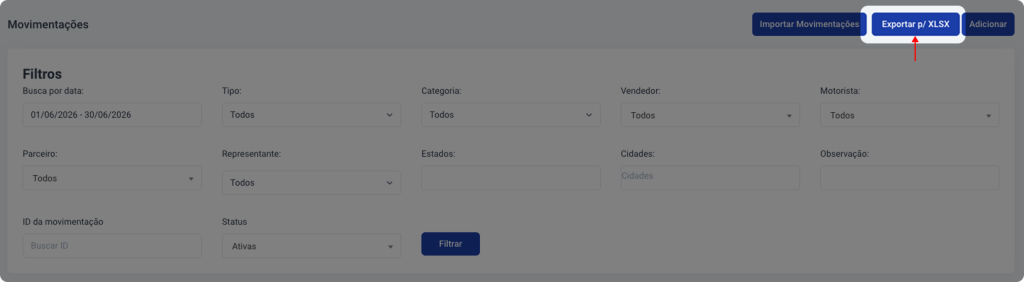
2. Uma planilha será baixada com todos os dados das movimentações filtradas.
Agora você já sabe como registrar movimentações manualmente, importar várias de uma vez ou exportar com agilidade. Essas funcionalidades ajudam a manter o controle financeiro da sua operação muito mais organizado.
Se tiver qualquer dúvida durante o processo, é só entrar em contato com o nosso time de suporte.
Navegue pelos outros conteúdos e fique por dentro de tudo sobre o Financeiro Log Manager:
🔗 Financeiro Log Manager: Comece Aqui
🔗 Passo a Passo: Configurando o Financeiro
🔗 Raio de Atendimento
🔗 Tamanhos
🔗 Tabela de Preços
🔗 Integrações
🔗 Configurações
🔗 Faturas de Recebimento
🔗 Faturas de Pagamento
🔗 Relatório de Lucros

