

👈 Voltar para Primeiros Passos: Configurando o Financeiro
A fatura de pagamento mostra os valores que a transportadora precisa pagar ao motorista e parceiros.
Ela reúne os dados do motorista/parceiro, informações de pagamento, resumo do período, os créditos e débitos, o resumo por canal e o detalhamento dos lançamentos que formam o total a pagar.
Navegue pelos conteúdos do artigo:
- Pagamentos: Como acessar
- Pagamentos: Visão geral
- Como gerar uma fatura
- Como reprocessar uma fatura
- Sintético: o que é e como utilizar
- Como enviar as faturas
- Auditoria de Motoristas

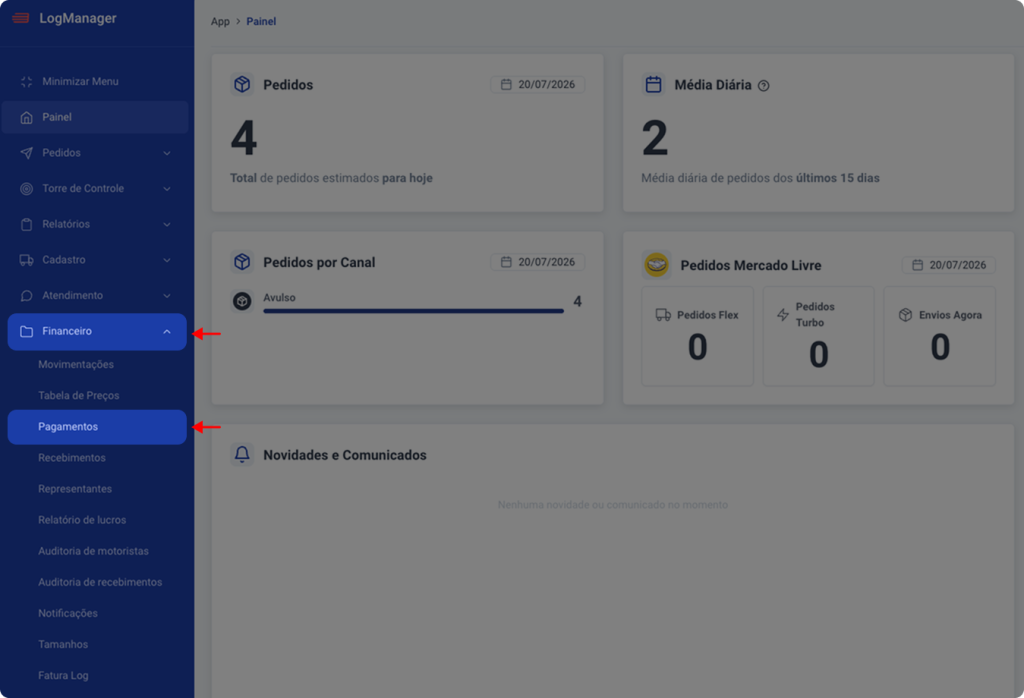
1. No painel da Log Manager, acesse Financeiro > Pagamentos
2. Você verá uma tela semelhante a essa:
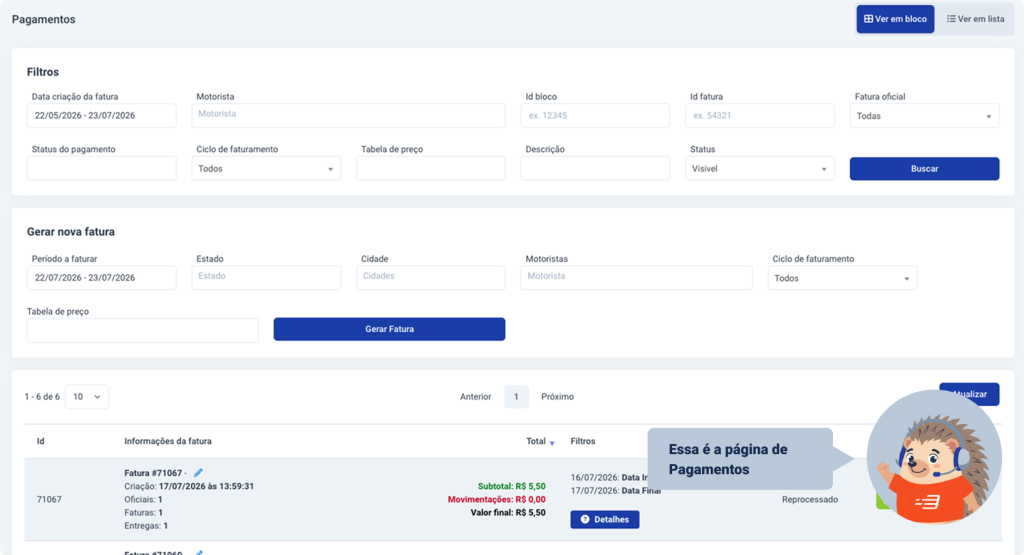
Veja abaixo o que significa cada elemento da página.

1. Na parte superior, há 2 botões para alternar a visão das faturas:
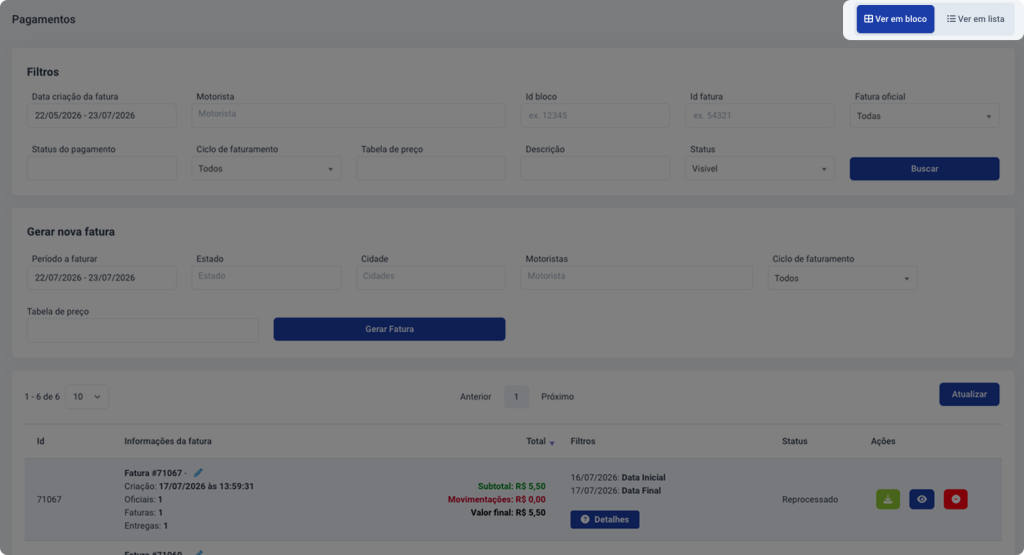
- Ver em bloco: faturas agrupadas com valores agrupados por bloco
- Ver em lista: mostra as faturas listadas por motorista/parceiro
2. Nos filtros, o filtro de data é aplicado por padrão, mostrando faturas de um período de 2 meses antes da data atual.
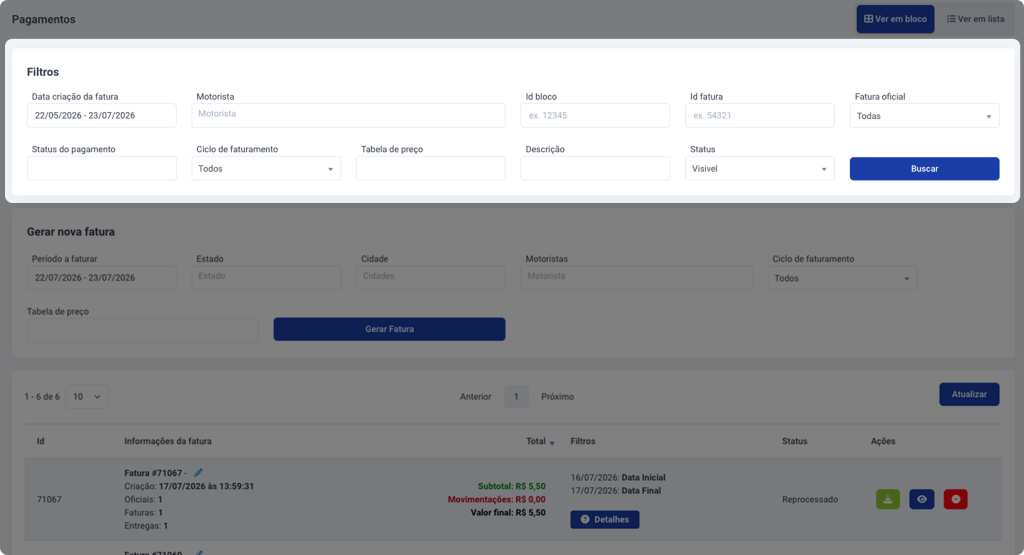
- Os outros filtros podem ser aplicados para fazer uma busca mais específica nas faturas geradas.
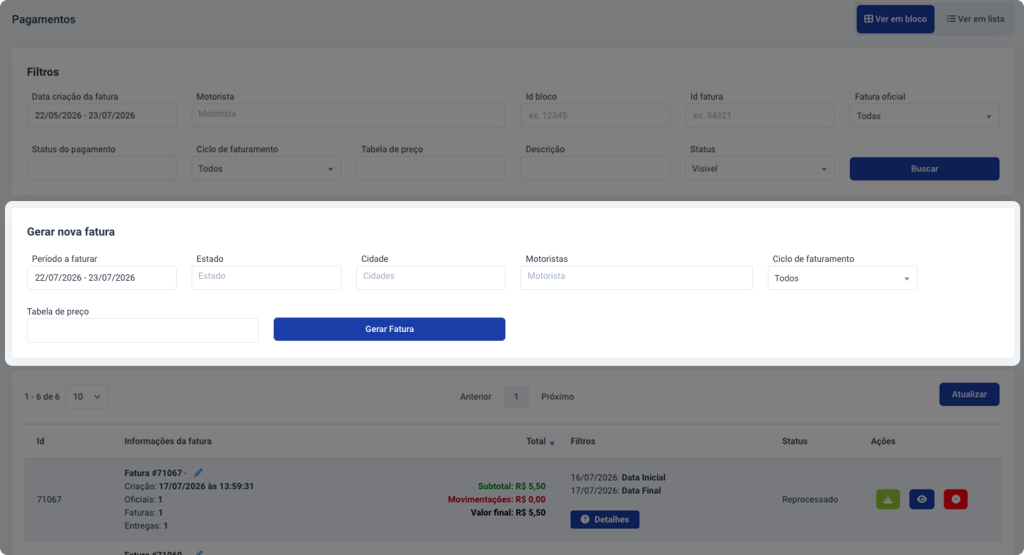
3. Abaixo dos filtros está o bloco para gerar nova fatura.
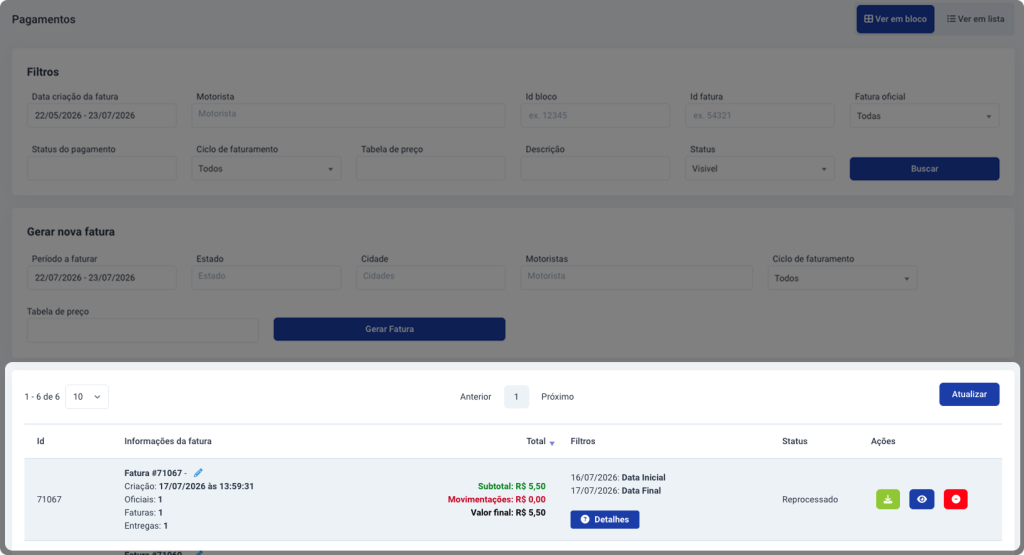
4. Na tabela estão as faturas criadas, mostrando os resultados de acordo com os filtros e visão aplicados.

1. Em Gerar nova fatura, preencha os dados da fatura que será gerada:
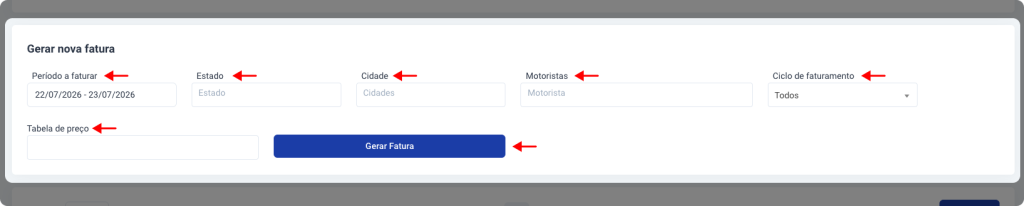
- Período a faturar
- Estado
- Cidade
- Motoristas: selecione os motoristas/parceiros
- Ciclo de faturamento: semanal, quinzenal, mensal ou todos
- Tabelas de preço
2. Depois de preencher os dados, clique em Gerar fatura.
3. Uma nova fatura será gerada na tabela com as seguintes informações:

Veja o significado de cada coluna da tabela!
- ID: número de identificação da fatura.
- Informações da fatura: detalha o ID da fatura, data e horário de criação, quantidade de faturas oficiais, quantidade de faturas e quantidade de entregas nessa fatura.
- Valor: aqui, você terá o “Subtotal” que é o valor bruto da fatura; as “Movimentações” que são os descontos feitos no período; e o ”Valor final” que registra o subtotal menos as movimentações.
- Intervalo da Fatura: data inicial e a data final desse faturamento.
- Botão “detalhes”: mostra quais os motoristas selecionados nessa fatura.
- Status: status atual da fatura.
- Ações: download, ver detalhes e ocultar.

Para reprocessar uma fatura, acesse os detalhes da fatura gerada clicando no ícone de olho.

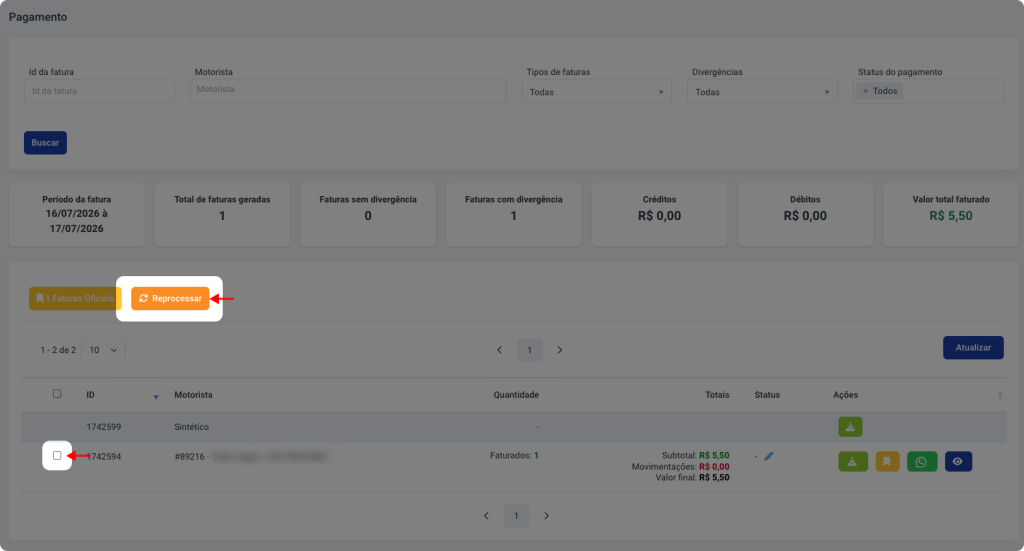
Como reprocessar faturas em massa
1. Para reprocessar a fatura de todos os clientes: clique no botão “Reprocessar” e confirme.
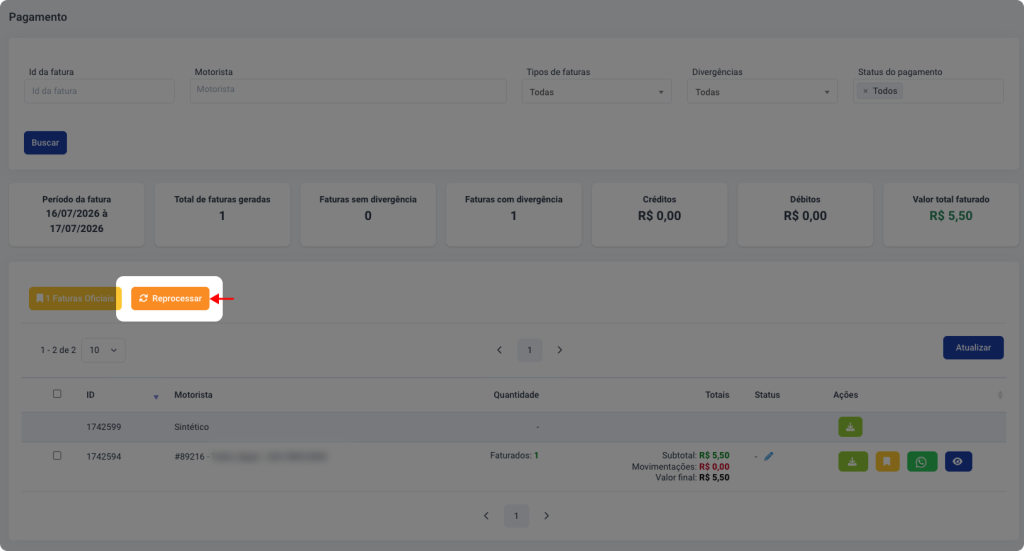
2. Para reprocessar apenas a fatura de clientes selecionados: selecione os clientes e depois clique em “Reprocessar”.
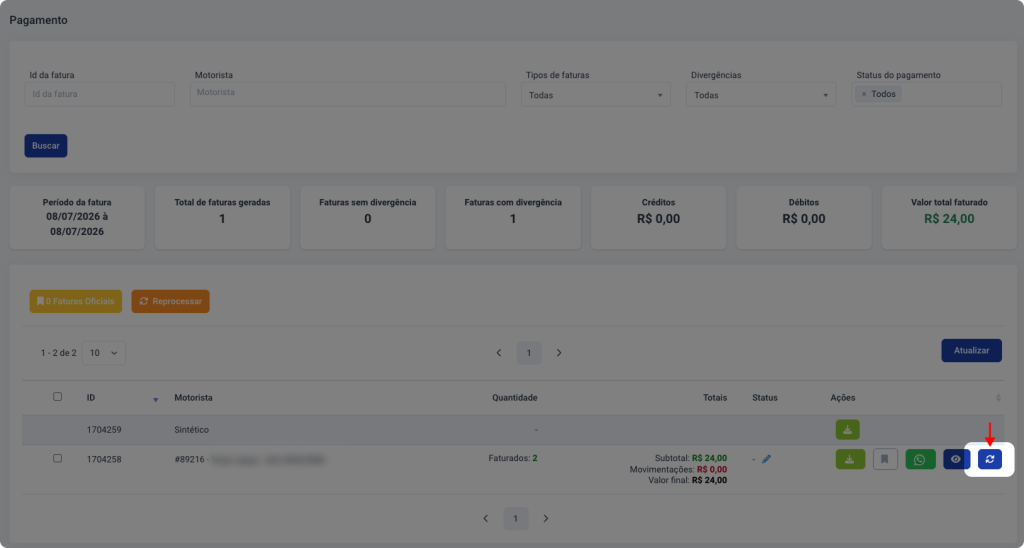
Como reprocessar faturas individualmente
1. No cliente desejado, clique no botão “Reprocessar” na coluna de ações para reprocessar a fatura apenas desse cliente.
👉 Saiba mais sobre a página de detalhes da fatura!

1. Ao acessar os detalhes de uma fatura, na primeira linha está disponível o Sintético.
O sintético mostra o resumo geral das faturas, com os dados agrupados em uma única planilha. Nesse documento, também está disponível o link de cada fatura para acessar os detalhes individualmente.
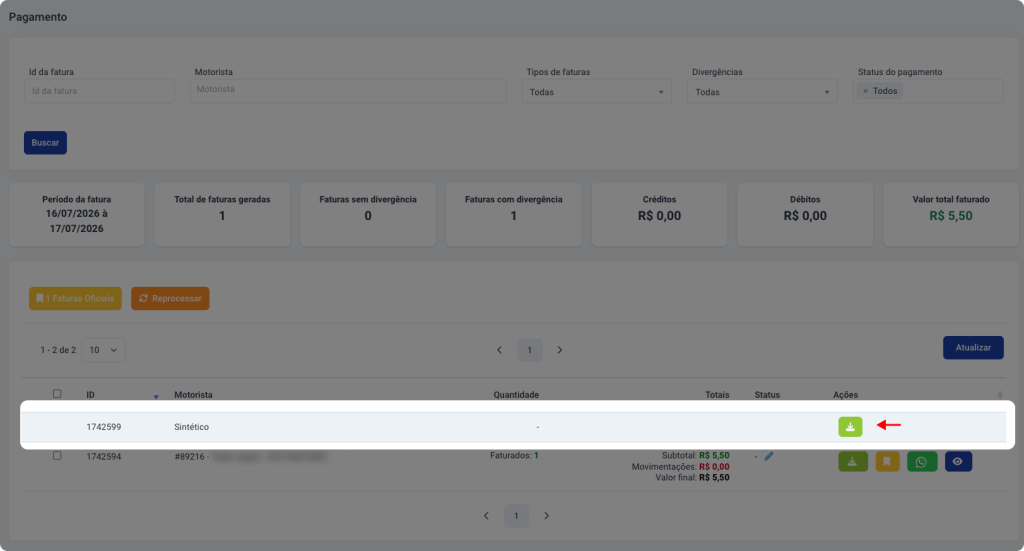
💡 O sintético também pode ser baixado no bloco da fatura na página inicial.

2. Esse é um exemplo de como é o arquivo do Sintético:


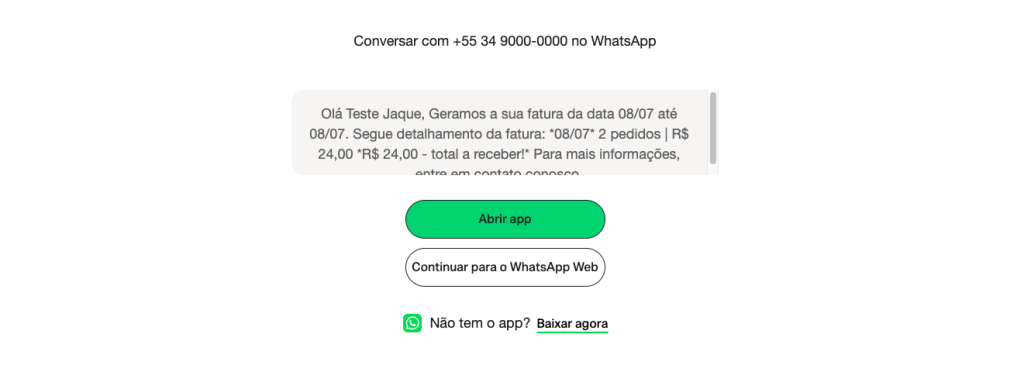
1. Para enviar a fatura ao motorista/parceiro, clique no botão de WhatsApp nos detalhes da fatura.

Uma nova janela do WhatsApp irá abrir com uma mensagem padrão informando a data da fatura, quantidade de pedidos e o valor de pagamento.
2. Você também pode fazer download da fatura:


A Auditoria de Motoristas permite rastrear o histórico de ações e bipagens nos pedidos. Com ela, você identifica rapidamente quem realizou a leitura, o status atualizado, além do dia e horário exatos da operação.
Para o Financeiro, essa verificação do status exato bipado por cada motorista é fundamental, pois serve como comprovação para auditar repasses e conferir pagamentos sem divergências.
👉 Saiba mais sobre a Auditoria de Motoristas
Agora você já conhece como funcionam as faturas de pagamento e está pronto para começar a fazer o faturamento de seus motoristas e parceiros!
Navegue pelos outros conteúdos e fique por dentro de tudo sobre o Financeiro Log Manager:
🔗 Financeiro Log Manager: Comece Aqui
🔗 Passo a Passo: Configurando o Financeiro
🔗 Raio de Atendimento
🔗 Tamanhos
🔗 Tabela de Preços
🔗 Movimentações
🔗 Integrações
🔗 Configurações
🔗 Faturas de Recebimento
🔗 Relatório de Lucros

