

👈 Voltar para a Central de Chamados
Como buscar chamados pelos filtros
Na tela inicial, localize chamados utilizando a barra de pesquisa ou filtros.
1. Expanda os filtros para visualizar todos. Os filtros são personalizáveis, podendo configurar a exibição e destacar apenas o que for necessário.
🔗 Saiba mais sobre os filtros personalizáveis e como configurar
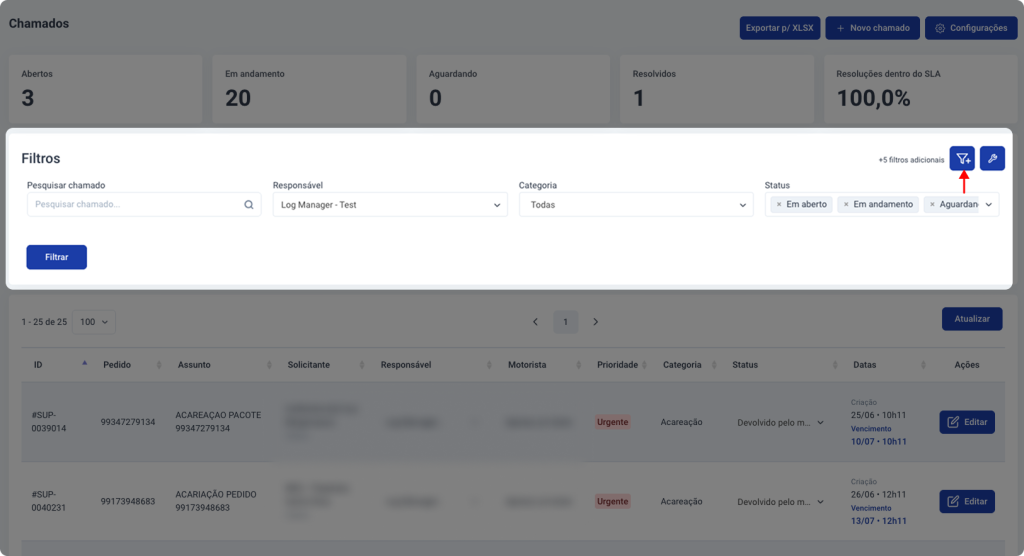
2. Com os filtros abertos, selecione ou preencha os filtros desejados para a sua busca. Atualmente os filtros disponíveis são:
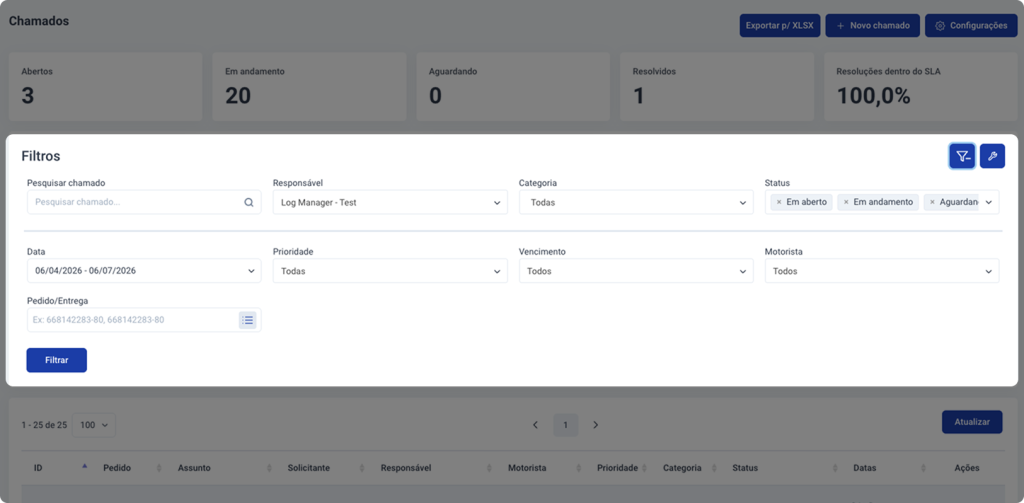
- Barra de Pesquisa
- Data
- Prioridade
- Categoria
- Status
- Responsável
- Número de Pedido/Entrega (que aceita uma lista de termos)
- Vencimento
- Motorista
Saiba mais sobre os filtros
- Barra de Pesquisa: Busca chamados por palavras-chave (título, ID, número do pedido, etc.).
- Data: Localiza chamados pela data ou período em que foram criados. Por padrão, a data selecionada será dos últimos 3 meses, mas é possível aumentar ou diminuir esse período.
- Prioridade: Filtra os chamados pelo nível de criticidade (Baixa, Média, Alta ou Urgente).
- Categoria: Filtra os chamados de acordo com sua categoria (Problema ou Dúvida). Nos resultados, as categorias podem estar associadas a diferentes subcategorias definidas na criação do chamado.
- Status: Busca por chamados nas seguintes situações: Aberto, Em Andamento, Aguardando, Resolvido. Por padrão, são exibidos apenas os chamados ativos.
- Responsável: Isola a busca pelo usuário designado para resolver o chamado. Por padrão, o responsável selecionado será sempre o usuário logado.
- Número do Pedido/Entrega: Encontra o chamado vinculado a um pedido ou entrega específico.
- Vencimento: Filtra os chamados por Próximos ao Vencimento (2 dias até o vencimento), Dentro do Prazo e Vencidos.
- Motorista: Filtra os resultados por motorista associado ao chamado
3. Para buscar, clique em “Filtrar”.
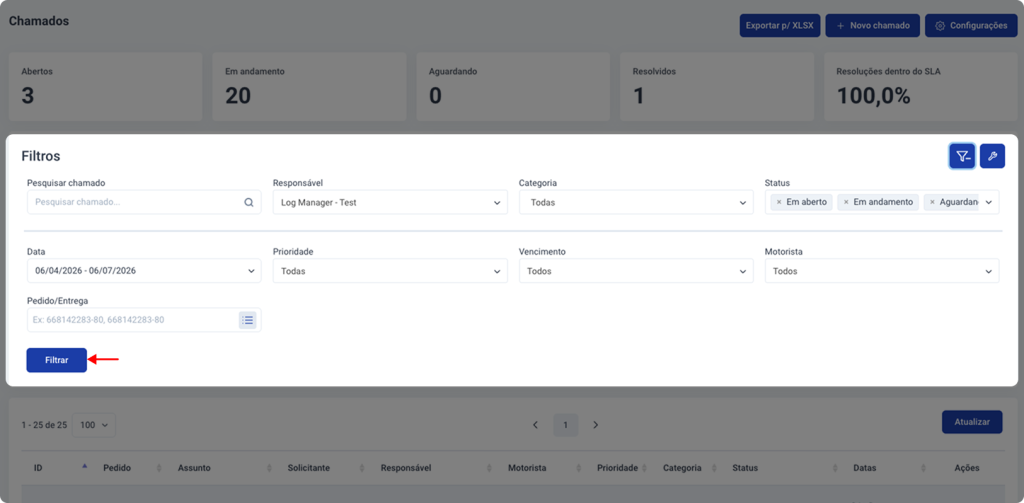
💡Nota: a configuração de filtros é mantida após retornar da tela de edição de um chamado, facilitando a dinâmica de trabalho.
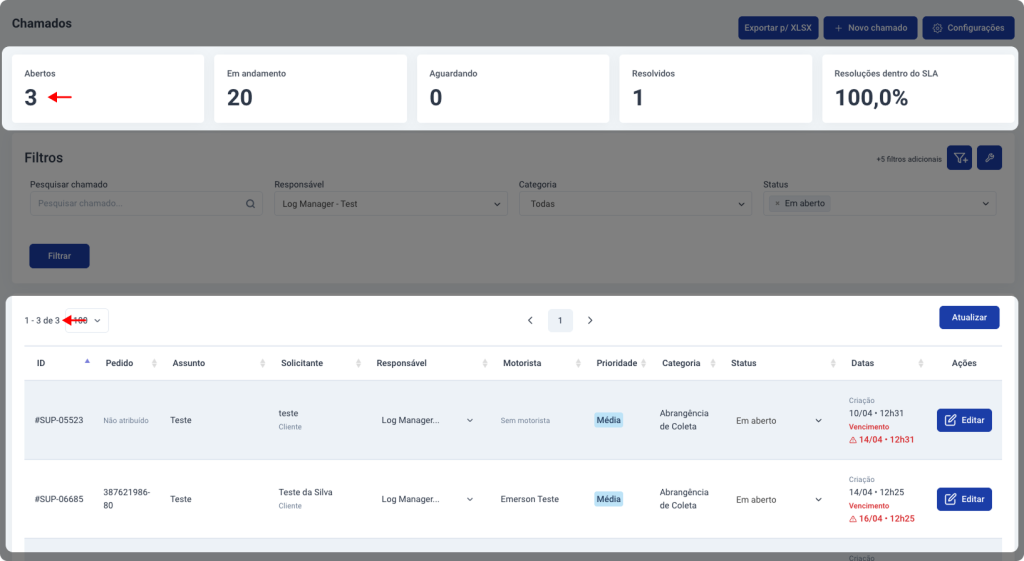
4. Os resultados serão mostrados em uma tabela que exibe todos os chamados e suas informações específicas, sendo elas:
- ID do chamado
- Número do pedido
- Assunto
- Solicitante
- Responsável
- Motorista
- Prioridade
- Categoria
- Status
- Datas (criação e vencimento)
- Ações (editar).
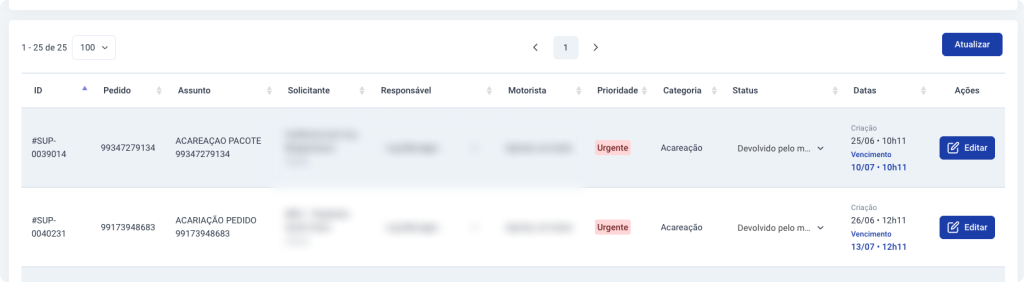
💡 Nota: A coluna “Datas” utiliza cores para sinalizar o status do prazo via SLA. Chamados a 2 dias do vencimento (próximos) são destacados em laranja, vencidos em vermelho e chamados dentro do prazo em azul. Essa informação fica disponível com a configuração do SLA.
Filtrando resultados pelos indicadores
Os indicadores são clicáveis e também podem ser utilizados como forma de busca, listando na tabela os chamados referentes a cada classificação (abertos, em andamento, aguardando, resolvidos).
Saiba mais sobre cada indicador
- Abertos: solicitações novas em que a atuação ainda não foi iniciada.
- Em andamento: solicitações que já estão em atuação.
- Aguardando: chamados que estão aguardando uma resposta ou ação do solicitante.
- Resolvidos: solicitações que foram resolvidas dentro dos filtros utilizados.
- SLA: mostra, em porcentagem, o desempenho do atendimento de acordo com chamados resolvidos e vencidos. Um número próximo ao 100% indica que o atendimento está sendo realizado com qualidade.
Pronto! Agora você já sabe como filtrar os chamados para fazer buscas mais assertivas. Navegue pelos outros artigos sobre a Central de chamados para dominar ainda mais a ferramenta:
👉 Como criar e editar chamados
👉 Como gerir e acompanhar chamados
👉 Configurações e SLA
👉 Notificações de chamados atribuídos
👉 Gestão de chamados atribuídos à Transportadora pela Log Manager
👉 Motoristas
👉 Mensagens pré-definidas
