É possível realizar, diretamente pelo painel da Log Manager, o envio das faturas pelo WhatsApp utilizando a API oficial da Meta. Nesse artigo você verá como configurar esses disparos e como utilizar o recurso corretamente.
Primeira etapa: Configuração e sincronização da conta #
1. Para utilizar a API oficial do WhatsApp, é necessário passar pelo processo de configuração do número de telefone na Meta e sincronizar sua conta na Log Manager.
🔗 Veja o passo a passo completo da configuração aqui
Segunda etapa: Criação do template de cobrança #
Após criar a conta na Meta, sincronizar a conta Meta e número na Log Manager e configurar a forma de pagamento, siga os passos abaixo:
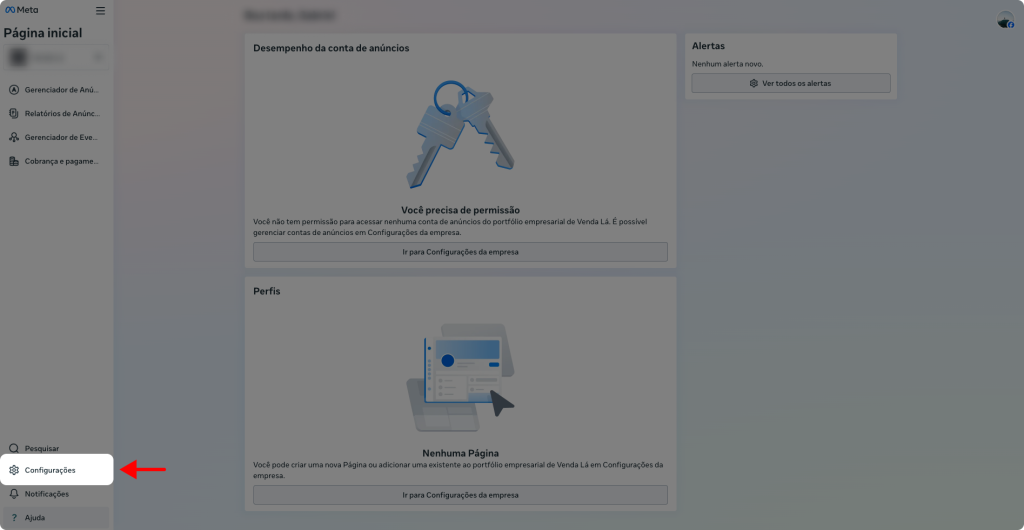
1. Acesse a página Configurações do Meta Business Suite
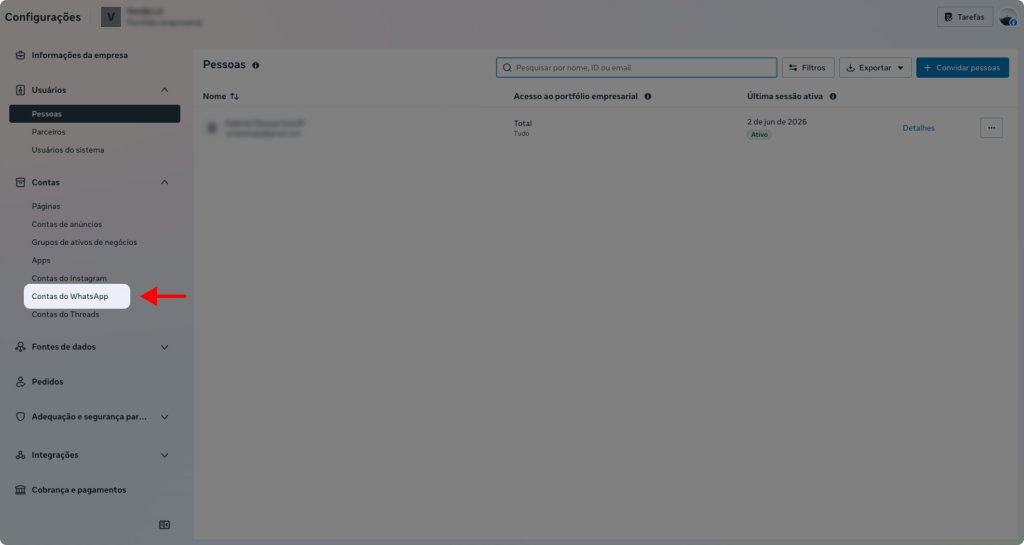
2. Depois, clique em “Contas do WhatsApp”
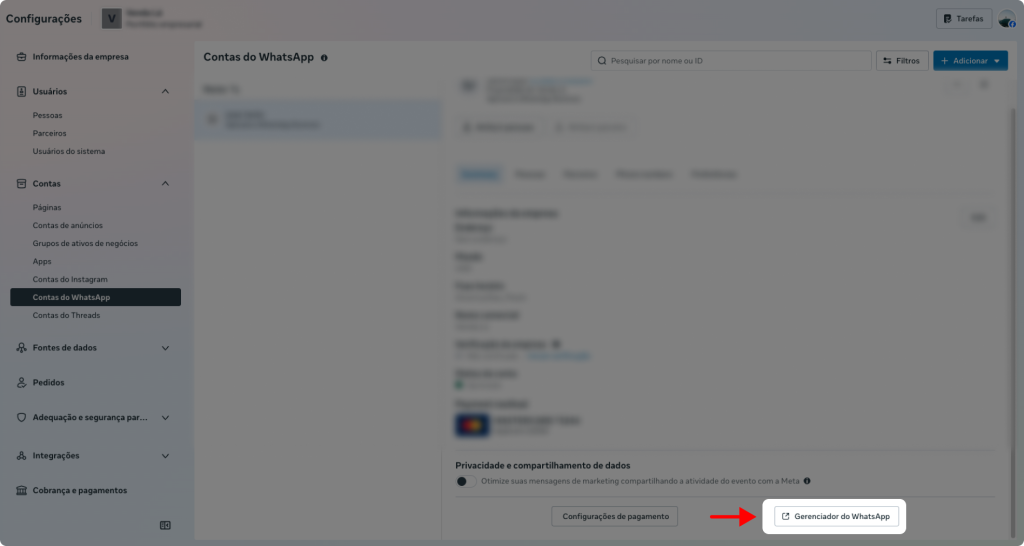
3. Clique em “Gerenciador do WhatsApp”
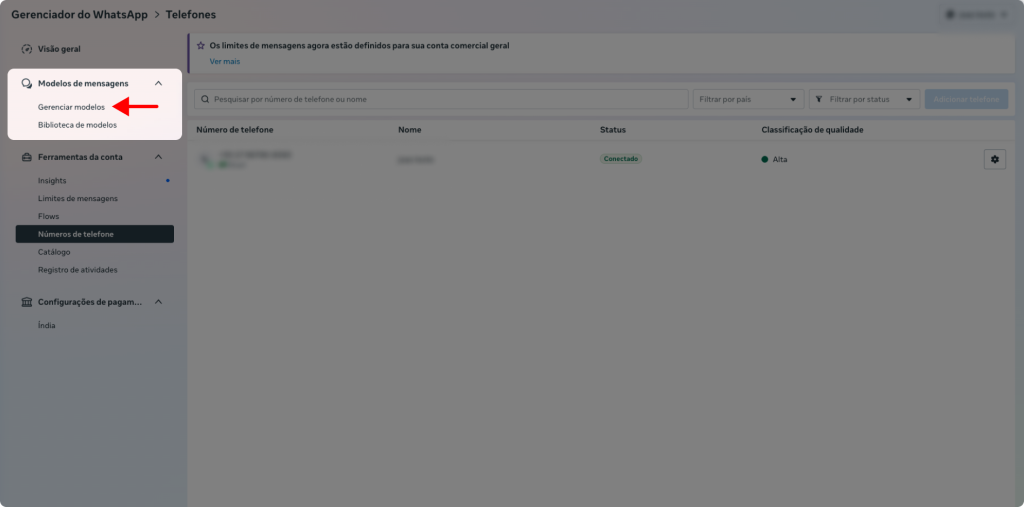
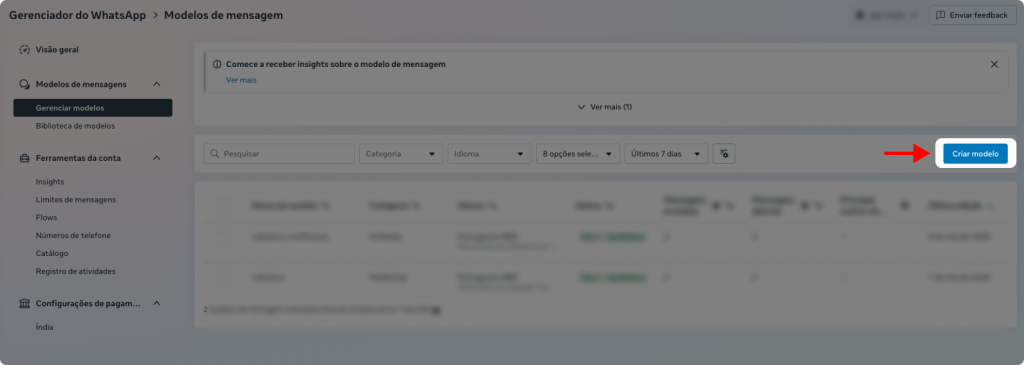
4. Na nova tela, clique em “Gerenciar Modelos”
5. Depois, clique em “Criar Modelo”
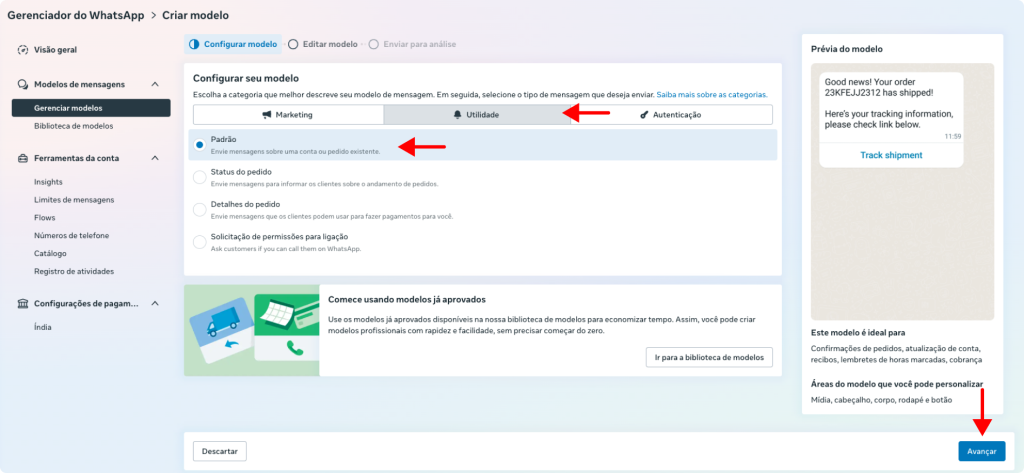
6. Selecione “Utilidade”, mantenha a opção “Padrão” e clique em “Avançar“
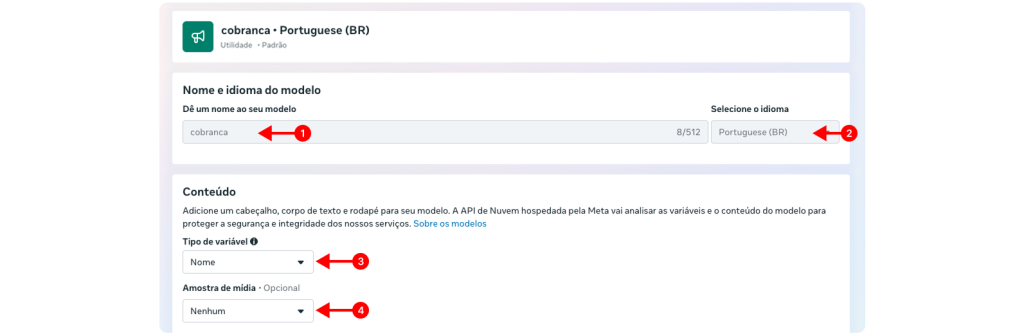
Para criar um template de cobrança, siga o passo a passo: #
1. Coloque “cobranca” no campo de nome do modelo.
2. Em idioma, selecione Português (BR)
3. Em tipo de variável, selecione Nome
4. Para amostra de mídia, selecione Nenhum
5. No campo cabeçalho preencha com o texto: Sua fatura chegou!
6. Para o corpo do texto, copie e cole o texto abaixo ⬇️
Olá, [[nome_do_cliente]]! Tudo bem?
Informamos que a sua fatura referente ao período de [[data_inicial]] – [[data_final]] já está disponível para pagamento. Confira os detalhes:
💰 Valor: R$ [[valor_da_fatura]]
📅 Vencimento: [[vencimento]]
🔢 Nº da Fatura: [[n_da_fatura]]
Você pode visualizar o PDF detalhado e realizar o pagamento pelos links abaixo:
✅ Pagar agora: [[link_pagamento]]
🔍 Ver fatura completa: [[link_detalhamento]]
Atenciosamente, [[transportadora]].
Ficamos à disposição para qualquer dúvida!
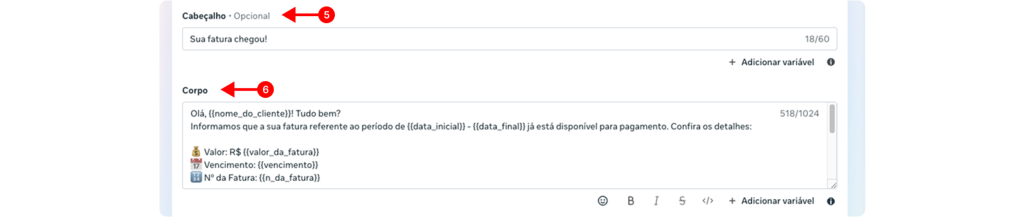
7. Altere os colchetes ( [[exemplo]] ) para chaves duplas antes e depois das variáveis ( {{ }} ), para que fique conforme o exemplo ao lado
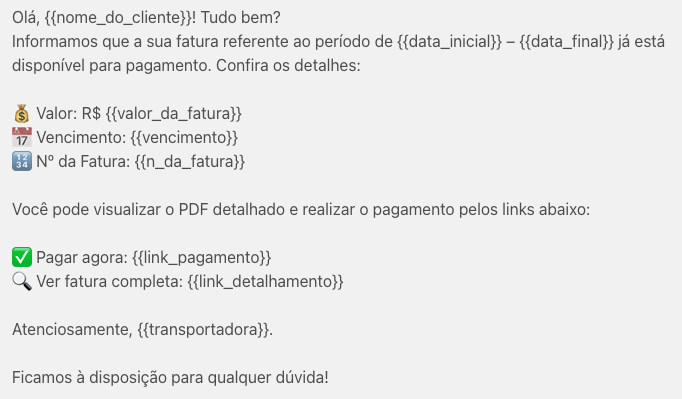
7. Amostras de Variáveis:
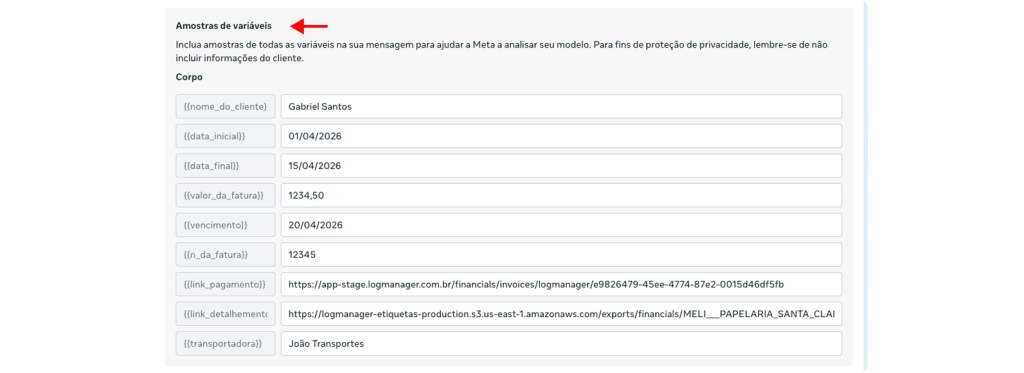
💡 As variáveis são campos que podem ser preenchidos de forma personalizada. Para incluir uma variável, o termo deve ficar entre 2 pares de chaves ( {{ }} ).
Ao inserir variáveis no corpo do texto, será necessário incluir amostras das variáveis para que a Meta consiga analisar o modelo e aprovar, portanto não preencha com dados reais. Veja abaixo um exemplo de como preencher:
4. Ao finalizar a criação do template, clique em Enviar para Análise.
A Meta irá analisar o modelo e retornar o resultado em algumas horas. Caso não tenha um retorno positivo, corrija o que for necessário e envie novamente.
5. Assim que o template for aprovado, ele já pode ser utilizado na Log Manager.
Terceira etapa: Acione o suporte da Log Manager #
Depois de finalizar os passos anteriores, acione o suporte da Log Manager e solicite o uso da API oficial do WhatsApp para o financeiro.
Assim que o uso for liberado, você já pode iniciar os disparos de cobranças.
Quarta Etapa: Disparos de Mensagens do Financeiro #
Com o uso da API oficial liberado pelo suporte, os disparos já podem ser enviados aos clientes. Veja no tutorial abaixo como configurar o disparo de cobrança:
Passo a passo: disparos de mensagens pela API Oficial no WhatsApp
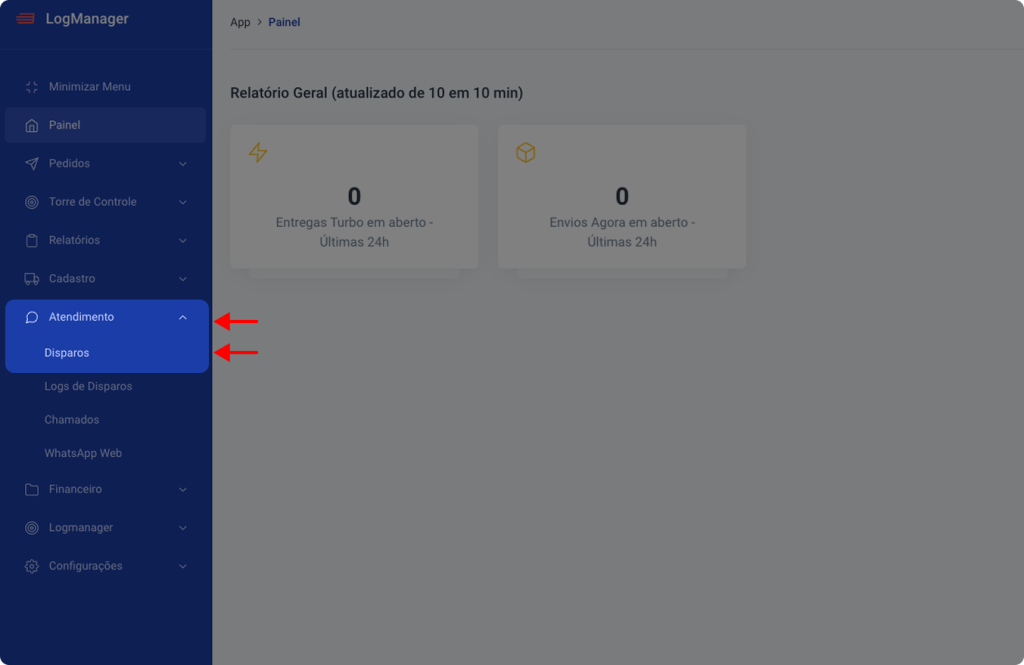
1. No painel da Log Manager, acesse o menu Atendimento > Disparos
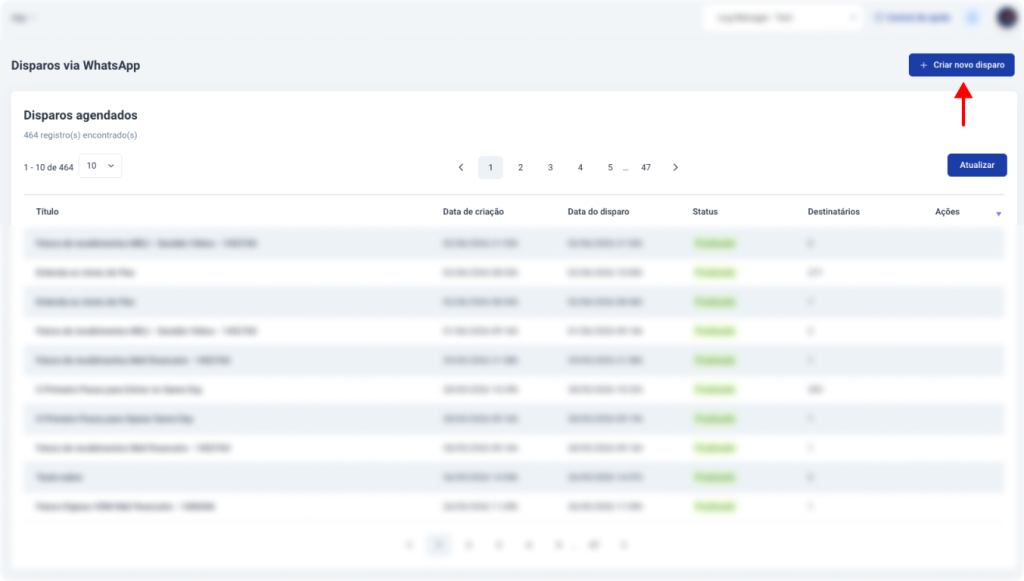
2. Na nova tela, clique em “Criar novo disparo“
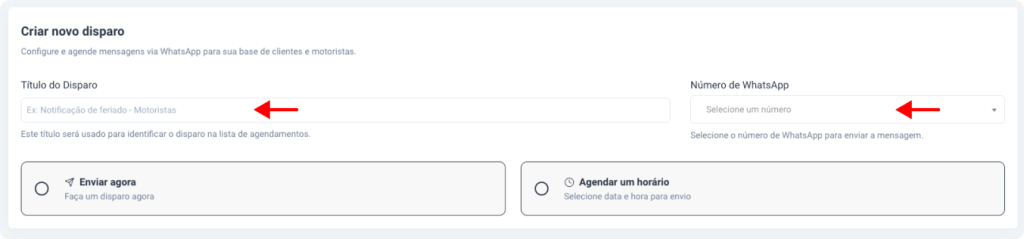
3. Configure as informações iniciais do disparo:
- Título do disparo:
Dê um nome que facilite a identificação posteriormente. (Ex: Cobrança Cliente X) - Selecione o número de envio:
Escolha o número configurado na API Oficial para enviar as mensagens. Esse será o número exibido para os destinatários.
🔎 Atenção: O seletor de número de WhatsApp apenas aparecerá se você tiver mais de um número sincronizado!
4. Escolha quando deseja enviar o disparo:
Você terá duas opções disponíveis:
- Enviar agora: envia no mesmo momento em que o disparo for confirmado
- Agendar um horário: escolha a data e horário para envio
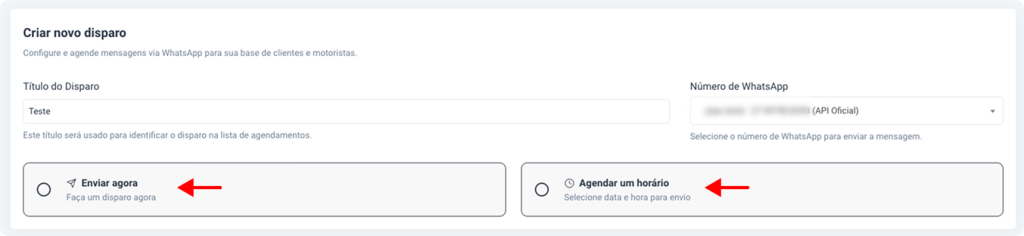
Caso opte por agendar um horário, selecione a data e hora em que o envio será feito.
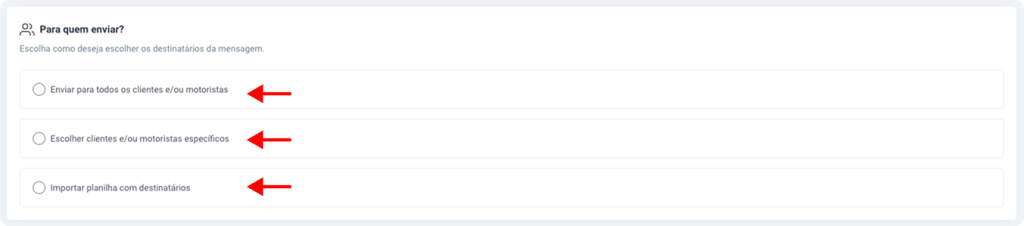
5. Defina os destinatários do disparo:
Você pode escolher entre 3 formas de envio:
- Enviar para todos os clientes e/ou motoristas: selecione se deseja todos os clientes ou todos os motoristas
- Escolher clientes e/ou motoristas específicos: escolha quais clientes e/ou motorista deseja enviar
- Importar planilha com destinatários: faça o download do template, preencha com os dados necessários e importe no painel
6. Nas opções de template, selecione o modelo “Cobranca” que foi criado anteriormente.
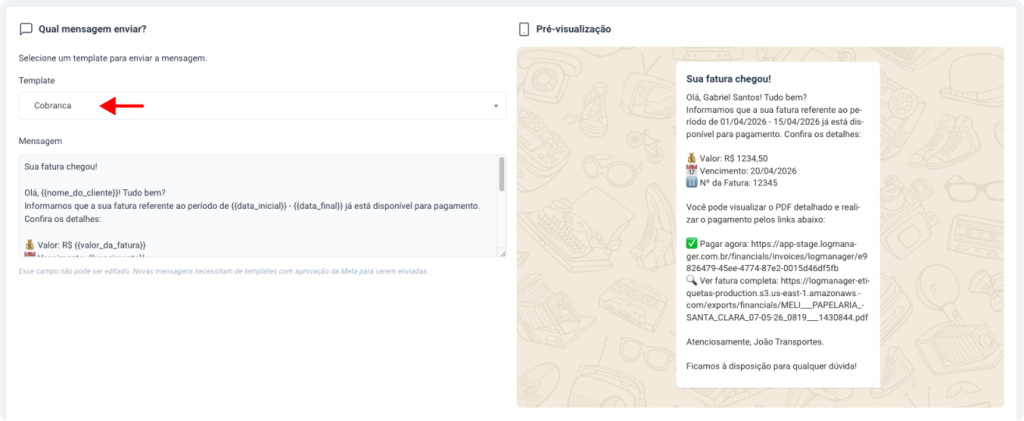
❗️Atenção: O campo de mensagem não pode ser editado. Novas mensagens necessitam de templates com aprovação da Meta para serem enviadas.
7. Nos parâmetros do template, inclua os termos que irão substituir as variáveis na mensagem.
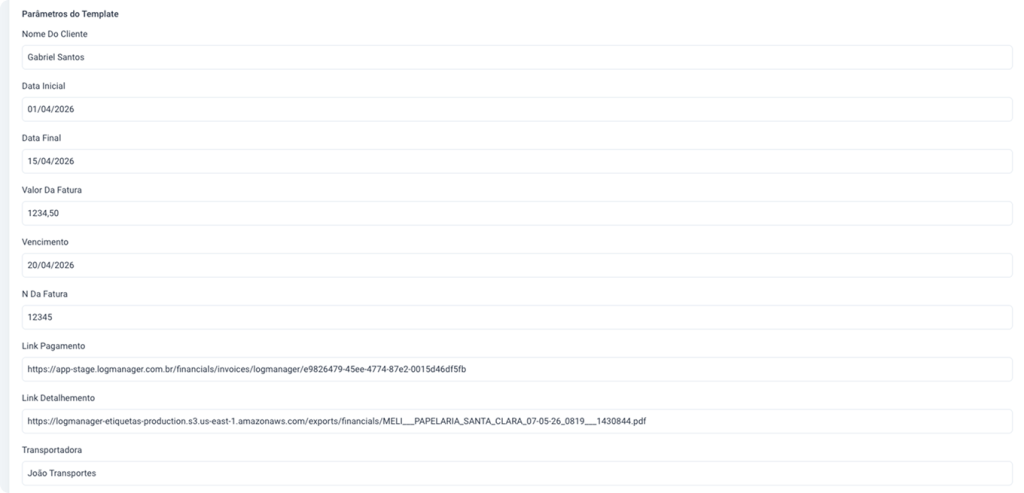
Por exemplo: No parâmetro “Nome do Cliente”, o que for preenchido irá alterar a variável {{nome_do_cliente}} no template.
8. Por fim, clique em Enviar disparo

Informações importantes #
- Uma vez que a API oficial é ativada, as notificações recorrentes do financeiro não serão enviadas.
- É necessário o envio manual das faturas aos clientes. O envio pode ser feito em massa, mas com as notificações desativadas não há mais o envio automático ao gerar fatura.
- É necessário ter o template “cobranca” aprovado no painel da Meta.
- A ativação do uso da API oficial só pode ser feita pelo nosso suporte.
Pronto! Agora você já sabe como configurar disparos para o financeiro via API oficial do WhatsApp diretamente no painel da Log Manager!