

Ao montar a roteirização, é comum que existam vários pacotes para serem entregues em um mesmo endereço, como um condomínio, por exemplo.
Pensando nisso, a funcionalidade de agrupar pedidos de uma rota procura facilitar o dia a dia das entregas. Ao ativar a configuração, quando vários pedidos possuírem o mesmo endereço de entrega (mesmo CEP, endereço e número), eles serão agrupados dentro de um único pedido principal, sendo possível fazer a classificação de todos de uma só vez.
Nesse artigo, você verá:
- Como ativar e desativar a configuração de agrupamento
- Identificando o agrupamento na rota
- Como fazer a classificação dos pedidos agrupados

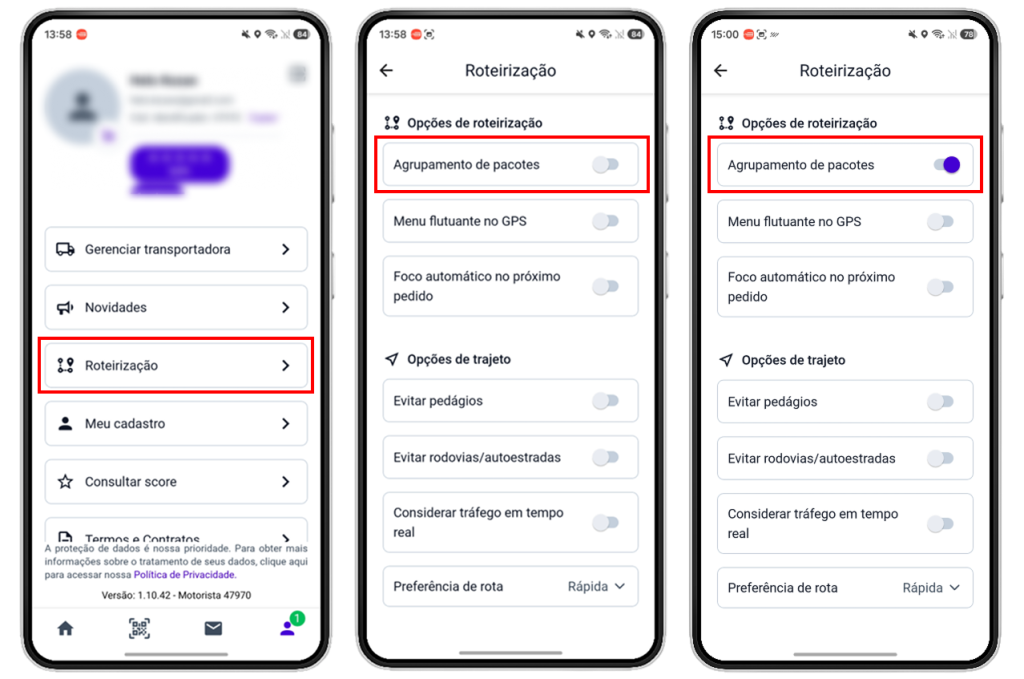
1. Acesse o menu de perfil, acesse “Roteirização” e ative a opção “Agrupamento de pacotes”.

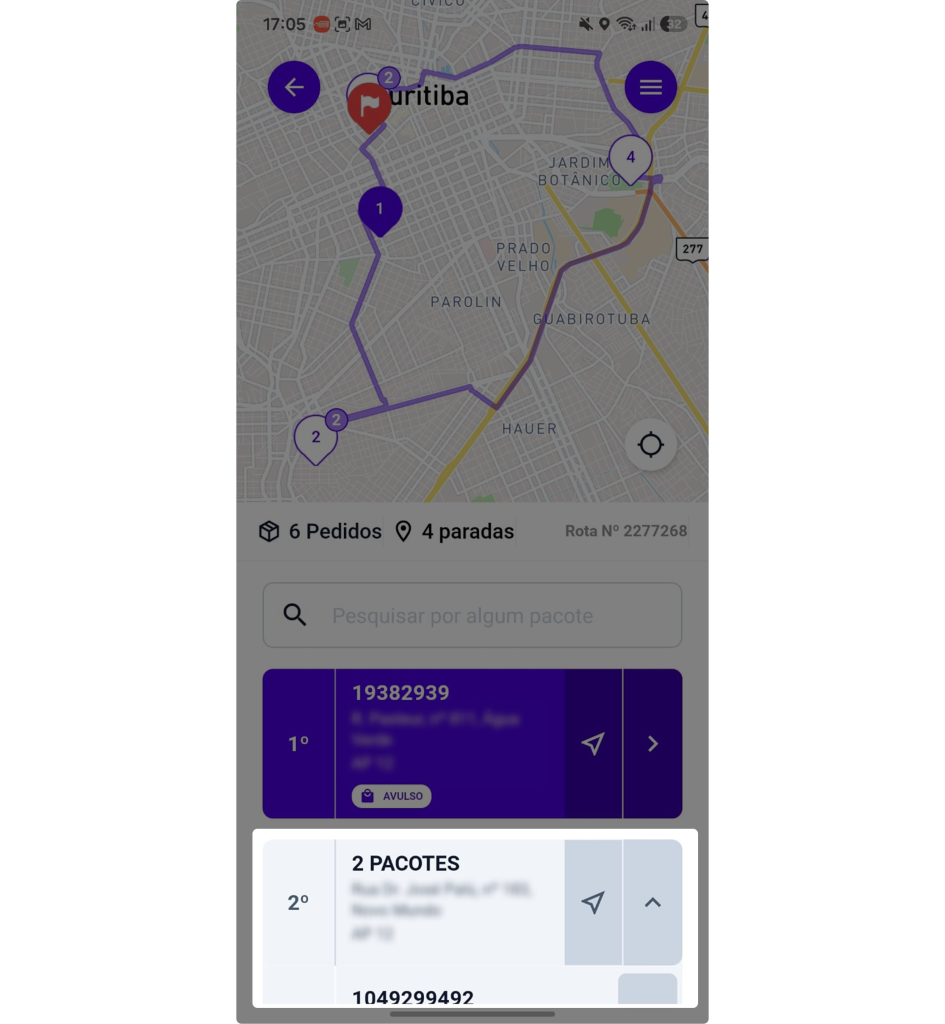
Sempre que existirem pedidos agrupados na roteirização, eles ficarão dentro de um “pedido principal”, indicando a quantidade de pacotes naquele grupo. Veja o exemplo:
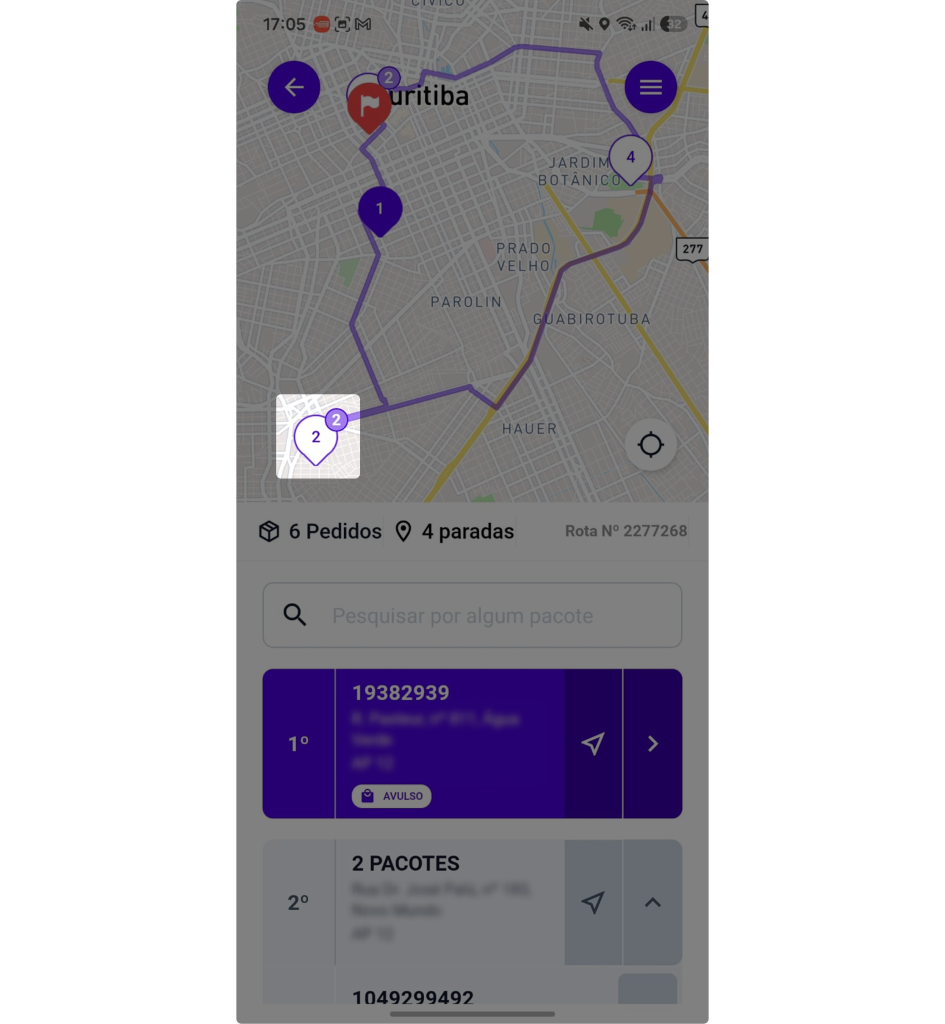
No mapa, o ponto de pedidos agrupados estará identificado com a posição na rota e a quantidade na parte superior.

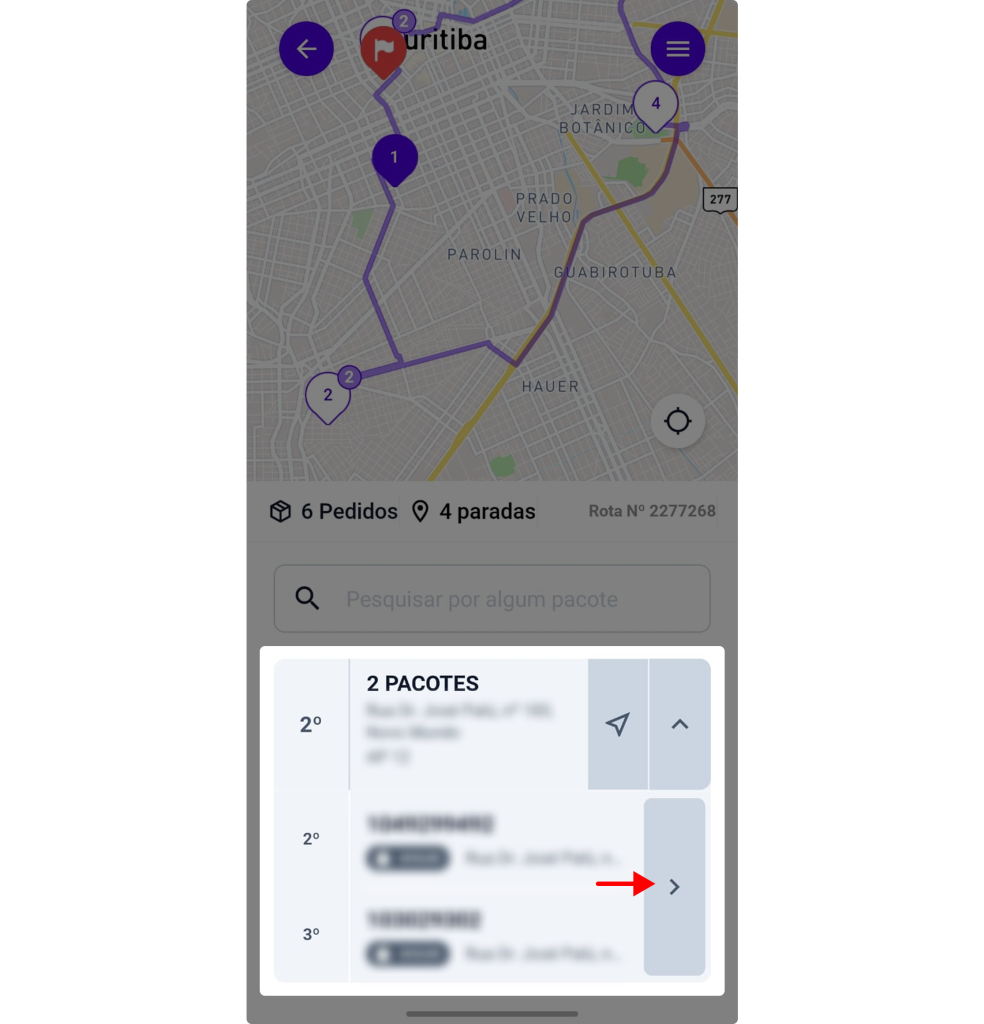
1. Clique no botão “>” nos pedidos agrupados
2. Selecione os pedidos para fazer a classificação em massa. Selecione todos os que terão a classificação como “entregue”, por exemplo.
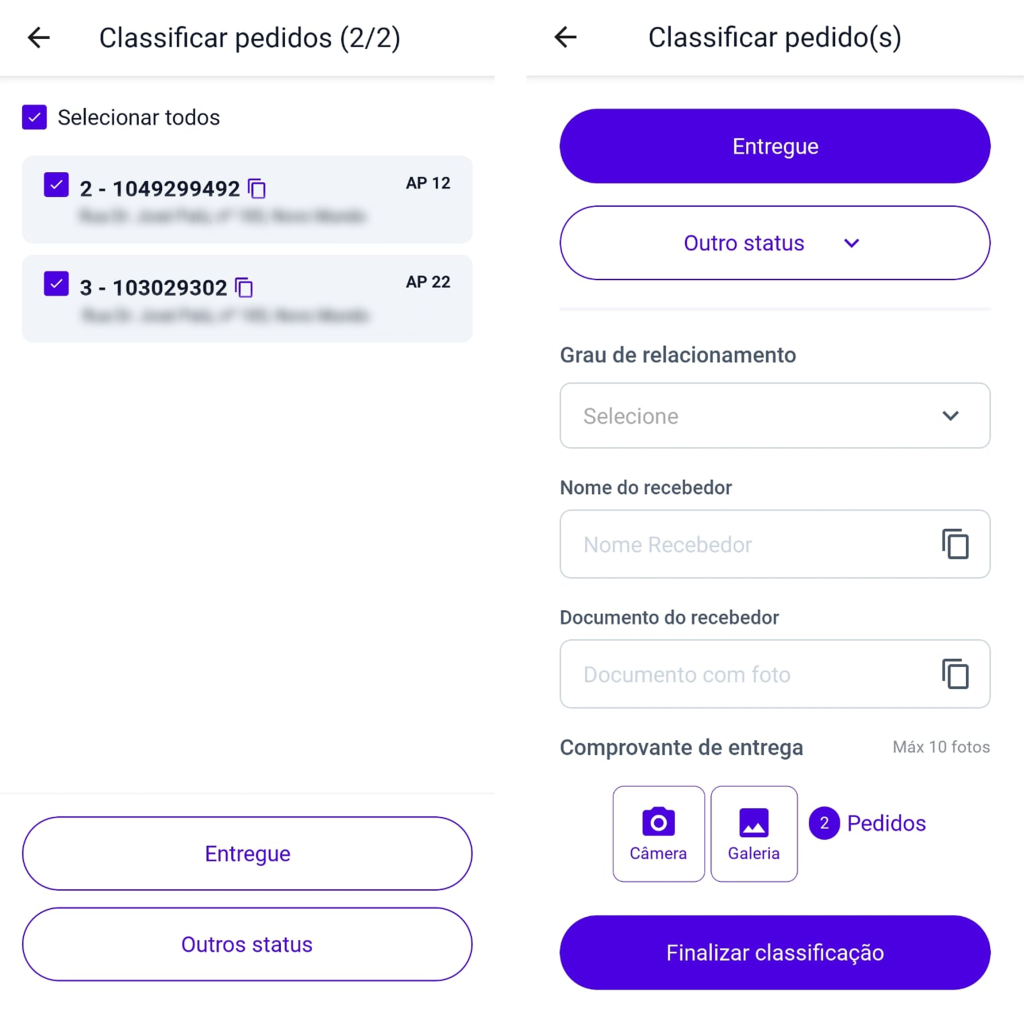
💡 Caso algum pedido seja em outro status, conclua a classificação dos primeiros e selecione o restante posteriormente.
3. Na classificação em massa, você pode adicionar o mesmo recebedor e mesmo comprovante para todos os pedidos selecionados.

1. Clique na navegação do pedido principal.
2. No menu flutuante, escolha uma classificação
🔗 Saiba mais sobre o menu flutuante
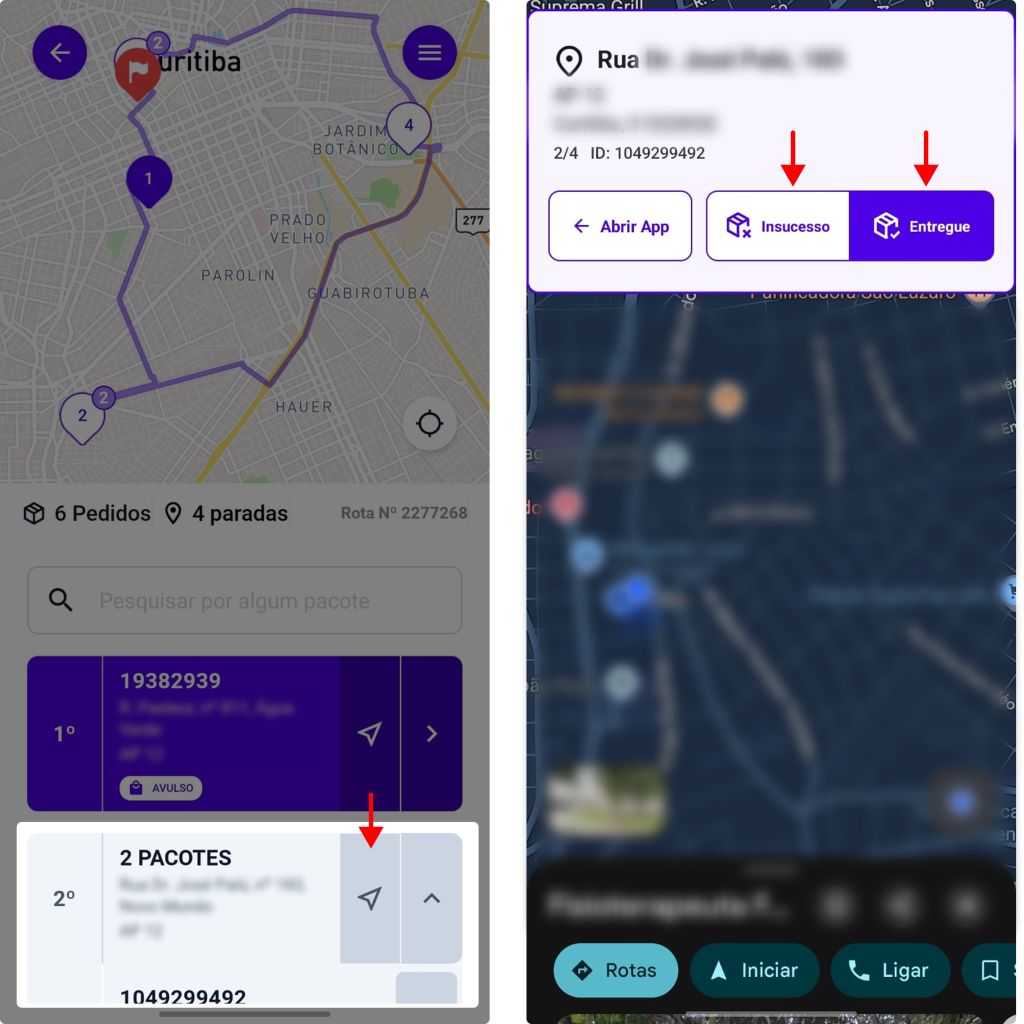
3. Selecione os pedidos para fazer a classificação em massa. Selecione todos os que terão a classificação como “entregue”, por exemplo.
💡 Caso algum pedido seja em outro status, conclua a classificação dos primeiros e selecione o restante posteriormente.
4. Na classificação em massa, você pode adicionar o mesmo recebedor e mesmo comprovante para todos os pedidos selecionados.
5. E pronto! Siga normalmente para as próximas paradas e repita o processo quando necessário.
Agora você já sabe como organizar melhor a sua rota e agilizar as entregas com os pedidos agrupados!

