

👈 Ir para Financeiro Log Manager: Comece Aqui
A configuração do Módulo Financeiro é muito importante para que você receba (de seus clientes, parceiros) e pague (seus motoristas, parceiros, representantes) de forma fácil, segura e automatizada.
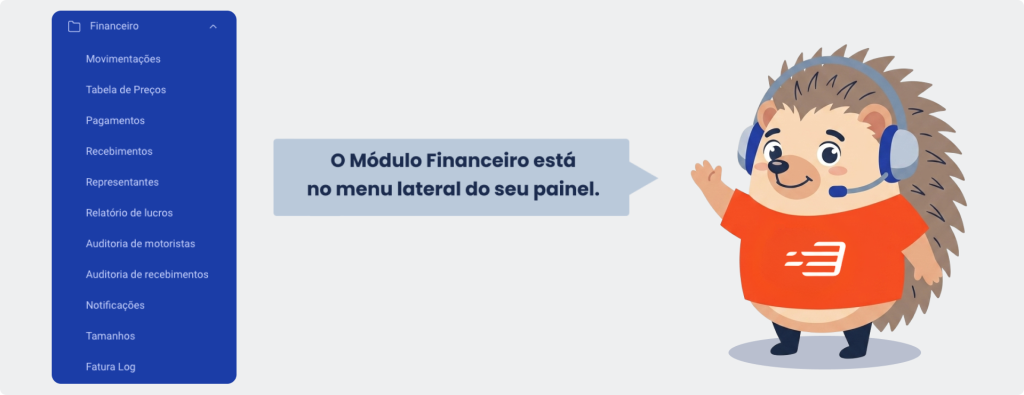
Nesse artigo, você terá um passo a passo detalhado que irá te ajudar a fazer todas as configurações necessárias e melhorar a sua gestão financeira.
Navegue pelos conteúdos do artigo:

Existem dois processos distintos que precisam ser feitos:
- Configurações de Recebimento: Esse passo a passo vai impactar na forma que você recebe dos seus clientes ou parceiros.
- Configurações de Pagamento: Esse passo a passo vai impactar na forma que você paga os seus motoristas, parceiros ou representantes.
Cada uma dessas configurações tem diferentes passos, conforme os fluxogramas abaixo:
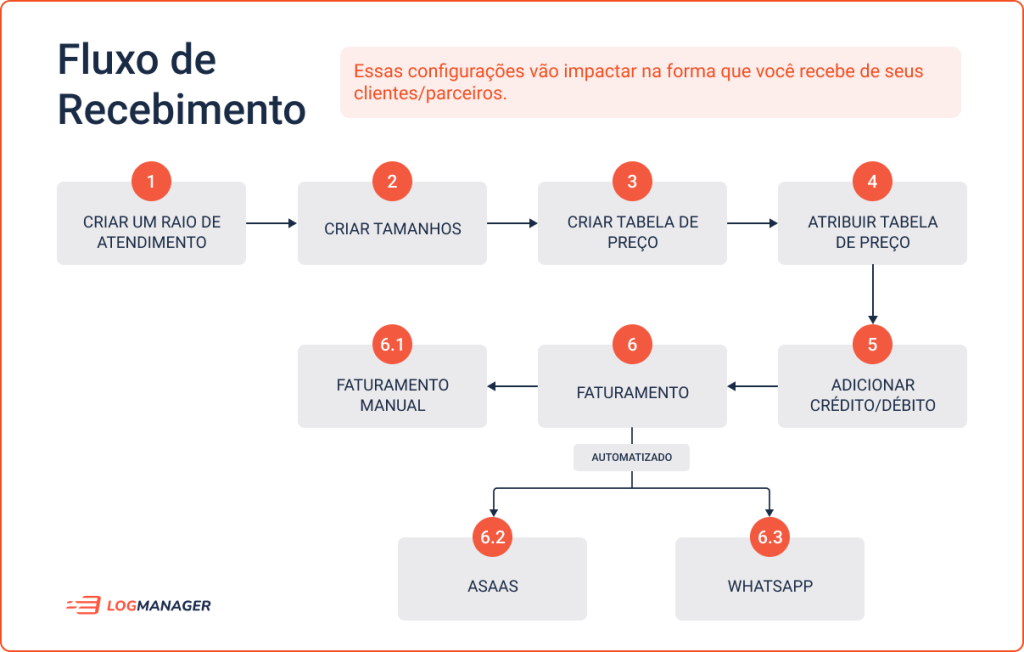
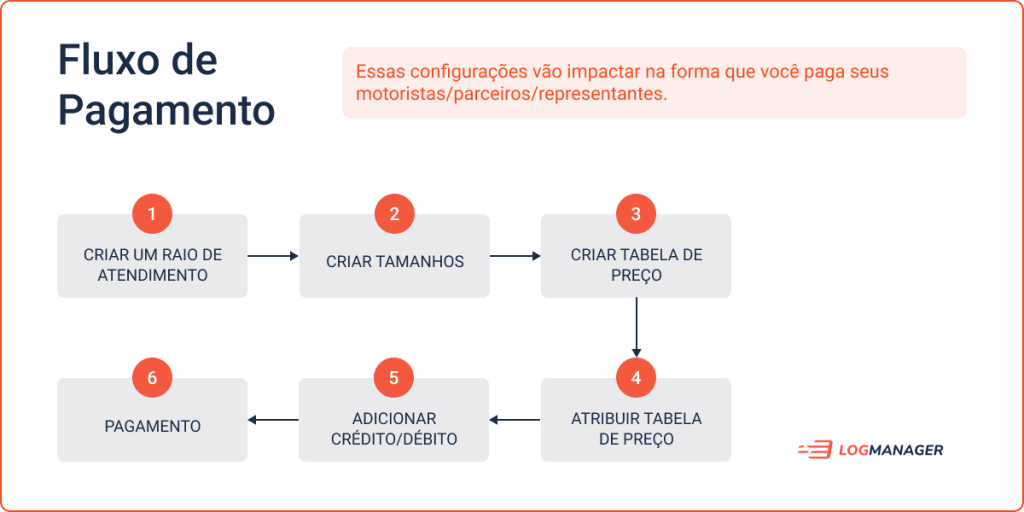
Seguir esse passo a passo é fundamental para que o sistema seja totalmente personalizado de acordo com a sua operação. Vamos lá?

💡 Essas configurações vão impactar na forma que você recebe dos seus clientes ou parceiros.
Passo 1: Criar raio de atendimento
O raio de atendimento são as regiões (faixas de CEP) que você atende.
Quando você configura o raio no sistema, você pode definir valores diferentes para cada região.
Tutorial: Como Adicionar Raio de Atendimento
❗️ Essa configuração é opcional: caso você não cobre por diferentes regiões na sua operação, pule para a próxima etapa!
Passo 2: Criar tamanhos
Os tamanhos podem ser criados para definir diferentes dimensões de pacotes, utilizados para regras de precificação mais precisas.
Tutorial: Como criar tamanhos
❗️ Essa configuração é opcional: caso você não cobre por diferentes tamanhos na sua operação, pule para a próxima etapa!
Passo 3: Criar a tabela de preço
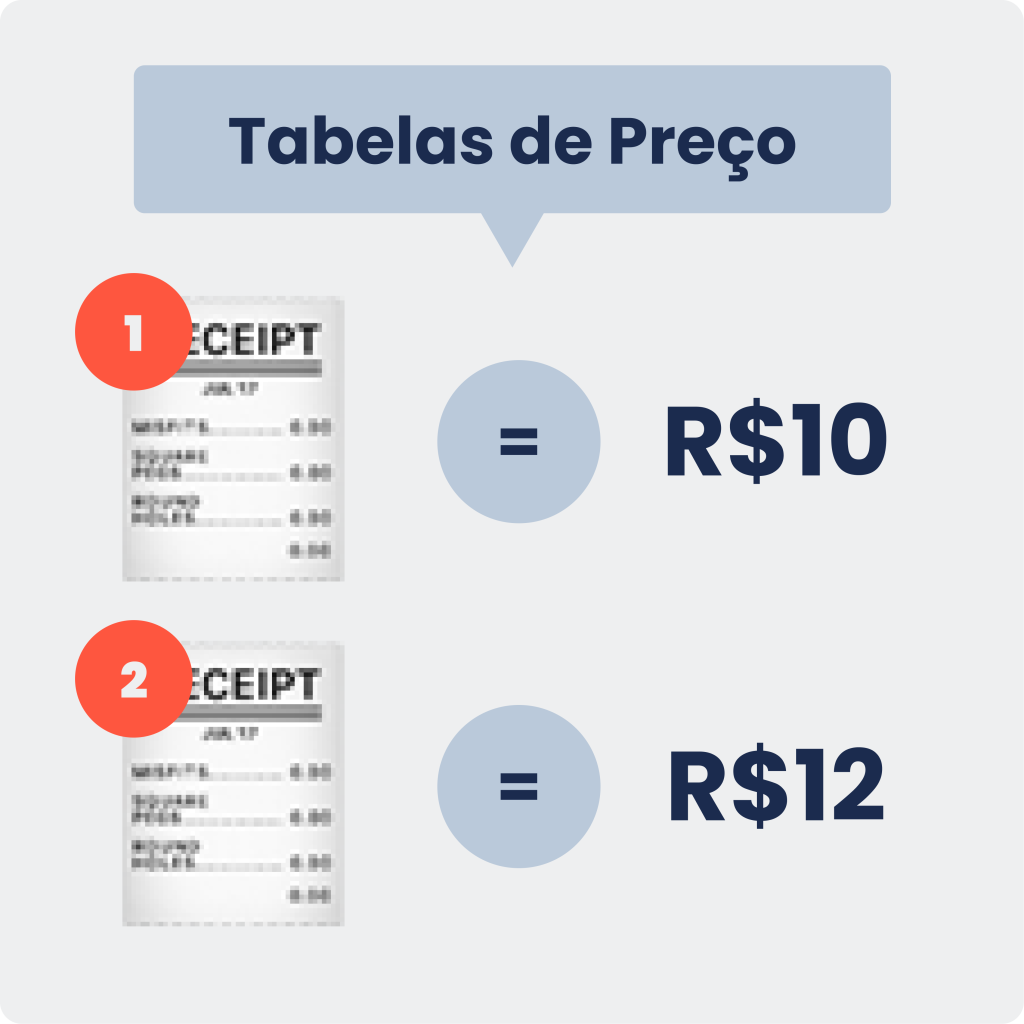
A Tabela de Preço é onde você define os valores que serão recebidos pelos pedidos.
⭐ Vamos começar: Abra o seu painel em Financeiro > Tabela de Preços e clique no artigo abaixo.
Tutorial: Como criar uma tabela de preço
Passo 4: Atribuir tabela de preço
Quando você atribui a tabela de preço a um cliente/parceiro, você diz ao sistema que esse vendedor/parceiro pagará de acordo com o valor dessa tabela.
Você só pode atribuir uma tabela por cliente/parceiro. Caso você atribua mais de uma tabela para o mesmo cadastro, o faturamento não será feito corretamente.
Tutorial: Como atribuir tabela de preço
Passo 5: Adicionar Crédito e Débito
Essa parte do painel serve para adicionar:
- Crédito: valor adicional.
- Débito: valor subtraído.
Você pode usar essa página sempre que precisar adicionar ou descontar valores para o cliente.
Passo 6: Faturamento
Por fim, você precisa criar a sua fatura no sistema.
Depois, você pode mandar as faturas manualmente ou de forma automática. Veja no tutorial abaixo como criar as faturas:
Tutorial: Faturas de Recebimento
Passo 6.1: Faturamento manual
Para fazer o faturamento manual, você deve baixar ou copiar o link da fatura criada e enviar ao cliente.
Tutorial: Como enviar faturas
Passo 6.2: Faturamento automatizado com ASAAS

Você pode integrar o seu painel Log com o sistema ASAAS. O ASAAS irá:
- Automatizar o seu faturamento;
- Enviar o faturamento para o cliente;
- Disparar lembretes de pagamento por Whatsapp e e-mail.
Tutorial: Como Integrar com o ASAAS
Fazer a integração com o ASAAS não é obrigatório, mas facilitará a sua operação financeira, pois exclui o faturamento manual. Conheça mais sobre essa solução em: Blog do ASAAS – O que é o ASAAS?
Passo 6.3: Faturamento automatizado pelo WhatsApp (Z-API)

Você pode integrar o seu número de WhatsApp ao painel da Log Manager por meio do Z-API para automatizar o faturamento. O Z-API irá:
- Automatizar o envio de cobranças de forma rápida e direta.
- Enviar notificações e lembretes.
Tutorial: Como configurar as notificações financeiras com o Z-API

💡 Essas configurações vão impactar no pagamento dos seus motoristas, parceiros ou representantes comerciais.
Passo 1: Criar raio de atendimento
O raio de atendimento são as regiões que você atende.
Quando você define o raio no sistema, você pode atribuir valores diferentes para cada local de atendimento.
Artigo: Como Adicionar Raio de Atendimento
❗️ Essa configuração é opcional: caso você não pague por diferentes regiões na sua operação, pule para a próxima etapa!
Passo 2: Criar tamanhos
Os tamanhos podem ser criados para definir diferentes dimensões de pacotes, podendo criar regras de pagamentos mais precisas.
Tutorial: Como criar tamanhos
❗️ Essa configuração é opcional: caso você não pague por diferentes tamanhos na sua operação, pule para a próxima etapa!
Passo 3: Criar a tabela de preço
A Tabela de Preço aonde você define os valores que serão pagos pelos pedidos ao seu motorista.
Tutorial: Como Criar Tabela de Preço
Passo 4: Atribuir tabela de preço
Quando você atribui uma tabela de preço a um motorista, parceiro ou representante, você diz ao sistema que eles receberão de acordo com o valor dessa tabela.
Você só pode atribuir uma tabela por motorista, parceiro ou representante. Caso você atribua mais de uma tabela para o mesmo cadastro, o faturamento não será feito corretamente.
Tutorial: Como atribuir tabela de preço
Passo 5: Adicionar Crédito e Débito
Essa parte do painel serve para adicionar:
- Crédito: valor adicional.
- Débito: valor subtraído.
Você pode usar essa página sempre que precisar adicionar ou descontar valores no pagamento do motorista.
Passo 6: Pagamento

Por fim, você precisa criar a sua fatura no sistema.
Depois, você deve pegar os valores descritos na fatura e realizar o pagamento da forma que preferir.
Tutorial: Faturas de Pagamento
Pronto! Agora você já sabe como fazer todo o fluxo de recebimento e pagamento e está preparado para fazer toda a sua gestão financeira na Log Manager.
Navegue pelos outros conteúdos e fique por dentro de tudo sobre o Financeiro Log Manager:
🔗 Financeiro Log Manager: Comece Aqui
🔗 Raio de Atendimento
🔗 Tamanhos
🔗 Tabela de Preços
🔗 Movimentações
🔗 Integrações
🔗 Configurações
🔗 Faturas de Recebimento
🔗 Faturas de Pagamento
🔗 Relatório de Lucros

