

Se os seus motoristas utilizam o aplicativo da Log Manager, você pode configurar padrões diretamente pelo nosso painel. Assim, todos seguirão os processos que você definiu, garantindo maior uniformidade e eficiência na operação.
Nesse artigo, você verá quais são todas as configurações disponíveis no painel referentes ao aplicativo do motorista e como utilizá-las.
Navegue pelos conteúdos do artigo:
- Como acessar a tela de configurações do aplicativo
- Configuração de Campos Obrigatórios
- Configurações de Bipagem
- Configurar Lista de Presença
- Código Identificador
- Exibição do financeiro
- Exibição de alertas
- Configurar Sequência de Status
- Contrato para motoristas
- Bloqueio de motoristas com pendências
⭐ Pronto para começar? Abra o painel da Log para iniciarmos as configurações.

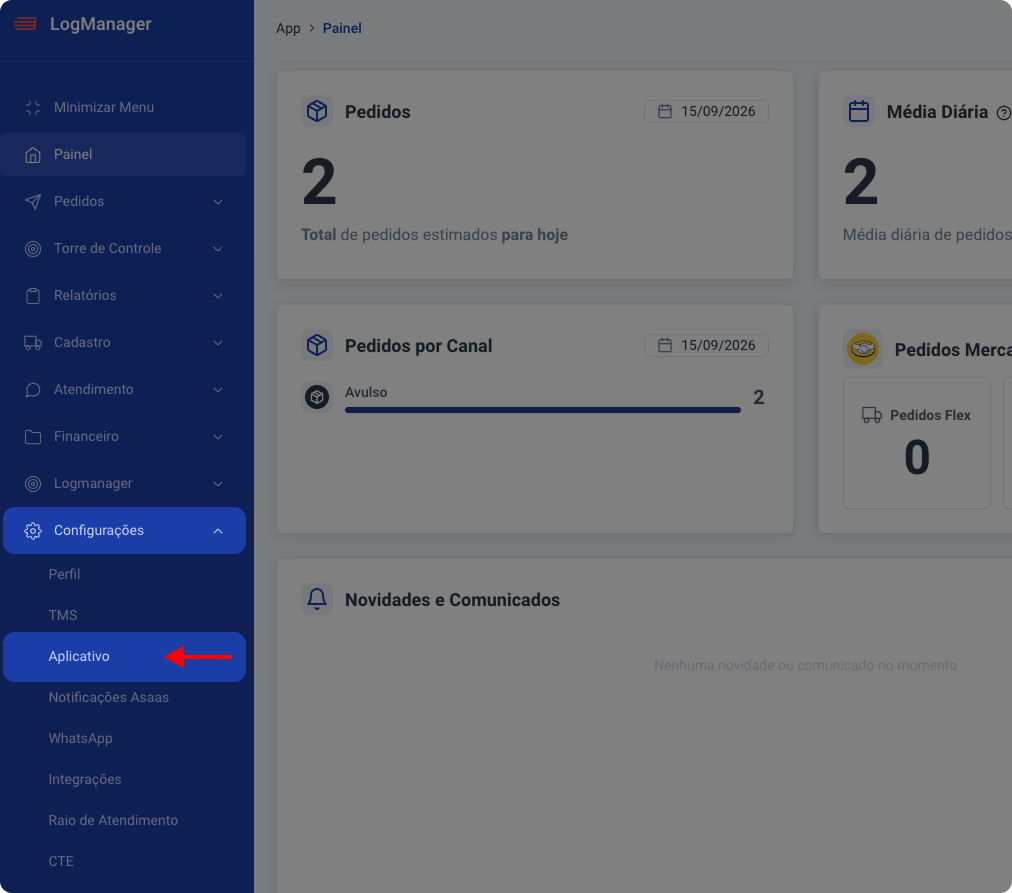
Para encontrar a tela de Configuração App é simples:
1. Acesse “Configurações” no menu lateral e selecione “Aplicativo”
2. Você verá uma tela semelhante a esta:
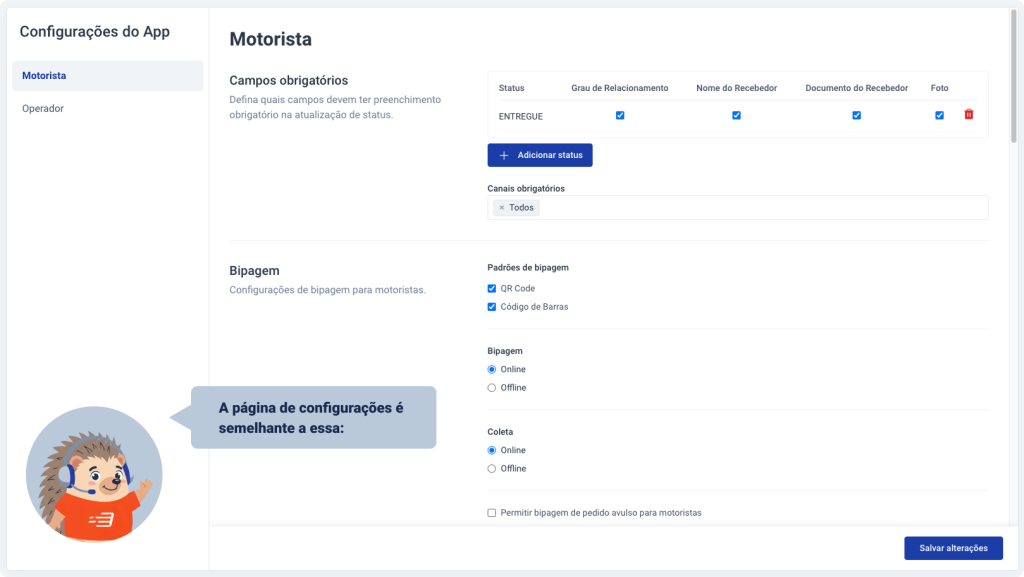
📍 A partir daqui, você poderá personalizar as seções. Veja o que cada seção significa e configure conforme necessário. Após finalizar, salve todas as alterações de uma só vez.

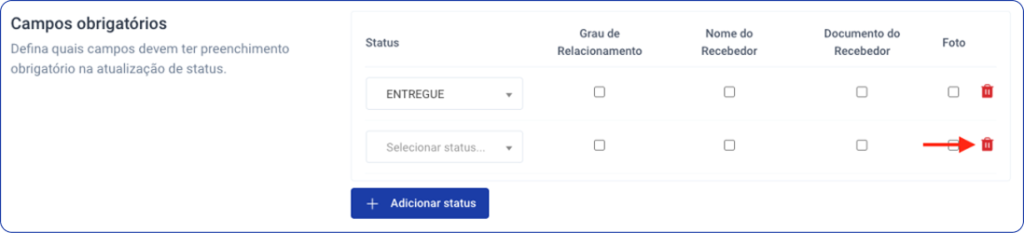
Na seção Campos Obrigatórios você define quais comprovantes o motorista deverá preencher no aplicativo.
Os comprovantes disponíveis são:
- Grau de Relacionamento: Determine se o motorista deve informar o grau de parentesco ou relação entre o recebedor e o destinatário da entrega.
- Nome do Recebedor: Solicite o nome completo da pessoa que está recebendo a encomenda.
- Documento do Recebedor: Exija a apresentação de um documento de identificação do recebedor, como RG, CPF ou CNH.
- Foto: Peça ao motorista para tirar uma foto do local, como comprovante visual.
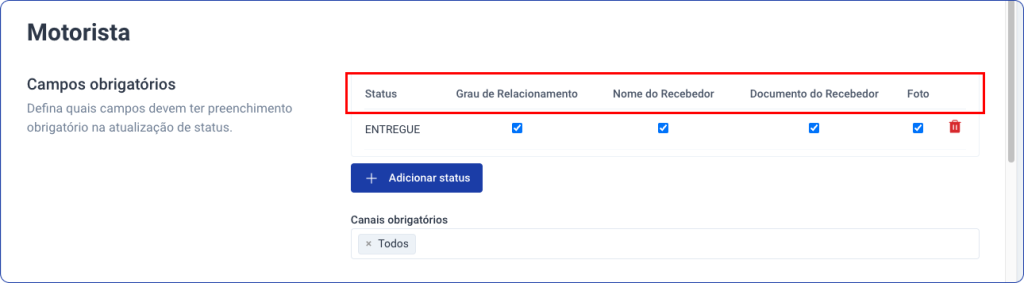
Você pode selecionar quais comprovantes serão obrigatórios de acordo com o status da entrega.
Como adicionar ou remover status #
1. Para adicionar um status específico, clique em “Adicionar status” e selecione o status desejado.

2. Selecione quais serão os comprovantes obrigatórios.
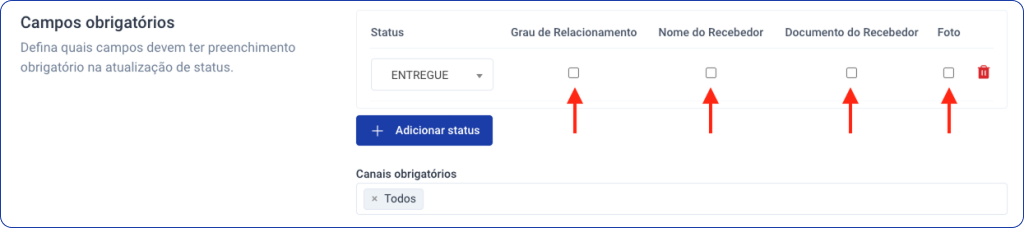
3. Para excluir um status, clique no ícone de lixeira.
Configuração de canais de venda #
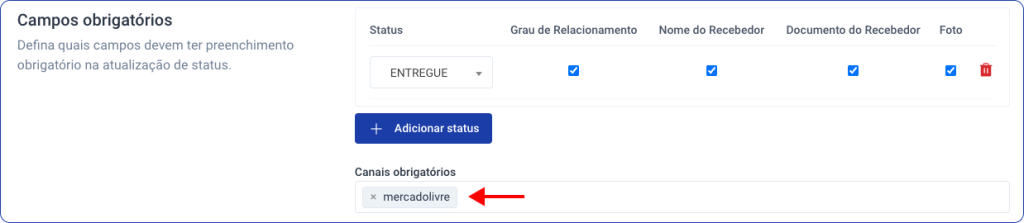
Você também pode associar a configuração a canais de venda específicos. Veja como:
1. Digite o canal no campo de canais obrigatórios.
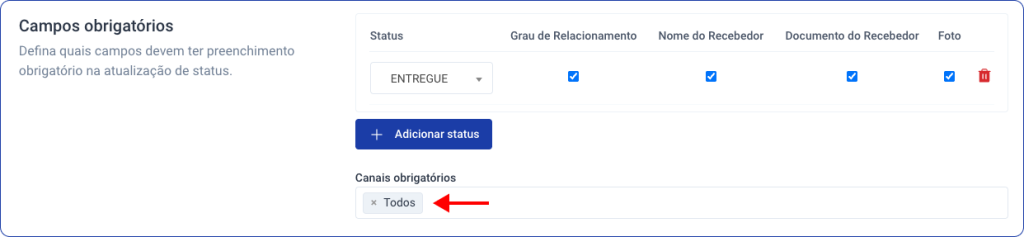
2. Caso essas regras se apliquem a todos os canais, deixe a opção Todos selecionada.
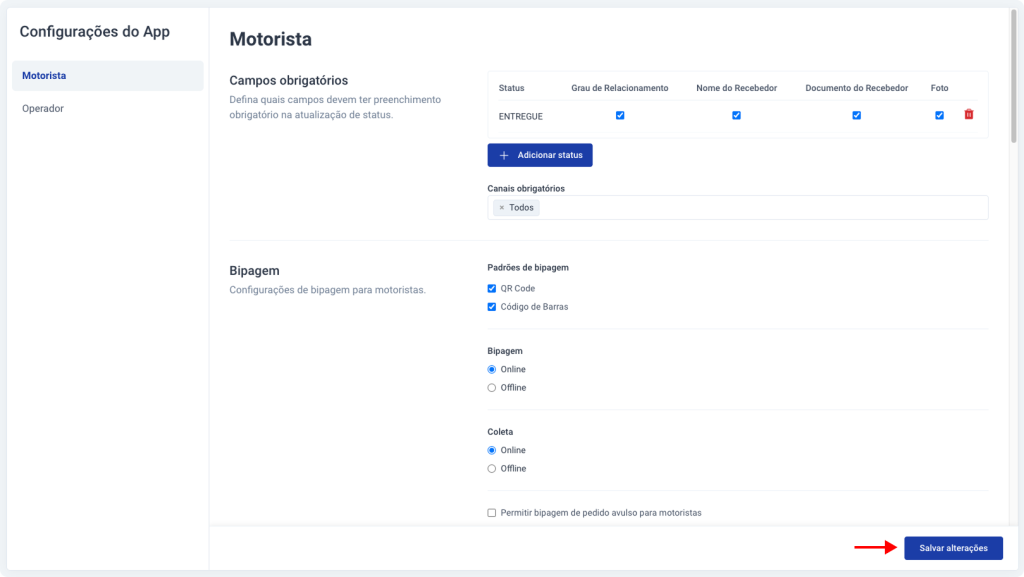
💡 Configure tudo o que for necessário antes de salvar. Depois, clique em “Salvar alterações” para salvar tudo de uma só vez.

Na seção Bipagem, você configurará as opções de bipagem que controlam como os motoristas vão registrar as atividades.
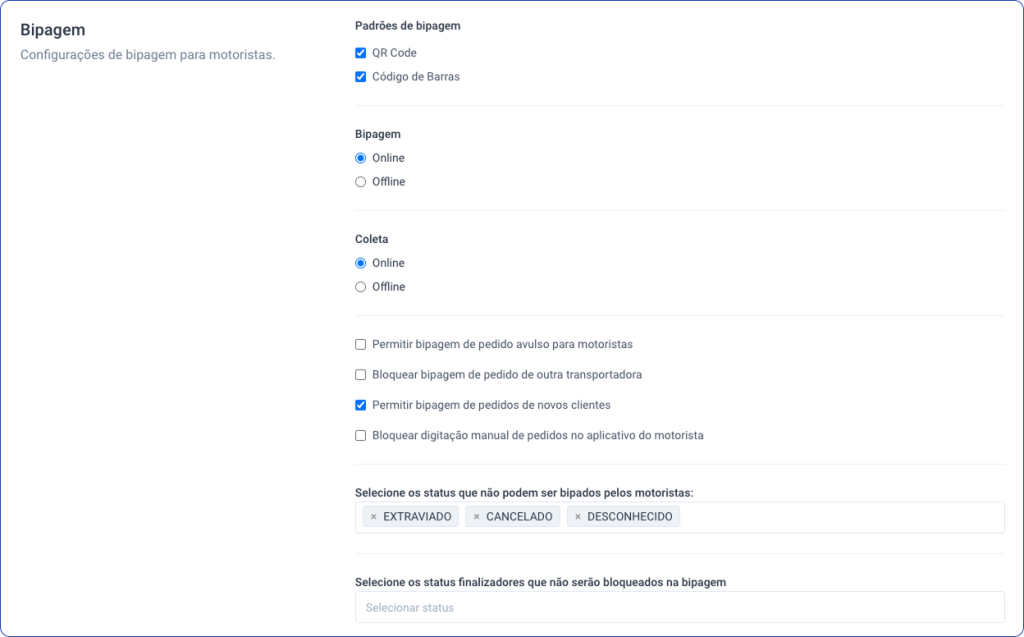
Saiba mais sobre cada opção:
Padrões de Bipagem
Escolha quais formatos poderão ser bipados pelos motoristas:
- QR Code
- Código de Barras
Bipagem (Offline/Online)
Esta opção determina se o motorista pode registrar a entrega em modo Offline (sem conexão) ou se precisa estar online.
Coleta (Offline/Online)
Defina se o motorista deve registrar a coleta do pedido enquanto estiver conectado à internet (Online) ou se o registro pode ser feito offline, sem conexão.
Permitir bipagem de pedido avulso para motoristas
Aqui, você decide se o motorista poderá registrar a bipagem de pedidos que não fazem parte da rota original. Selecione para permitir ou deixe desmarcado para impedir.
Bloquear bipagem de pedido de outra transportadora
Selecione essa opção caso queira bloquear a bipagem de pedidos de outras transportadoras. Ao selecionar, você pode informar se deseja abrir exceção para transportadoras parceiras.
Permitir bipagem de pedidos de novos clientes
Informe se a bipagem de pedidos de novos clientes será permitida para os motoristas. Deixe a opção desmarcada para não permitir.
Bloquear digitação manual de pedidos no aplicativo do motorista
Selecione essa opção caso queira impedir a digitação manual de pedidos durante a bipagem. Marcando essa opção, a bipagem será feita apenas ao escanear o QR Code/Código de barras, sem inclusão manual.
Status que não podem ser bipados
Selecione os status que não poderão ser bipados pelos motoristas. A bipagem será bloqueada nesses casos.
Status finalizadores que não serão bloqueados na bipagem
Selecione os status finalizadores que não serão bloqueados na bipagem dos motoristas. A bipagem seguirá o fluxo normal nesses casos.

A Lista de Presença trata da disponibilidade dos motoristas. Você pode definir se seus motoristas devem ou não informar se estarão disponíveis para trabalhar.
1. Aqui, basta responder Sim para que o motorista informe a disponibilidade dele ou Não para que essa opção não apareça no app.

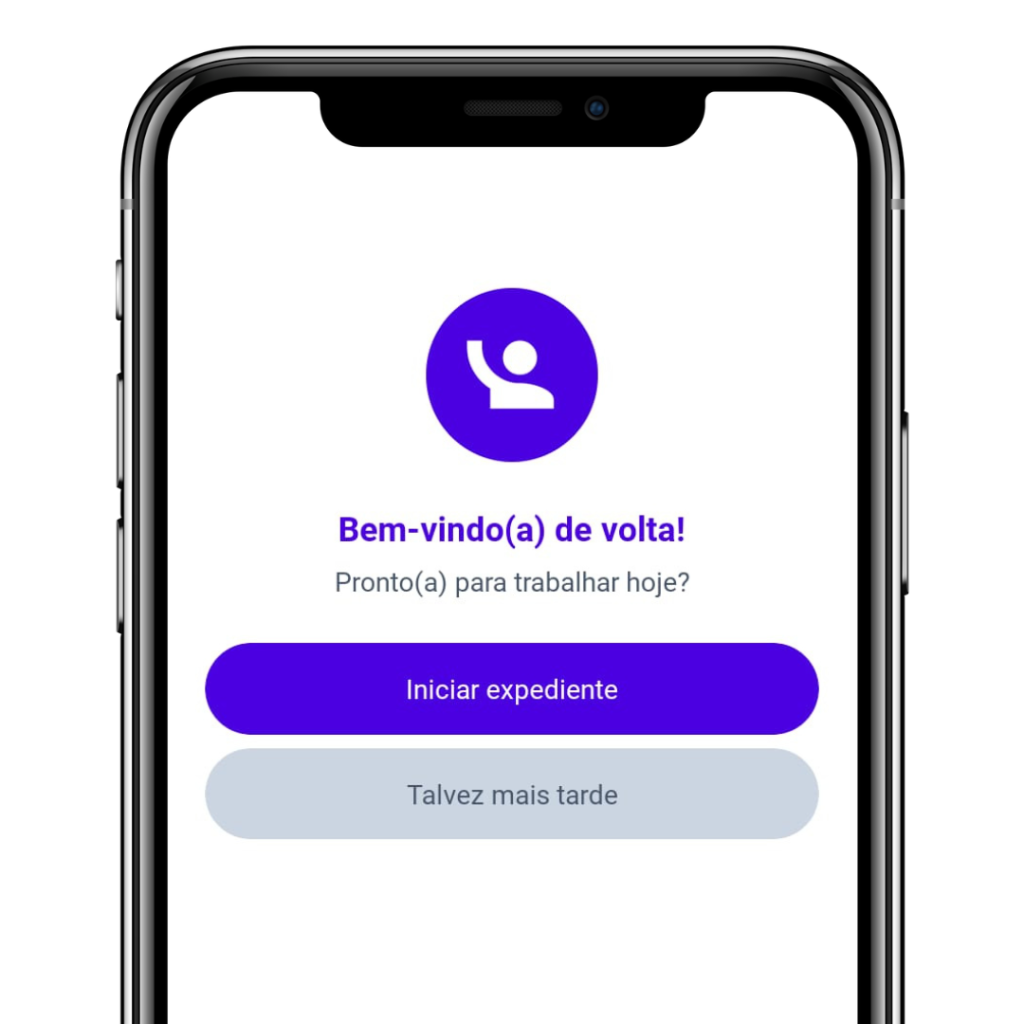
2. Caso você selecione Sim, o seu motorista receberá esta mensagem todos os dias.
💡 Você pode consultar a lista de presença na tela Fechamento de Coletas.

O código identificador é um número único gerado internamente para cada motorista.
- Sim: Ao ativar a opção, o código ficará visível aos motoristas.
- Não: Com a opção desativada, o motorista não poderá ver o código identificador.


Configure se informações do financeiro devem ficar visíveis para os motoristas.
As telas referentes ao financeiro são:
- Faturas
- Previsão de pagamentos

Ao permitir acesso, os motoristas terão acesso a essas informações. Deixe desmarcado para não permitir.

Configure o comportamento de alertas específicos que serão exibidos ao motorista durante a operação.
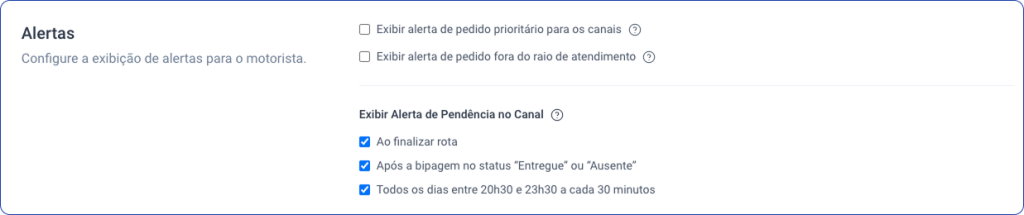
As opções são:
Exibir alerta de pedido prioritário para os canais
Com essa configuração, pedidos com valor acima de R$ 600,00 são marcados como “Prioritários” no aplicativo. O entregador verá apenas a mensagem de prioridade, sem acesso ao valor do pedido.
Deixe desmarcado para não exibir o alerta nessa condição.
Exibir alerta de pedido fora do raio de atendimento
Com essa configuração, pedidos fora do raio de atendimento não serão bipados no aplicativo ou removidos da lista caso seja inserido o endereço posteriormente.
Deixe desmarcado para não exibir o alerta nessa condição.
Exibir alerta de pendência no canal
Se o motorista não bipou as entregas nos apps dos canais de venda, podemos enviar um alerta para lembrá-lo. As opções para exibição de alerta são:
- Ao finalizar rota
- Após a bipagem no status “Entregue” ou “Ausente”
- Todos os dias entre 20h30 e 22h30 a cada 30 minutos
Deixe desmarcado para não exibir o alerta nessas condições.

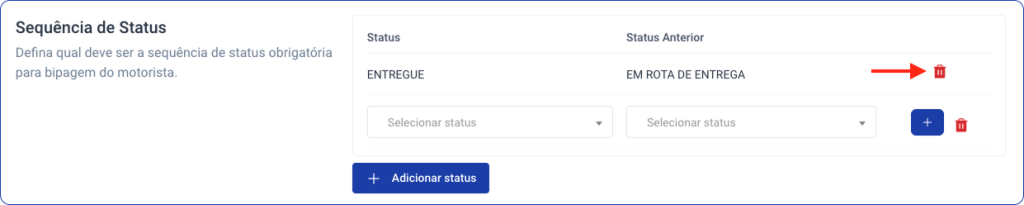
Essa configuração garante que os motoristas sigam a ordem correta dos status durante a operação, impedindo alterações indevidas.
Aqui, você poderá definir uma ou mais sequências de status para os processos de entrega.
Exemplo #
Imagine que, na sua operação, seja obrigatório que o pedido passe pelo status “Em rota de entrega” antes de ser marcado como “Entregue”. A configuração ficaria da seguinte forma:
- Status atual: Entregue
- Status anterior obrigatório: Em rota de entrega
Veja na prática:

Como adicionar e remover regras #
1. Para adicionar mais sequências de status, clique em Adicionar status e preencha os campos com os novos status desejados.
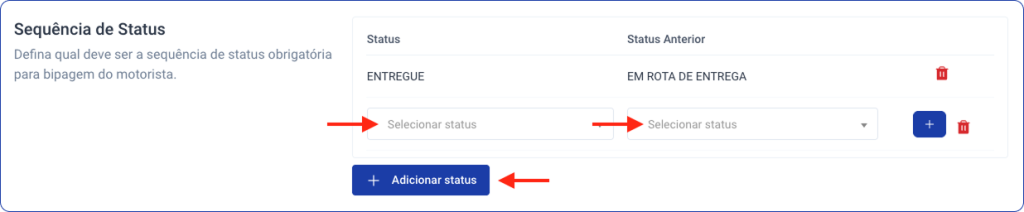
2. Clique no botão “+” para incluir os status.
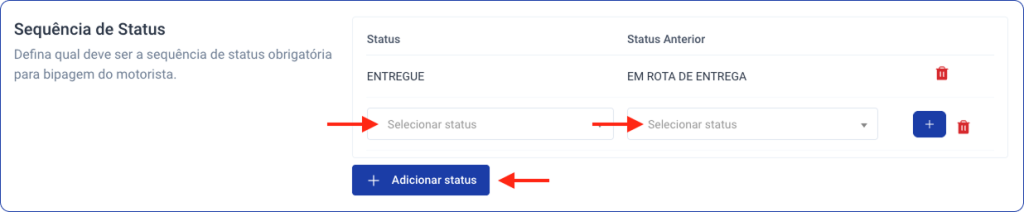
3. Para remover uma regra, clique no ícone de lixeira.

Adicione o contrato para motoristas diretamente pela tela de configurações. Ao adicionar, eles poderão assinar o documento pelo aplicativo.
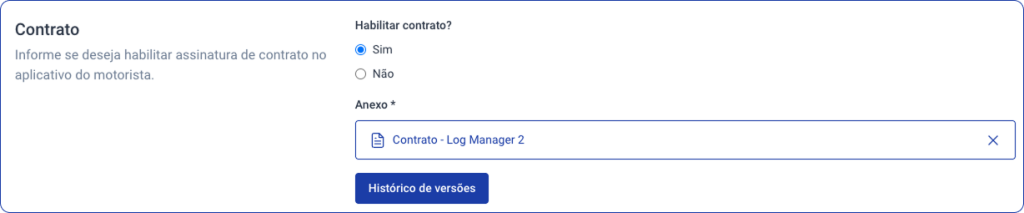
💡 Saiba como adicionar um contrato

Configure o bloqueio automático do aplicativo do motorista para casos de pedidos pendentes em atraso. Defina a quantidade mínima de pedidos em aberto e o horário exato em que o bloqueio diário deve ser ativado.
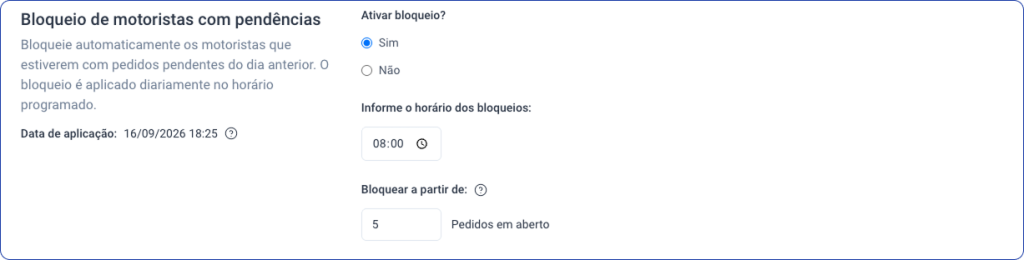
💡 Saiba como configurar o bloqueio

Após configurar todas as opções conforme a necessidade da sua operação, clique em Salvar Alterações para salvar todas as configurações de uma só vez.
✍️ Nenhuma dessas configurações é obrigatória, mas elas podem te ajudar a implementar processos que vão impactar em uma operação mais eficiente e com menos erros.

