

👈 Voltar para Faturas de Recebimento
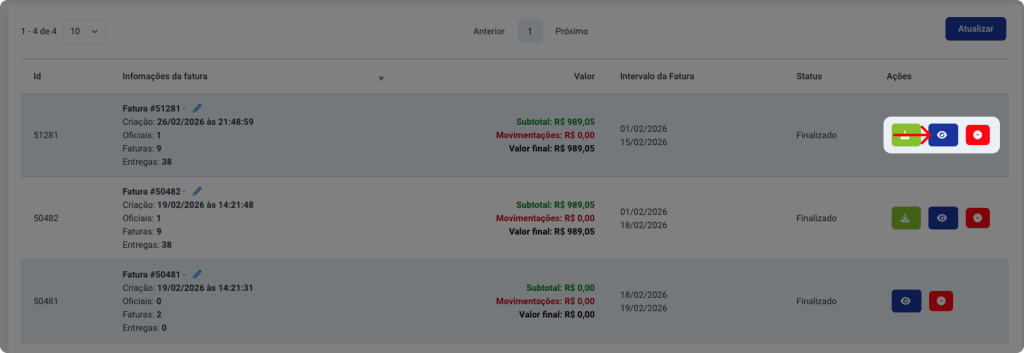
Ao gerar uma fatura, algumas ações estão disponíveis a partir dela: Baixar, Visualizar detalhes ou Excluir. Veja nesse artigo como acessar detalhamento completo das faturas de recebimento.
Navegue pelos conteúdos do artigo:

1. Em Financeiro > Recebimentos, clique no botão com um ícone de olho para visualizar o detalhamento da fatura.
2. Você será redirecionado para uma nova página com os detalhes da fatura.
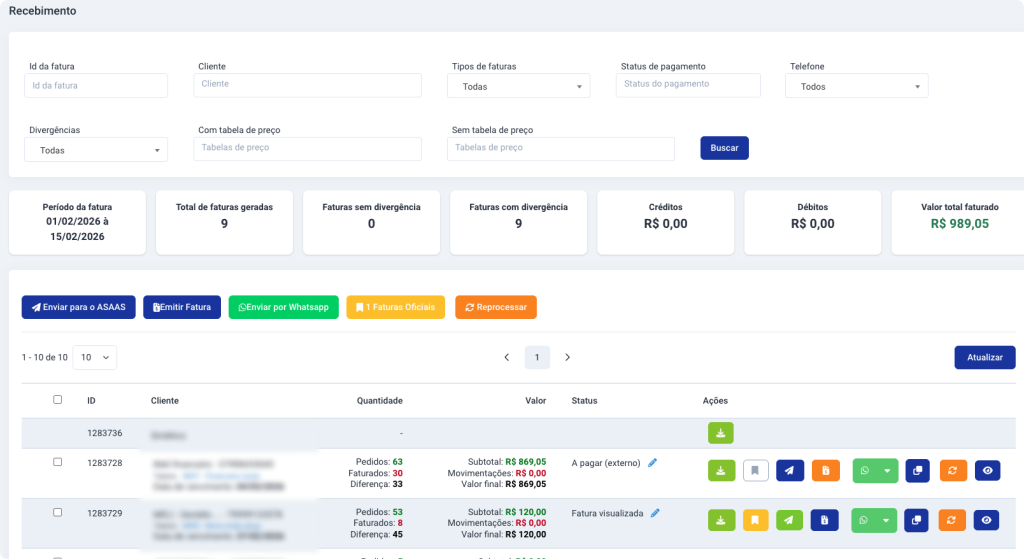
3. Nessa tela, você pode utilizar os filtros para uma busca mais refinada dentro da fatura:

- ID da fatura: busque pelo ID da fatura.
- Cliente: busque pela fatura de um cliente específico.
- Tipos de faturas: selecione entre oficiais, não oficiais ou todas.
- Status de pagamento: busque por um status de pagamento.
- Telefone: busque por faturas com ou sem telefone
- Divergências: selecione entre com ou sem divergências
- Com tabela de preço: busque por tabelas de preço específica
- Sem tabela de preço: busque por faturas que estão sem uma tabela de preço específica
4. Abaixo dos filtros, é possível visualizar um detalhamento por indicadores, que mostram:

- Período da fatura
- Total de faturas geradas
- Faturas sem divergência
- Faturas com divergência
- Créditos
- Débitos
- Valor total faturado
5. Abaixo dos indicadores, estão as faturas separadas por cliente. A tabela informa:
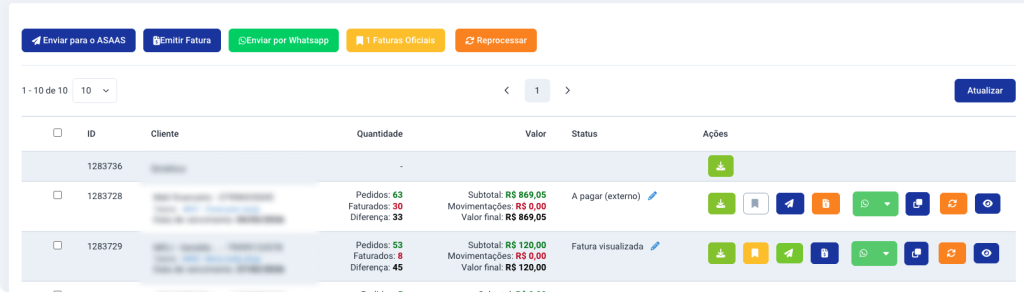
- ID da fatura
- Cliente
- Quantidade de pedidos, quantos foram faturados e a diferença entre faturados e não faturados
- Valor (Subtotal, movimentações, valor final)
- Status da fatura (a pagar, visualizada, etc)
- Ações: fazer download, tornar fatura oficial, enviar para o Asaas, emitir fatura, enviar por WhatsApp, copiar link, reprocessar, ver mais detalhes
Sintético: Na primeira linha, é possível fazer o download do sintético, que mostra o resumo das faturas em uma planilha. Nesse documento, que reúne dados básicos das faturas, também está disponível o link de cada uma.
💡 Faturas direto no Grupo de WhatsApp
Personalize o envio de cobranças selecionando grupos de WhatsApp específicos para cada cliente. Após integrar seu número via Z-API e selecionar o telefone para as notificações financeiras, basta definir o grupo de preferência na seção Financeiro dentro do cadastro do cliente.

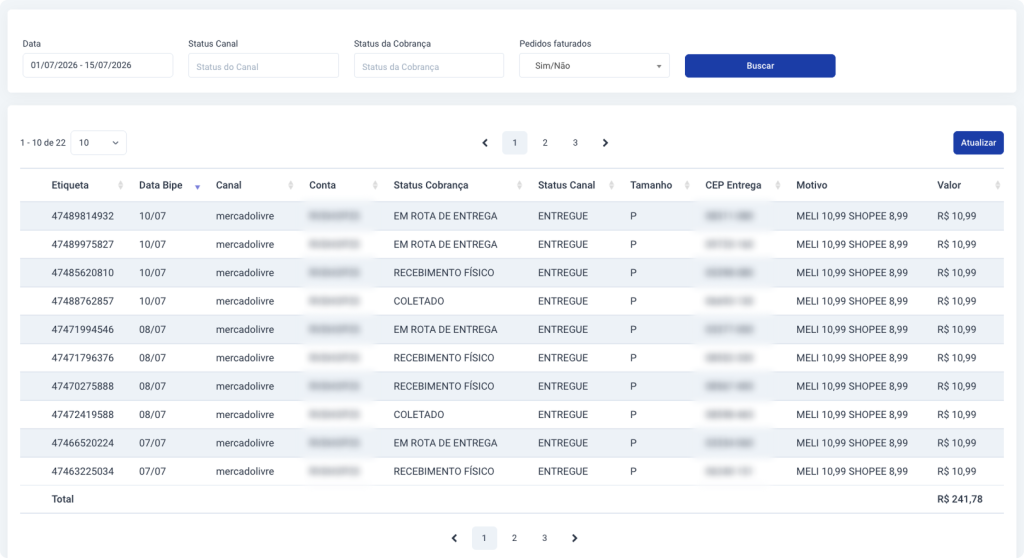
1. Para ver mais detalhes individualmente por cliente, escolha uma fatura e clique novamente no ícone de olho
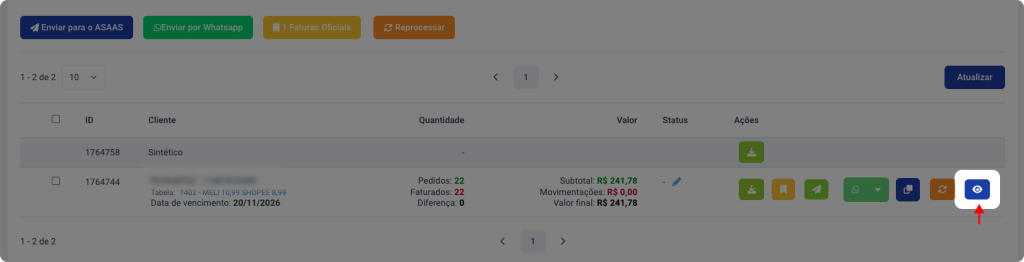
2. Você verá todos os pedidos listados na fatura desse cliente, podendo ver qual o status da cobrança, a tabela de preço, o valor cobrado, entre outros dados.

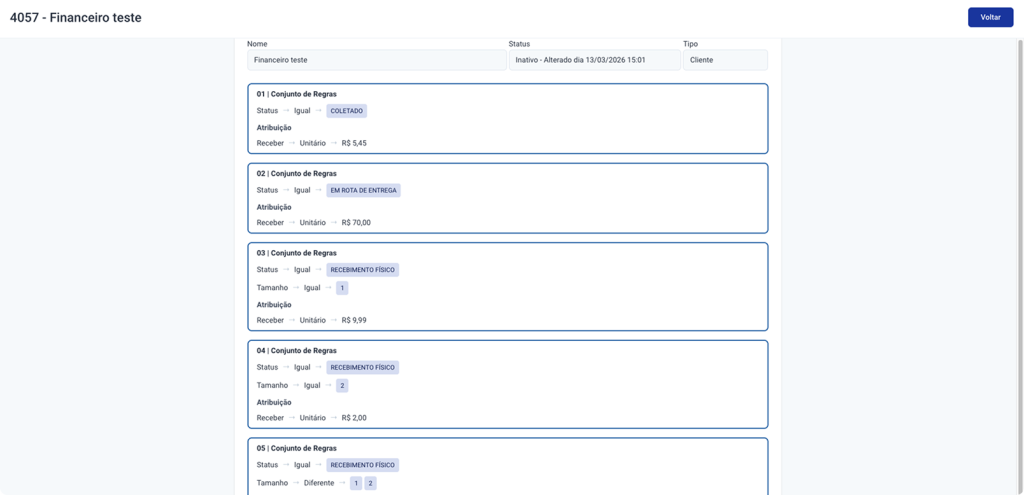
1. Na coluna “Cliente”, é possível consultar qual a tabela de preço associada a cada cliente, com nome e ID. Para visualizar quais as regras da tabela de preço, clique no nome da tabela que deseja visualizar.

2. A tabela selecionada irá abrir em uma nova janela, sendo possível consultar todas as suas informações.
Agora você sabe como acessar o detalhamento completo de cada fatura de recebimento!
Navegue pelos outros conteúdos e fique por dentro de tudo sobre o Financeiro Log Manager:
🔗 Financeiro Log Manager: Comece Aqui
🔗 Passo a Passo: Configurando o Financeiro
🔗 Raio de Atendimento
🔗 Tamanhos
🔗 Movimentações
🔗 Tabela de Preços
🔗 Integrações
🔗 Configurações
🔗 Faturas de Recebimento
🔗 Faturas de Pagamento

