

Com o aplicativo do operador, o processo de bipagem fica muito mais rápido e prático. Diretamente pelo celular, é possível realizar a entrada e saída de pedidos, fazer transferências e consultar o histórico completo dos pedidos.
💡 Saiba como utilizar o aplicativo do operador
Assim como no painel da transportadora, o aplicativo do operador possui configurações exclusivas que ajudam a padronizar e otimizar a sua rotina operacional.
Navegue pelos conteúdos do artigo:
- Como acessar a tela de configurações do aplicativo
- Configurações de bipagem
- Configurações de padrões
- Transferência de pacote
- Tamanho de pacote
- Código identificador

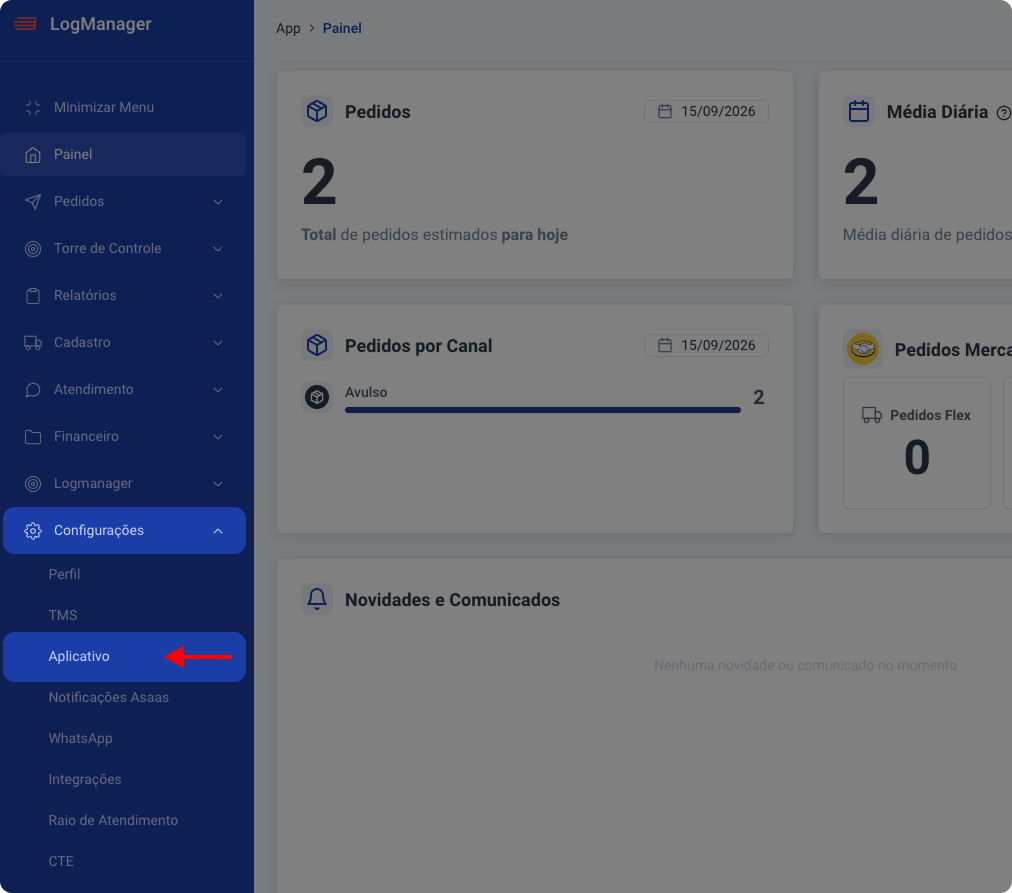
1. No menu lateral, acesse Configurações > Aplicativo
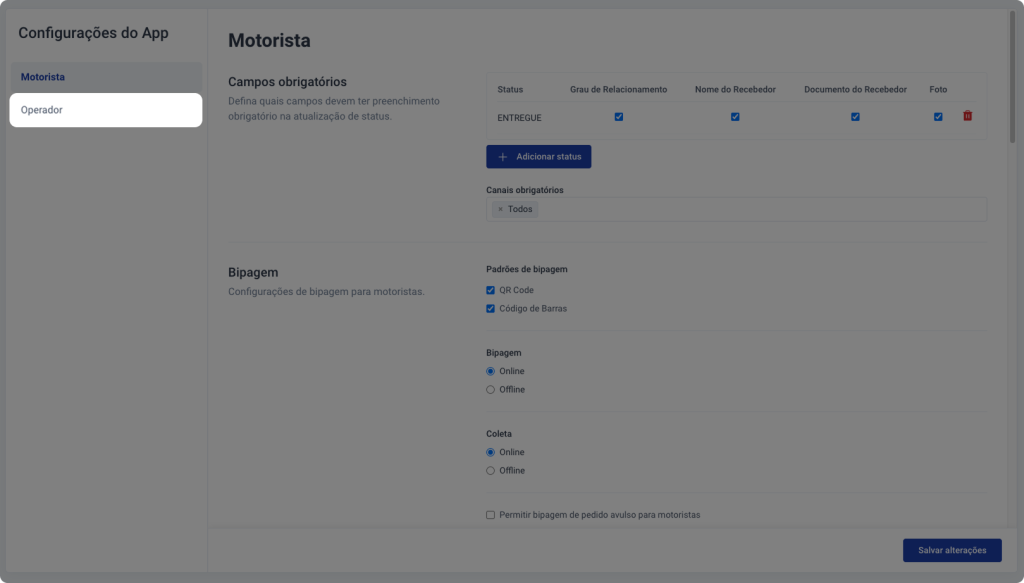
2. Na tela de configurações do aplicativo, clique em Operador
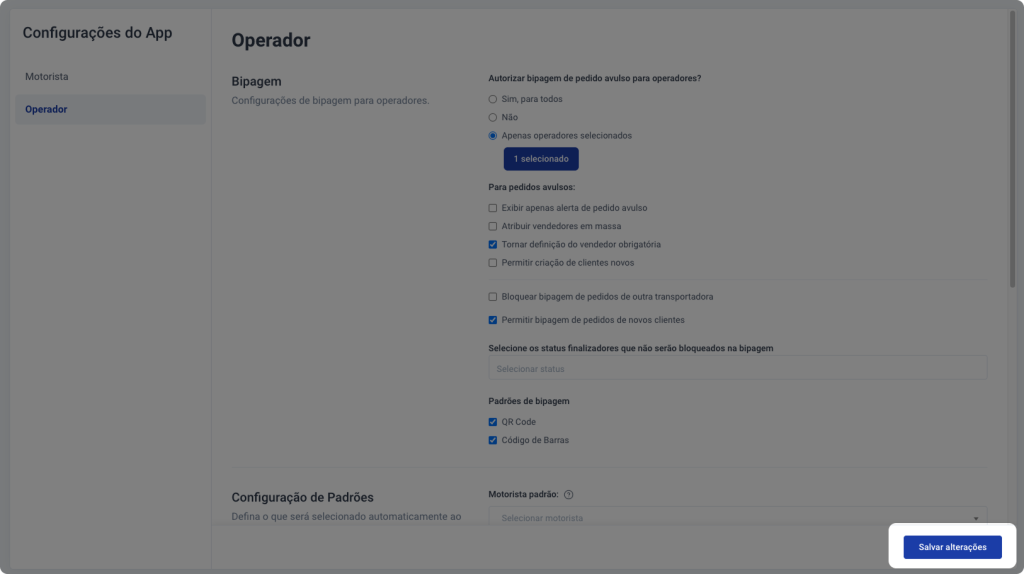
3. Você verá uma tela semelhante a essa:
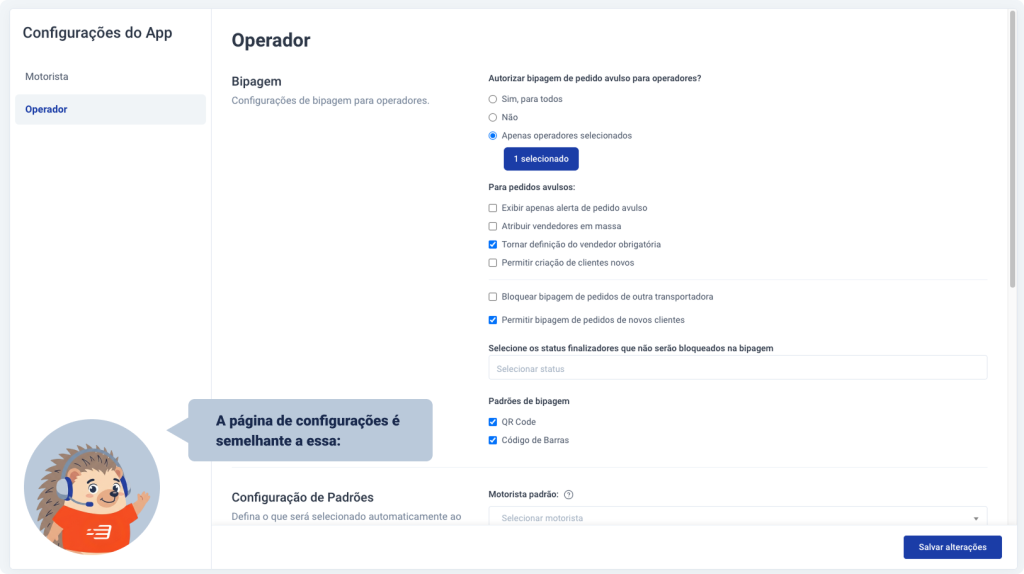
📍 A partir daqui, você poderá personalizar as seções. Veja o que cada seção significa e configure conforme necessário. Após finalizar, salve todas as alterações de uma só vez.

1. As configurações de bipagem definem os padrões para a bipagem de pedidos pelos operadores.
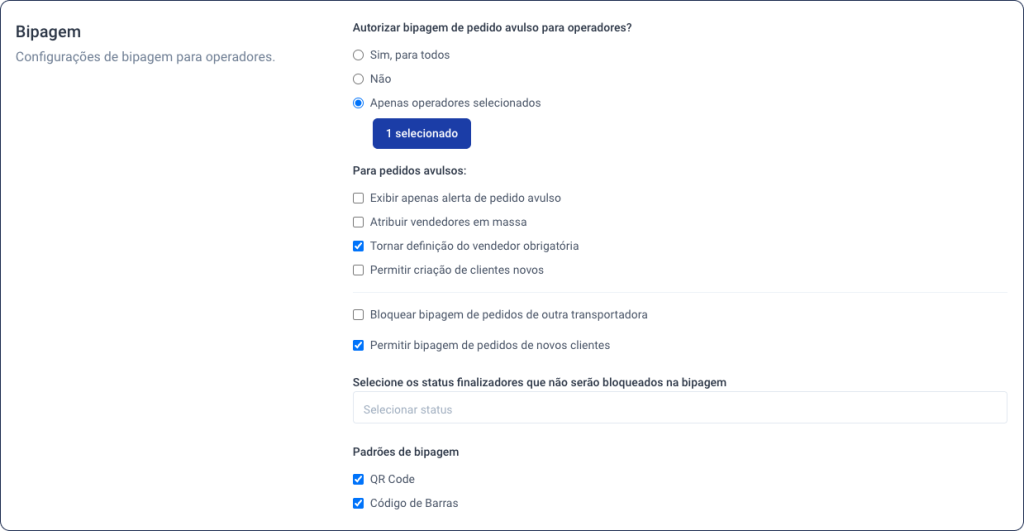
2. As opções de configurações são:
Autorizar bipagem de pedidos avulsos
Defina se os operadores poderão bipar pedidos avulsos.
Você pode autorizar para todos os operadores, não autorizar ou selecionar operadores específicos que estarão autorizados.
Para pedidos avulsos
Aqui, estão as configurações voltadas para pedidos avulsos. Saiba sobre cada opção:
- Exibir apenas alerta de pedido avulso: a operação não será travada, tendo apenas um alerta de que o pedido avulso, mas podendo seguir a bipagem normalmente.
- Atribuir vendedores em massa: selecionando essa opção, é possível atribuir o mesmo vendedor automaticamente para pedidos avulsos, agilizando a operação.
- Tornar definição de vendedor obrigatória: sempre que um pedido avulso for bipado, é obrigatório atribuir um vendedor ao pedido.
- Permitir criação de clientes novos: ao ativar essa opção, quando um pedido avulso for bipado será possível criar um novo cliente a partir dele.
Bloquear bipagem de pedidos de outra transportadora
Selecione essa opção caso queira bloquear a bipagem de pedidos de outras transportadoras. Ao selecionar, você pode informar se deseja abrir exceção para transportadoras parceiras.
Permitir bipagem de pedidos de novos clientes
Informe se a bipagem de pedidos de novos clientes será permitida. Deixe a opção desmarcada para não permitir. Ao bloquear, um alerta será exibido ao operador impedindo a bipagem.
Status finalizadores que não serão bloqueados na bipagem
Selecione os status finalizadores que não serão bloqueados na bipagem dos operadores. A bipagem seguirá o fluxo normal nesses casos.
Padrões de bipagem
Escolha quais formatos poderão ser bipados pelos operadores:
- QR Code
- Código de barras

1. Defina o que será selecionado automaticamente ao acessar a tela de Entrada de Pedidos.

A opção disponível para configuração é:
Motorista padrão: Ao selecionar um motorista padrão, ele será automaticamente selecionado na tela de entrada de pedidos (podendo ser alterado).

1. Habilite a funcionalidade para que sua transportadora receba pacotes de outra transportadora.

Ativar transferência de pacotes?: Selecione “sim” para habilitar a configuração e “não” para não ativar.

1. Essa configuração dará a possibilidade de adicionar tamanhos nos pacotes no aplicativo do operador.

É possível autorizar a adição de tamanho de pacote:
- Para todos os operadores: todos os operadores poderão adicionar o tamanho
- Não autorizar: nenhum operador poderá adicionar tamanho
- Apenas operadores selecionados: selecione quais serão os operadores autorizados a adicionar tamanho

1. O código identificador é um número único gerado internamente para cada motorista. Ao ativar a opção, o código ficará visível aos operadores ao lado do nome do motorista, sempre que aplicável.

Exibir código identificador do motorista no aplicativo do operador?: selecione “sim” para exibir o código do motorista para os operadores e “não” para não exibir.

Após configurar todas as opções conforme a necessidade da sua operação, clique em Salvar Alterações para salvar todas as configurações de uma só vez.
Aplicar essas configurações pode te ajudar a implementar processos que vão impactar em uma operação mais eficiente e com menos erros!

