Ao montar a roteirização, é comum que existam vários pacotes para serem entregues em um mesmo endereço, como um condomínio, por exemplo.
Pensando nisso, a funcionalidade de agrupar pedidos de uma rota procura facilitar o dia a dia das entregas. Ao ativar a configuração, quando vários pedidos possuírem o mesmo endereço de entrega (mesmo CEP, endereço e número), eles serão agrupados dentro de um único pedido principal, sendo possível fazer a classificação de todos de uma só vez.
💡 Ativar essa funcionalidade é opcional. Se desejar, você ainda pode entregar da maneira tradicional, pacote por pacote.
Nesse artigo, você verá:
- Como ativar e desativar a configuração de agrupamento
- Identificando o agrupamento na rota
- Como fazer a classificação dos pedidos agrupados
Como ativar a configuração de agrupamento #
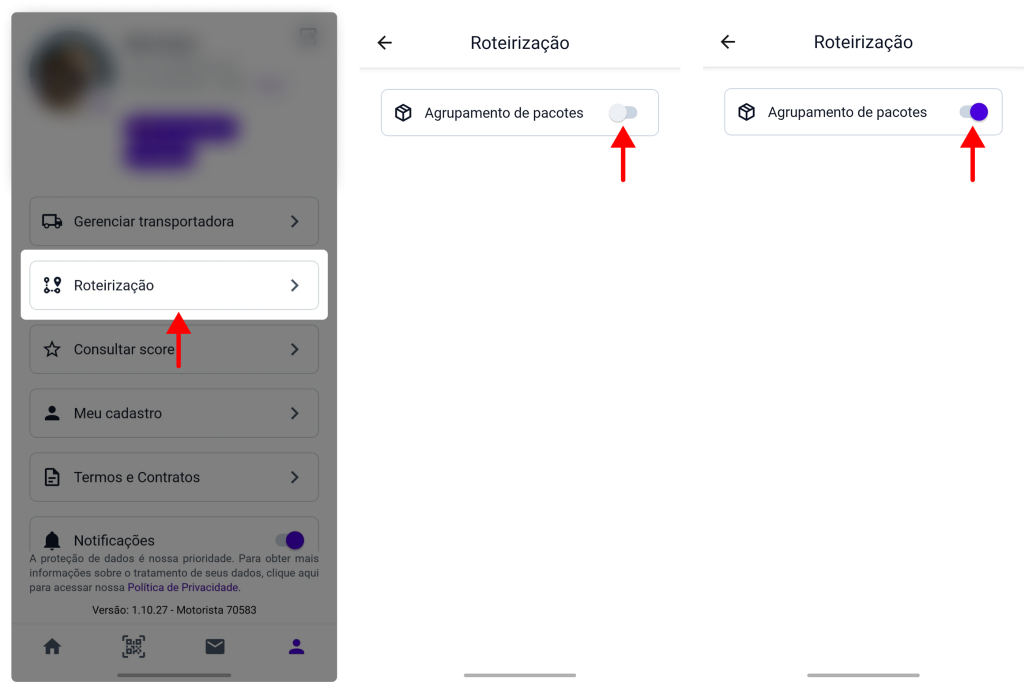
1. Acesse o menu de perfil, acesse “Roteirização” e ative a opção “Agrupamento de pacotes”.
Identificando o agrupamento na rota #
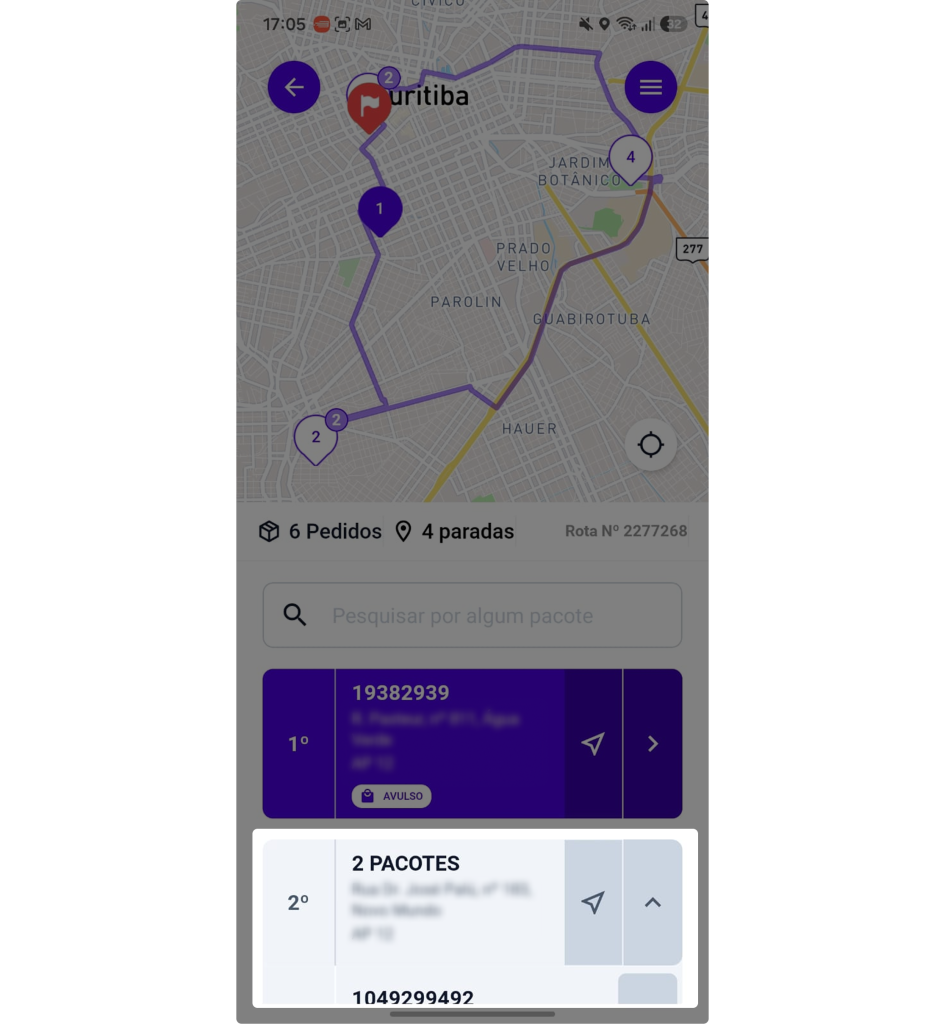
Sempre que existirem pedidos agrupados na roteirização, eles ficarão dentro de um “pedido principal”, indicando a quantidade de pacotes naquele grupo. Veja o exemplo:
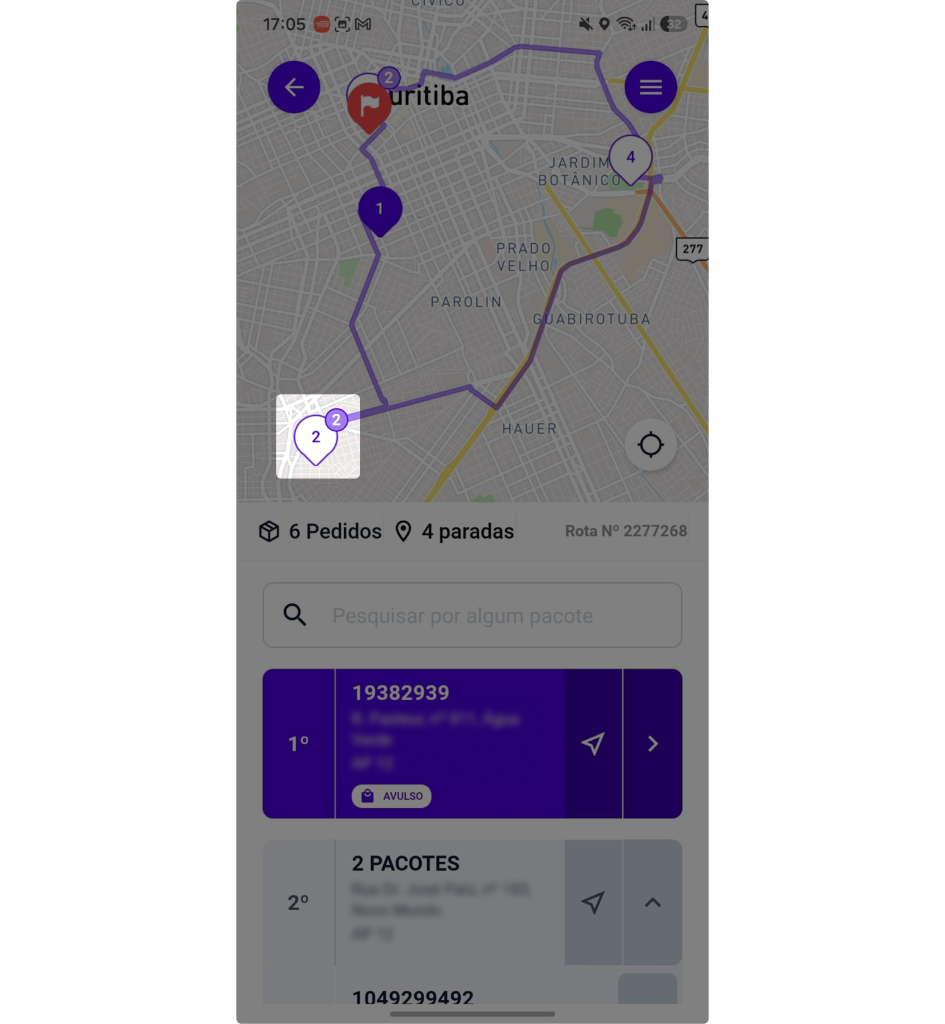
No mapa, o ponto de pedidos agrupados estará identificado com a posição na rota e a quantidade na parte superior.
Como fazer a classificação dos pedidos agrupados: Lista da roteirização #
1. Clique no botão “>” nos pedidos agrupados
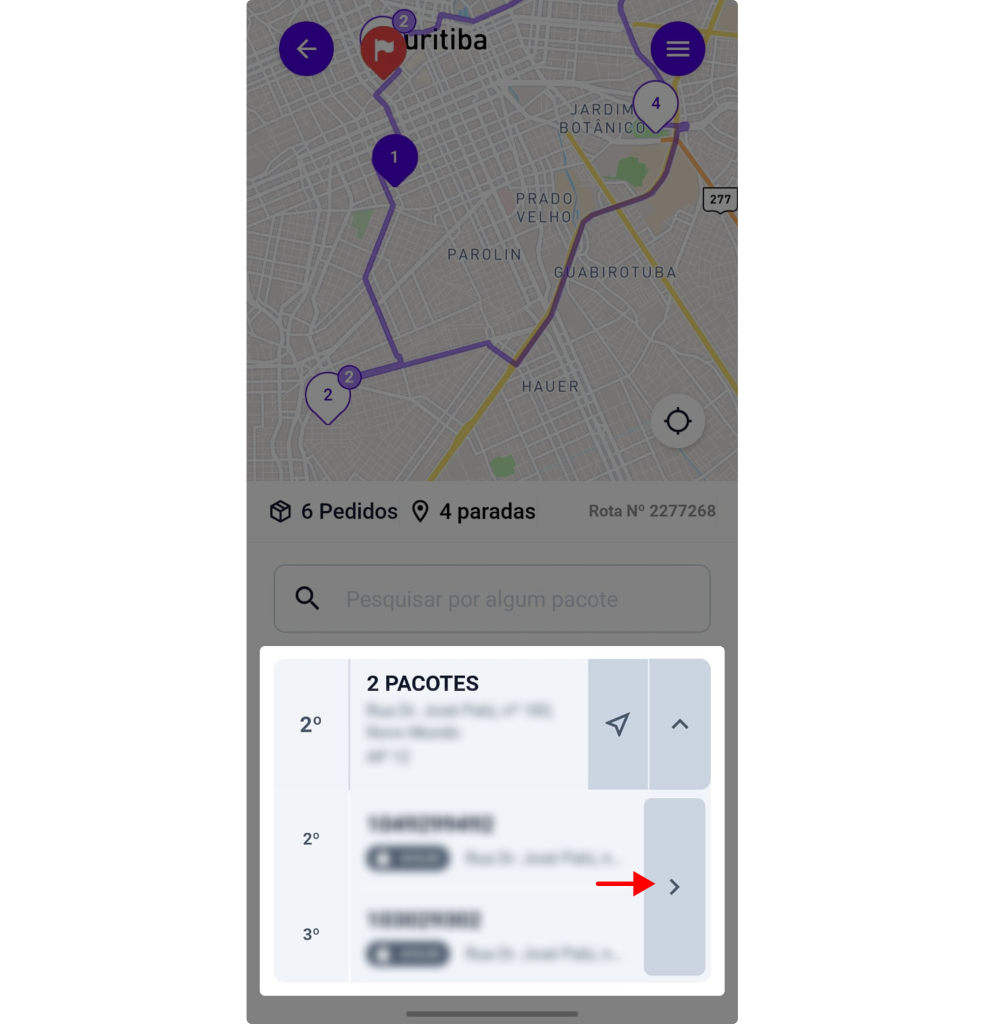
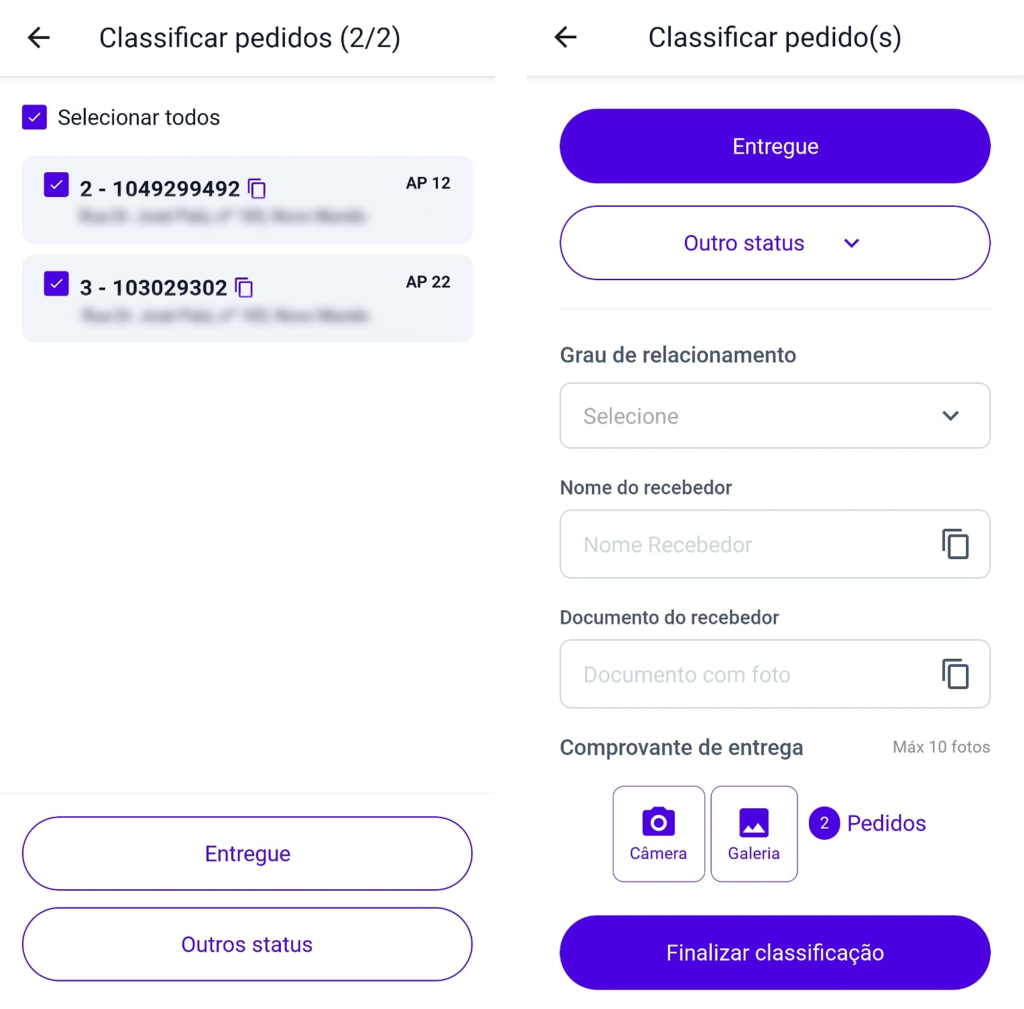
2. Selecione os pedidos para fazer a classificação em massa. Selecione todos os que terão a classificação como “entregue”, por exemplo.
Caso algum pedido seja em outro status, conclua a classificação dos primeiros e selecione o restante posteriormente.
3. Na classificação em massa, você pode adicionar o mesmo recebedor e mesmo comprovante para todos os pedidos selecionados.
Como fazer a classificação dos pedidos agrupados: Menu flutuante #
1. Clique na navegação do pedido principal
2. No menu flutuante, escolha uma classificação
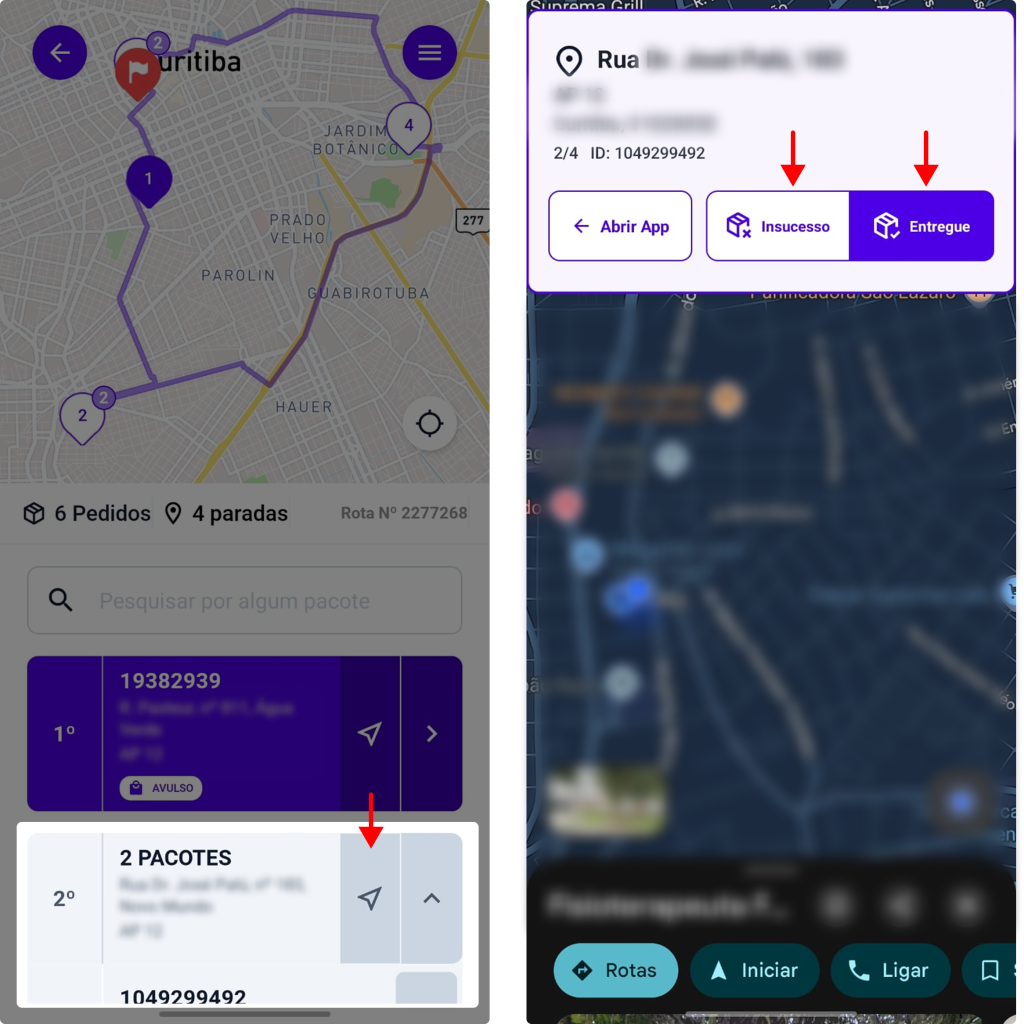
3. Selecione os pedidos para fazer a classificação em massa. Selecione todos os que terão a classificação como “entregue”, por exemplo.
Caso algum pedido seja em outro status, conclua a classificação dos primeiros e selecione o restante posteriormente.
4. Na classificação em massa, você pode adicionar o mesmo recebedor e mesmo comprovante para todos os pedidos selecionados.
5. E pronto! Siga normalmente para as próximas paradas e repita o processo quando necessário.
Desativando a configuração de agrupamento #
Caso não queira mais trabalhar com essa funcionalidade, desative a opção de agrupamento no menu Roteirização dentrro do perfil.
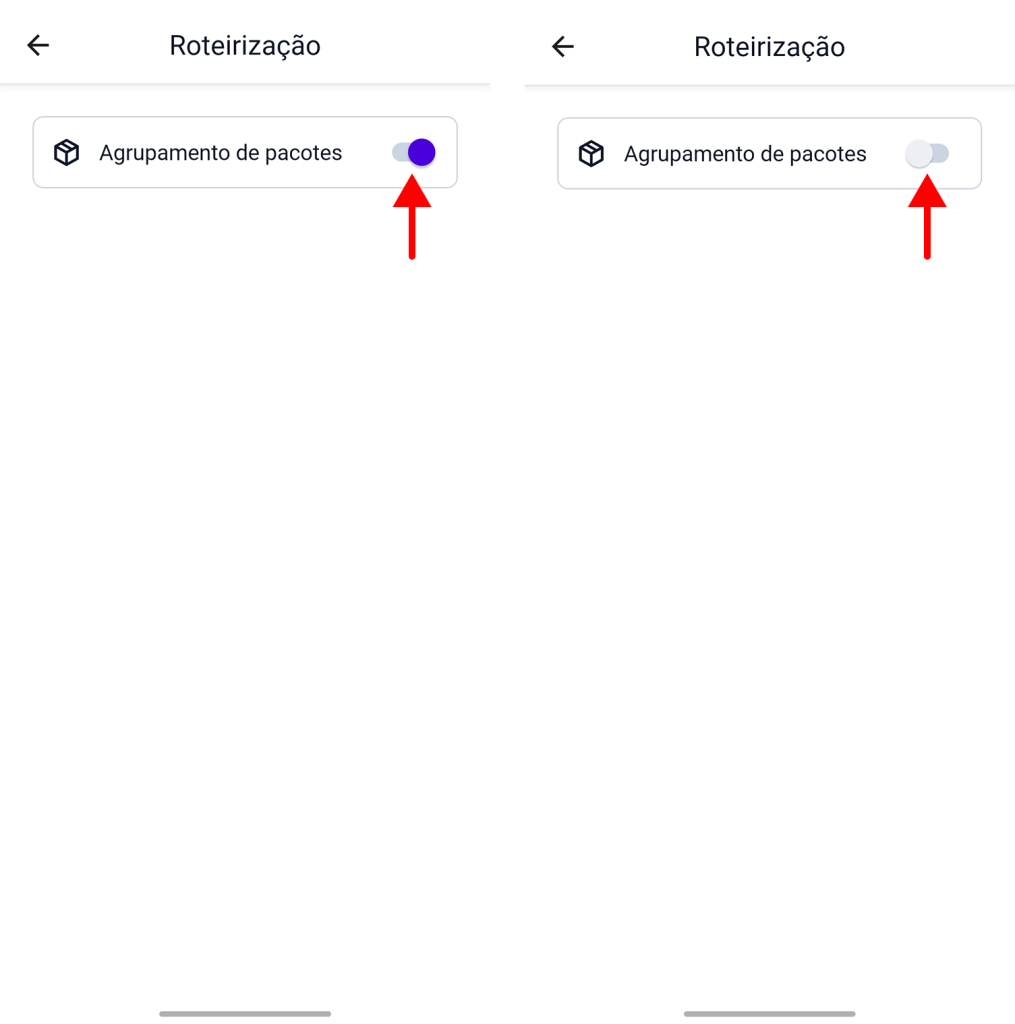
Ao desativar, todos os pedidos serão separados por paradas individuais, mesmo que sejam do mesmo endereço.
Agora você já sabe como organizar melhor a sua rota e agilizar as entregas com os pedidos agrupados!