

👈 Voltar para Faturas de Pagamento
A página de faturas de pagamentos centraliza todo o fluxo de gestão de notas fiscais dos motoristas, garantindo mais eficiência e controle operacional para a sua transportadora.
Com essa funcionalidade, o motorista envia o documento diretamente pelo aplicativo da Log Manager, enquanto a transportadora realiza a conferência e o gerenciamento completo pelo painel.
Principais ações disponíveis no painel:
- Validação: Verifique a exatidão dos dados das notas recebidas.
- Aprovação: Aprove as notas válidas.
- Recusa: Rejeite documentos incorretos apontando o motivo para o ajuste pelo motorista.
Navegue pelos conteúdos do artigo:
- Fluxo de envio e análise de notas fiscais
- Motorista: como anexar e acompanhar a nota fiscal
- Análise de notas fiscais pelo painel
- Histórico de notas fiscais
- Como consultar o histórico geral de Notas Fiscais do motorista

O processo de gestão de notas fiscais começa com o envio do documento pelo motorista e segue em tempo real até a aprovação final.
1. Envio pelo aplicativo (Motorista): O motorista seleciona a fatura correspondente e anexa a nota fiscal diretamente pelo aplicativo.
2. Análise pelo painel (Transportadora): Assim que o documento é enviado, ele fica disponível no painel junto a fatura do motorista, para a transportadora validar, aprovar ou rejeitar a nota.
3. Acompanhamento e Notificações (Motorista): O motorista acompanha o status da nota diretamente no aplicativo.
Veja no decorrer do artigo o passo a passo para cada etapa.

O motorista deve seguir o passo a passo abaixo para incluir sua Nota Fiscal na fatura:
Passo 1: Acesse a fatura de pagamento
- Abra o aplicativo Log Manager no seu celular.
- No menu principal, vá em Financeiro e depois em Faturas.
Passo 2: Anexe a Nota Fiscal
- Na fatura desejada, toque no botão Nota Fiscal.
- Faça o upload do documento.
- Confirme os dados e toque em Confirmar envio.
Passo 3: Acompanhe o status do envio
Após o envio, você pode acompanhar a análise da sua nota fiscal diretamente na tela da fatura:
- Em análise: Sua nota fiscal foi recebida e a equipe da transportadora está conferindo as informações.
- Aprovada: A nota foi aceita com sucesso! O pagamento seguirá o fluxo normal de liberação. Você receberá uma notificação confirmando a aprovação.
- Recusada: Houve algum problema com a nota enviada (dados incorretos, valor diferente, etc.). Você receberá uma notificação informando o motivo da recusa.
O que fazer se a nota for recusada?
- Abra a notificação recebida ou acesse a fatura para ler o motivo da rejeição.
- Faça a correção necessária na nota fiscal.
- Na própria fatura, toque novamente em Nota Fiscal e anexe o novo documento correto.
- Confirme o envio e aguarde a nova análise.

Veja como conferir, aprovar, recusar e consultar o histórico de notas fiscais enviadas pelos motoristas.
Passo 1: Acesse a tela de faturas
1. No painel da Log Manager, acesse Financeiro > Pagamentos.
2. Escolha uma fatura para ver mais detalhes.
3. Na lista, localize o motorista desejado e observe a coluna Nota Fiscal.
Passo 2: Entenda os status da coluna Nota Fiscal
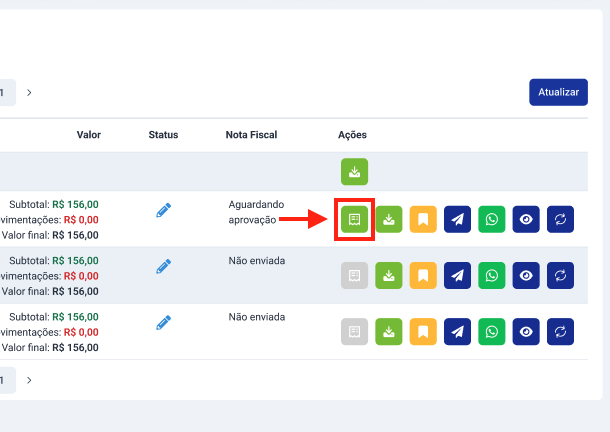
A coluna Nota Fiscal exibe o status atual do envio. Nas ações, há um botão para nota fiscal com cores indicativas para facilitar a triagem rápida.
Saiba o que significa cada status:
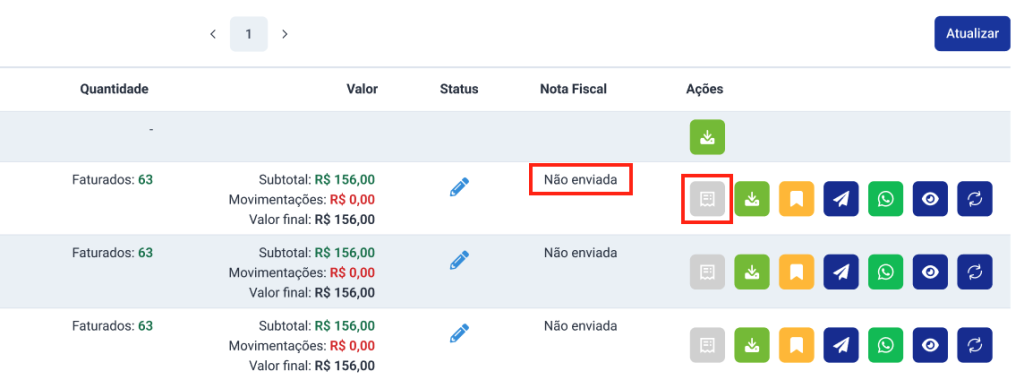
Não enviada
O motorista ainda não anexou o documento. O botão de visualização fica cinza e desabilitado, pois não há dados disponíveis.
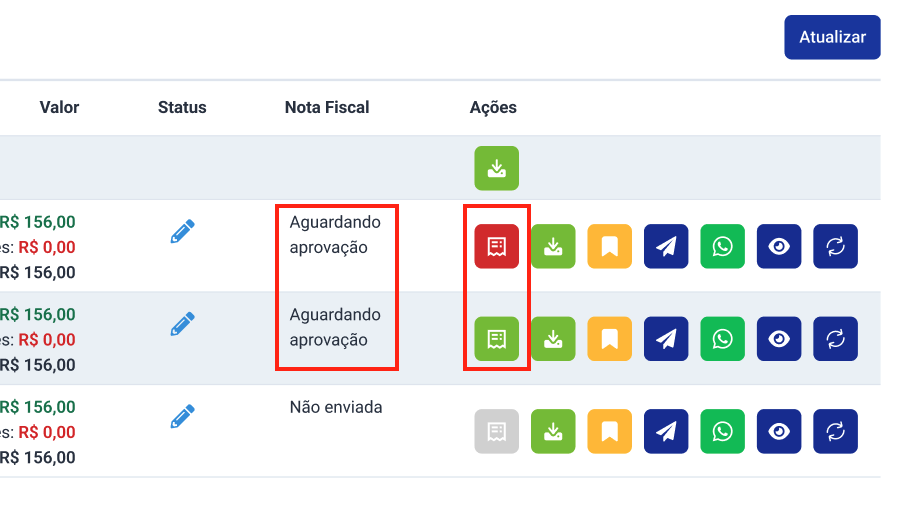
Aguardando aprovação
O motorista realizou o envio e o documento precisa ser analisado. O botão fica colorido de acordo com a validação automática do sistema:
- Botão Verde: Os dados prévios da nota e da fatura coincidem (dados corretos).
- Botão Vermelho: O sistema identificou alguma incongruência que exige atenção na conferência.
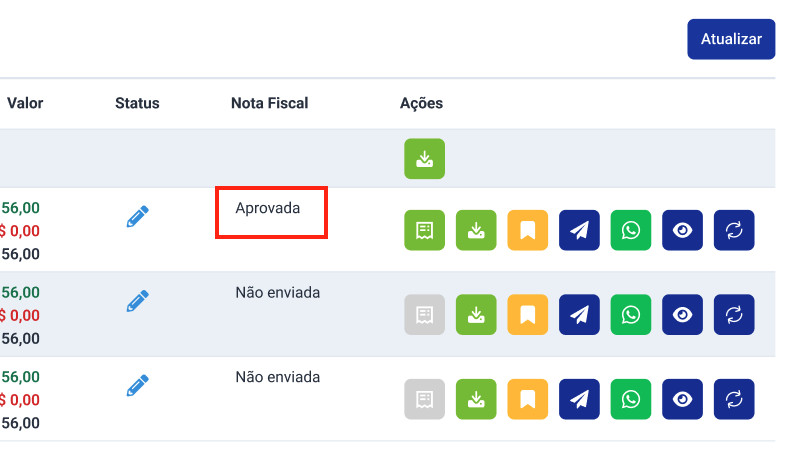
Aprovada
A nota fiscal já foi analisada e aceita pela transportadora.
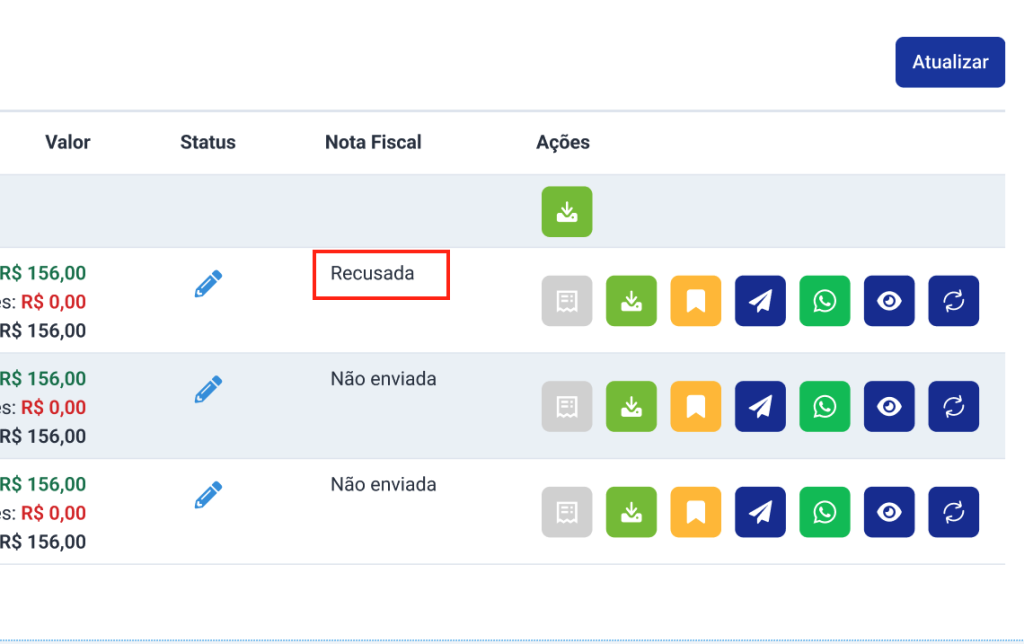
Recusada
A nota fiscal foi recusada pela transportadora e aguarda um novo envio pelo motorista.
Passo 3: Analise os detalhes da Nota Fiscal
1. Clique no botão de ação da Nota Fiscal para abrir a tela de conferência.
2. No lado esquerdo, confira o resumo detalhado:
→ Valores e Dados: Visualize o valor da fatura em relação ao valor destacado na Nota Fiscal.
→ Indicadores Visuais (Cores):
- Campos em Verde: Indicam que o valor da fatura e da nota fiscal estão corretos.
- Alertas e Campos em Vermelho: O sistema exibirá um aviso detalhado apontando a divergência encontrada.
O que o sistema valida automaticamente?
- Divergência entre o valor da fatura e o valor da nota fiscal.
- Erros ou divergências de CNPJ/CPF (tanto da transportadora quanto do motorista).
Passo 4: Aprove ou Recuse o documento
Na parte inferior do painel de resumo, utilize os botões de ação conforme a análise:
- Para Aprovar: Se todos os dados estiverem corretos (campos em verde), clique no botão Aprovar. O status da fatura mudará para Aprovada e o motorista será notificado.
- Para Recusar: Caso existam erros ou alertas de divergência, clique no botão Recusar.
- Digite o motivo da recusa no campo indicado (ex.: “CNPJ incorreto” ou “Valor da nota difere do valor da fatura”).
- Confirme a recusa. O motorista receberá uma notificação com a justificativa para realizar a correção.
- Para Baixar: Se desejar guardar uma cópia do arquivo, clique em Baixar nota.

Sempre que uma nota for recusada ou aprovada após reenvios, é possível acompanhar todo o histórico de tentativas:
- Quando a nota estiver aguardando novo envio, o botão cinza ficará ativo para consulta.
- Clique no botão para abrir novamente a tela de análise e consultar o Histórico de Envios.
- No histórico, você pode visualizar as notas fiscais enviadas anteriormente, conferir os motivos de recusas passadas e verificar a evolução do processo até a aprovação final.

Além da gestão individual por fatura, a transportadora pode consultar todo o histórico consolidado de notas fiscais enviadas por um motorista específico ao longo do tempo.
Passo 1: Acesse o cadastro do motorista
- No menu lateral do painel da Log Manager, acesse Cadastro > Motoristas.
- Na tabela de motoristas cadastrados, localize o motorista desejado.
- Na coluna Nota Fiscal, clique no botão para acessar o Histórico de Notas.
Passo 2: Filtre o período desejado
Ao clicar no botão, uma nova tela dedicada ao histórico do motorista será exibida.
- Utilize os campos de busca no topo da página para selecionar o Ano e o Mês desejados.
- O sistema listará todas as notas fiscais anexadas pelo motorista no período selecionado.
O que você pode visualizar nessa tela?
- Lista completa de envios: Todas as notas enviadas no mês/ano consultado, acompanhadas de seus respectivos status (Aprovada, Rejeitada ou Em Análise).
- Consulta de documentos: Faça o download dos arquivos das notas fiscais enviadas anteriormente para conferências e auditorias de pagamentos passados.
Com a gestão de notas fiscais integrada ao aplicativo e ao painel, todo o fluxo acontece em um só lugar: o motorista envia o documento pelo celular, a transportadora confere com o apoio da validação automática e ambos acompanham cada etapa em tempo real, com histórico sempre disponível para consulta.
Assim, você reduz retrabalho na conferência, identifica divergências antes da aprovação e mantém os pagamentos dos seus motoristas organizados e seguros.

