

A Lista de Coletas reúne, em um só lugar, todos os pontos de coleta destinados a você no aplicativo da Log Manager. Nela, você vê o endereço de cada vendedor, a quantidade de pacotes previstos e o contato para falar com o ponto de coleta.
Com a lista, você monta a melhor rota para o seu dia, bipa os pedidos em cada ponto e registra o motivo quando algum pacote não puder ser coletado.
Navegue pelos conteúdos do artigo:
- Como acessar a Lista de Coletas
- Como montar a roteirização
- Como bipar os pedidos no ponto de coleta
- O que fazer quando algum pedido não for bipado

1. Abra o aplicativo da Log Manager e, na tela inicial, toque em Lista de coleta.
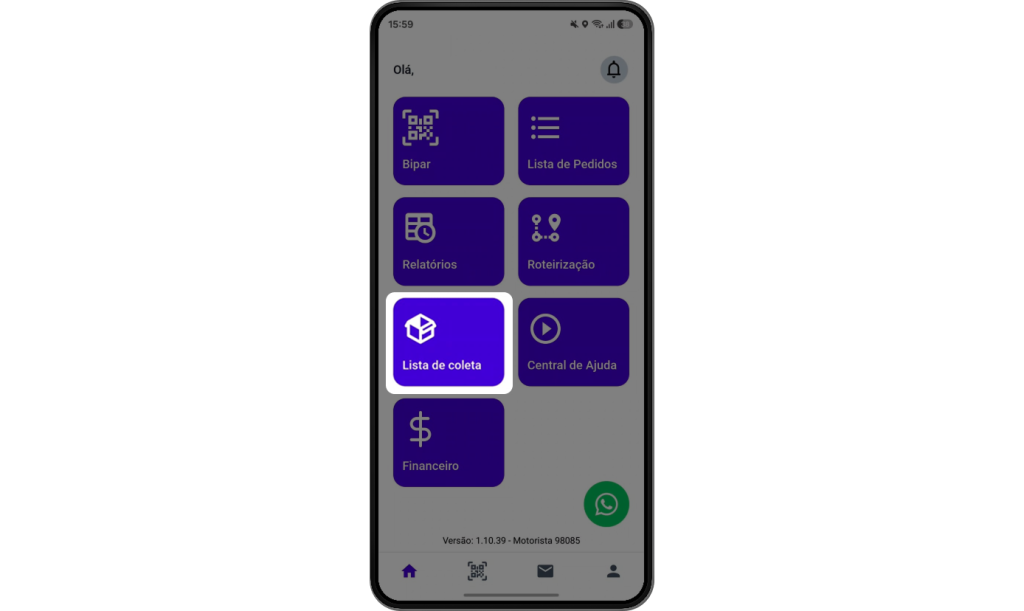
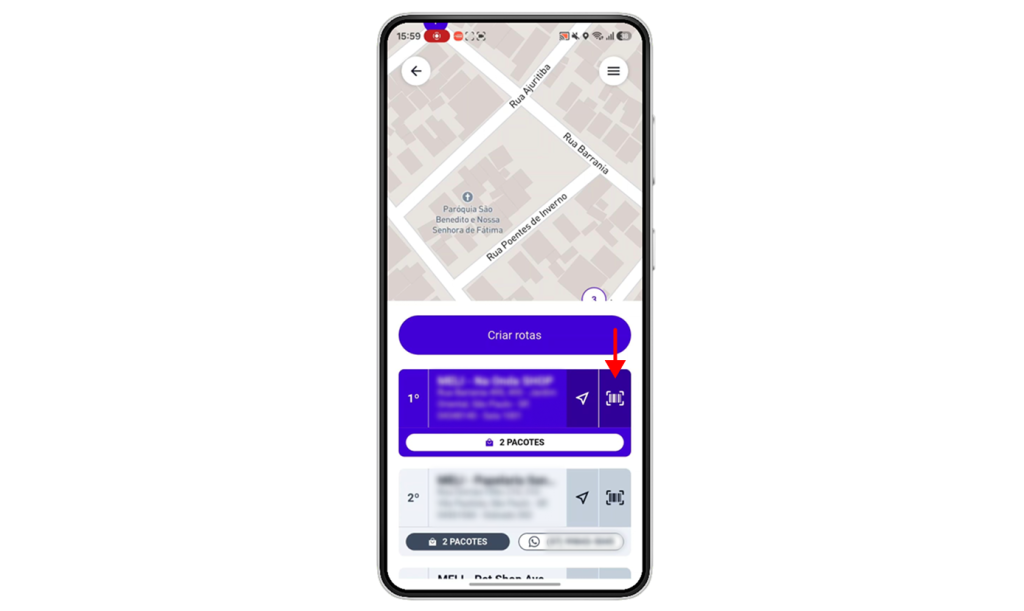
2. A tela exibe o mapa com os pontos de coleta e, logo abaixo, a lista com todas as coletas destinadas a você.
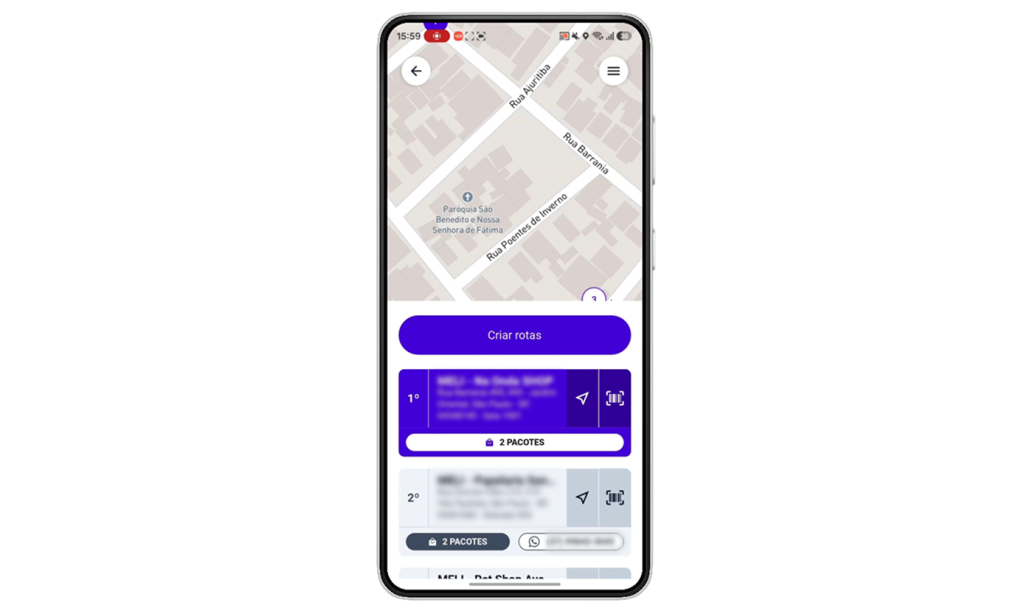
Em cada card da lista, você encontra:
- Posição na lista (1º, 2º, 3º…): a ordem em que as coletas serão feitas.
- Nome e endereço do ponto de coleta.
- Quantidade de pacotes previstos para aquele ponto.
- Telefone do ponto: toque para abrir as opções WhatsApp ou Ligar e falar com o vendedor.
- Ícone de seta: abre a navegação até o endereço.
- Ícone de leitor: abre a câmera para bipar os pedidos daquele ponto.
💡 O card destacado em roxo indica a próxima coleta. Os pontos já coletados ficam em cinza, com um ✓ ao lado.

A roteirização organiza os pontos de coleta na melhor sequência, para você rodar menos e coletar mais rápido.
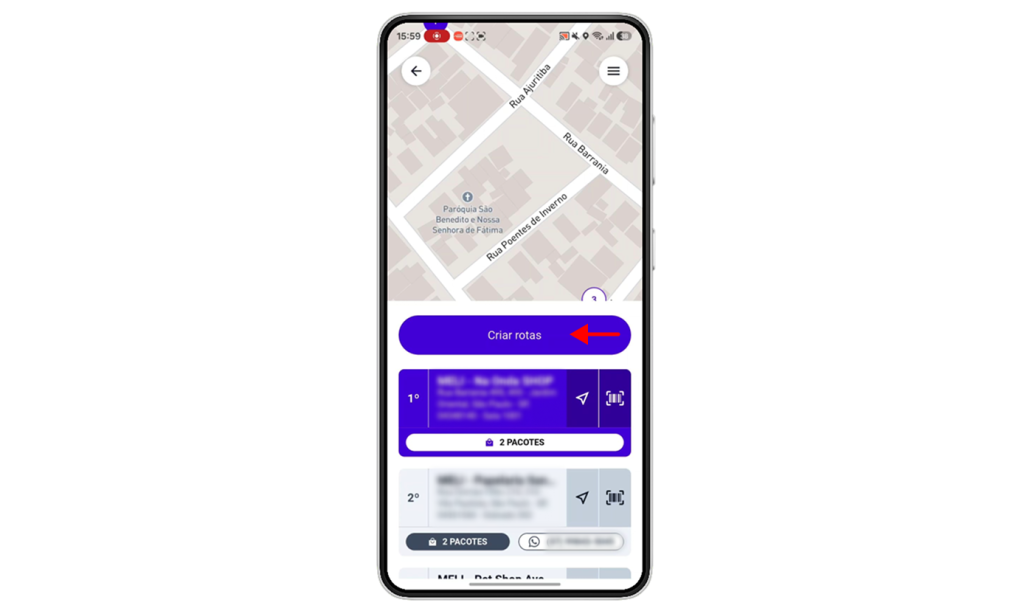
1. Na Lista de Coletas, toque em Criar rotas.
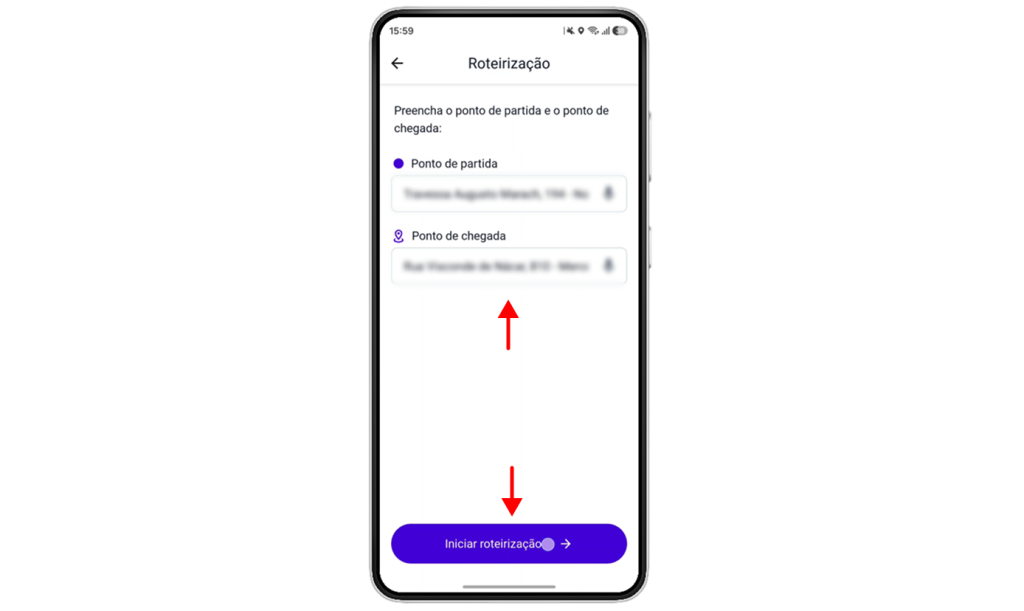
2. Informe o ponto de partida e o ponto de chegada e toque em “iniciar roteirização”
3. O mapa passará a mostrar o trajeto e os pontos numerados, e a lista é reorganizada na ordem da rota.
💡 Você pode criar a rota antes da primeira coleta ou a qualquer momento do dia. Os pontos já coletados continuam na lista, marcados em cinza.

1. Ao chegar ao ponto, toque no ícone de leitor do card correspondente.
2. Bipe o pedido apontando a câmera para o código da etiqueta.
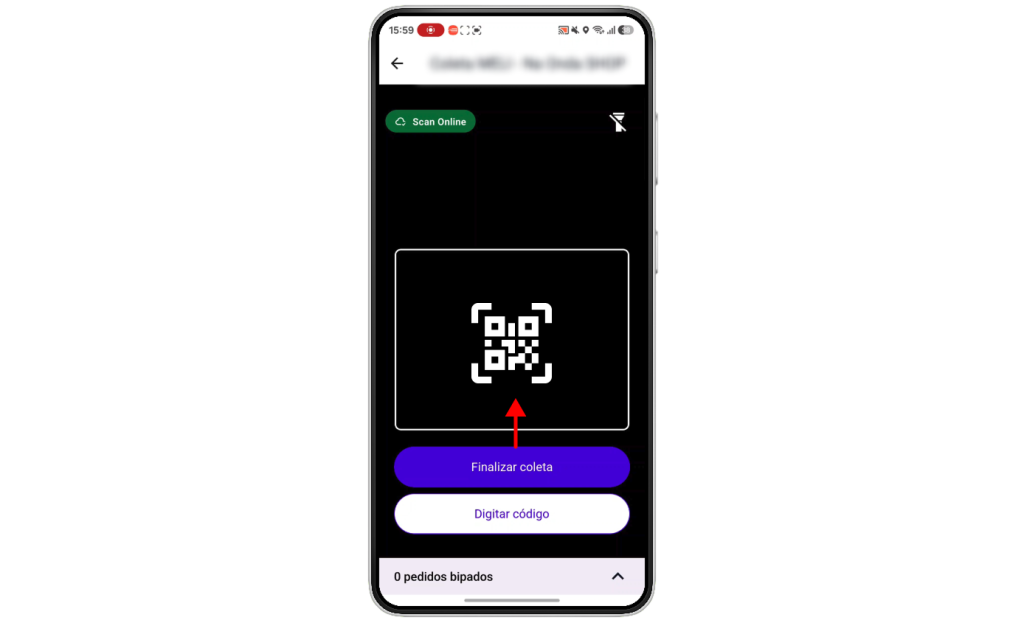
3. Repita com todos os pacotes. O contador na parte de baixo da tela mostra quantos pedidos bipados você já tem.
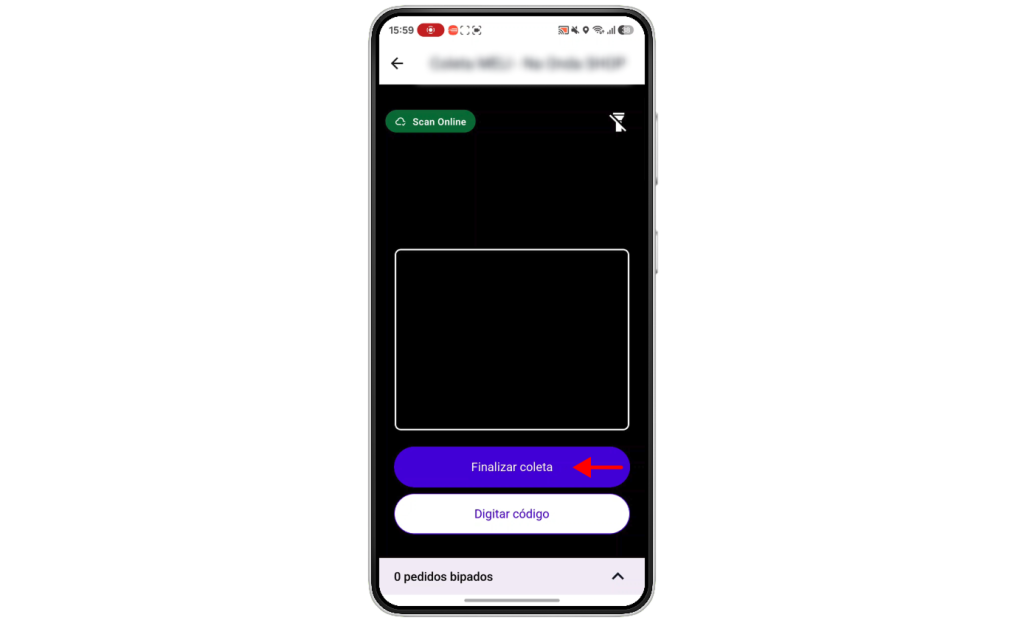
4. Depois de bipar todos os pacotes, toque em Finalizar coleta.
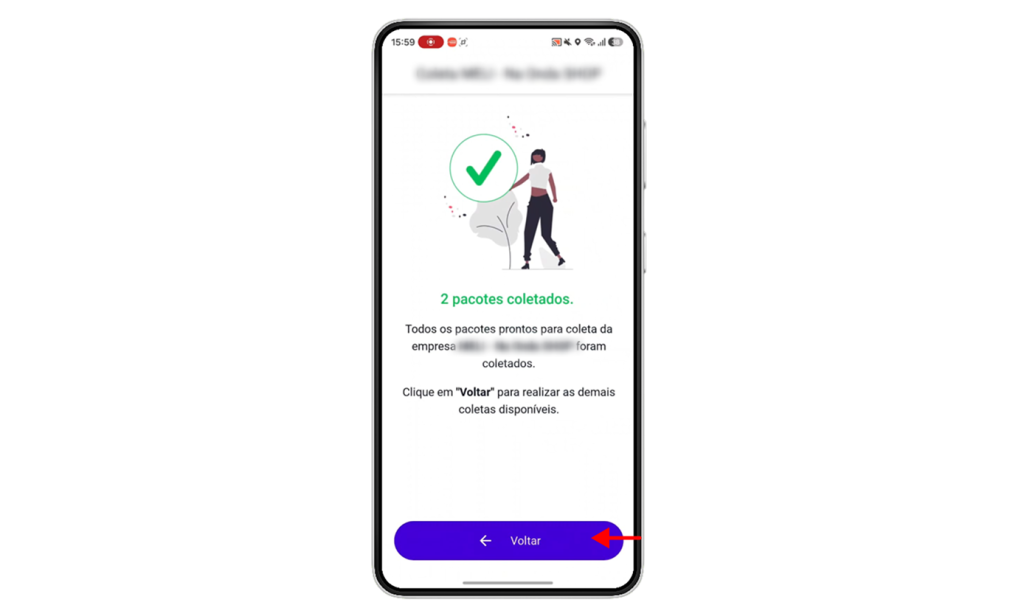
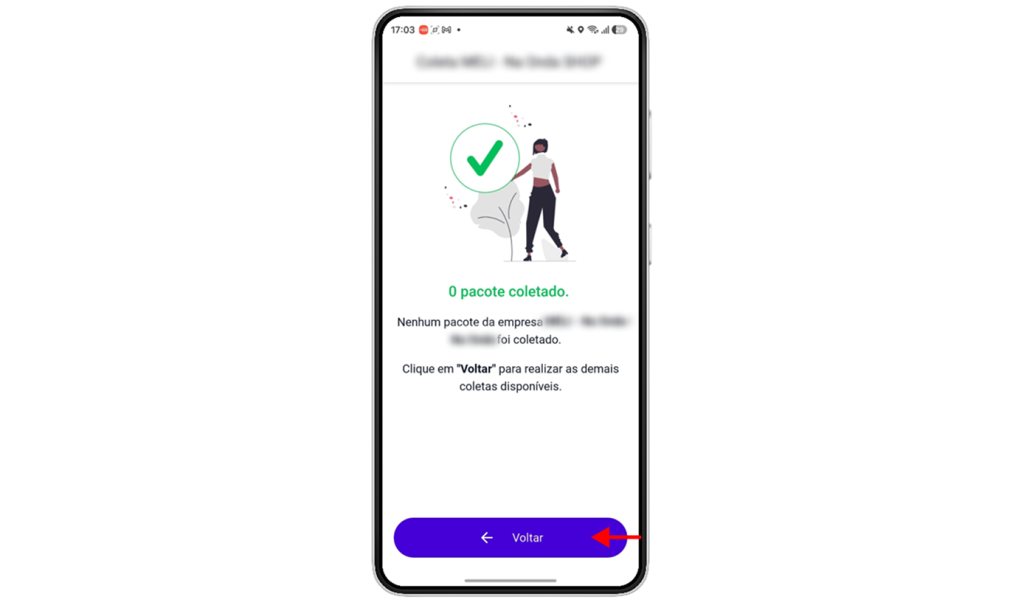
5. O app confirma a quantidade de pacotes coletados. Toque em Voltar para seguir para as próximas coletas.
💡 Se a etiqueta estiver danificada e não for lida pela câmera, toque em Digitar código e informe o código manualmente. Em locais com pouca luz, use o ícone de lanterna no canto superior direito.

Se você tocar em Finalizar coleta com menos pacotes bipados do que o previsto para aquele ponto, o app pede que você informe o motivo.
1. A tela mostra quantos pacotes não foram coletados e compara o total bipado com o total previsto.
2. Toque em Ver pacotes não coletados para conferir quais pedidos ficaram de fora.
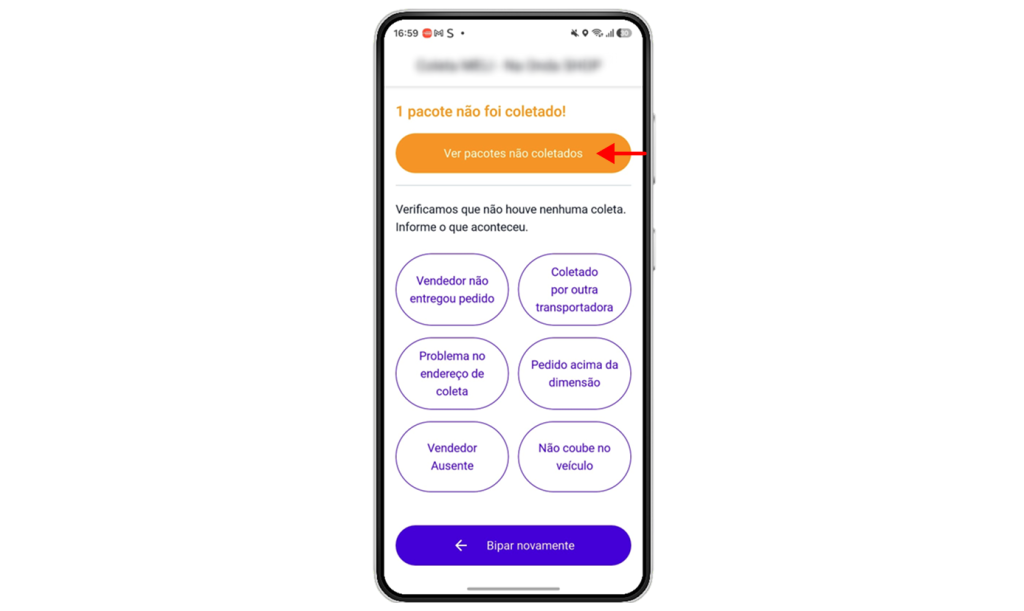
→ Se o pacote estiver com você e só faltou bipar, toque em Bipar novamente e conclua a leitura.
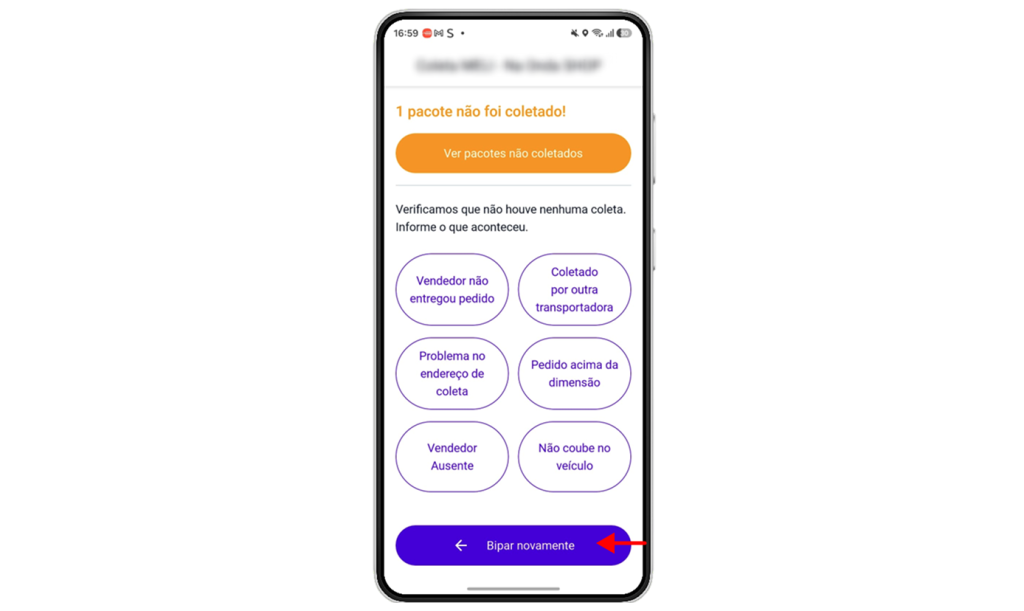
→ Se o pacote realmente não foi coletado, toque no motivo que explica o que aconteceu:
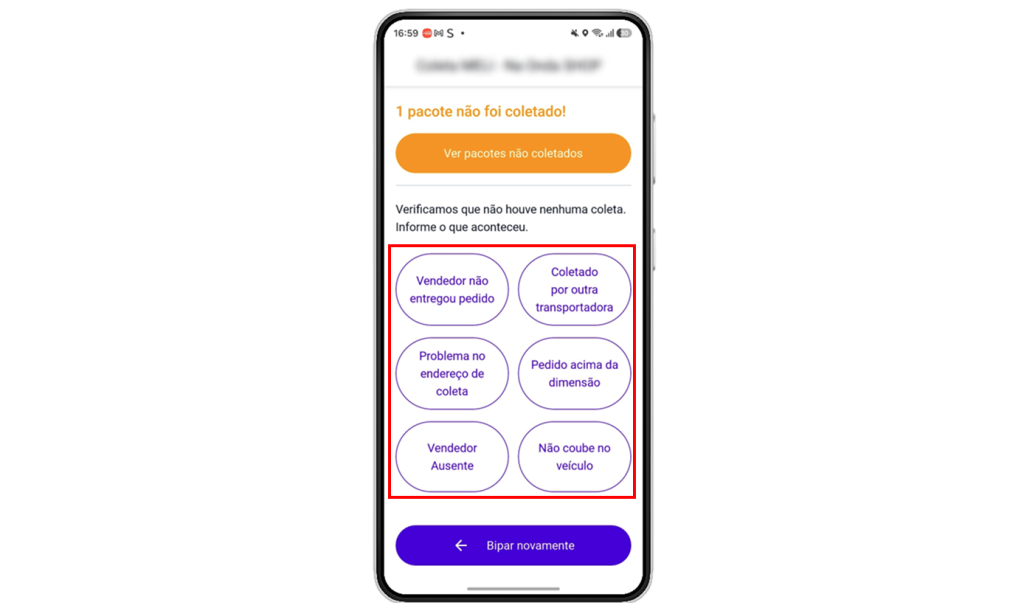
- Vendedor não entregou pedido
- Coletado por outra transportadora
- Problema no endereço de coleta
- Pedido acima da dimensão
- Vendedor ausente
- Não coube no veículo
3. O app confirma os pacotes coletados. Toque em Voltar para seguir para as próximas coletas.
❗️ Escolha sempre o motivo que corresponde à situação real. Essa informação ajuda a transportadora a resolver a pendência com o vendedor.
Pronto! Agora você já sabe como acessar a Lista de Coletas, montar sua rota e bipar os pedidos em cada ponto.
Com isso, você roda menos, coleta tudo o que é seu e mantém a transportadora informada em tempo real, com mais agilidade no seu dia a dia!

