

A Localização em tempo real permite acompanhar, em um mapa, a posição atual dos motoristas da transportadora, consultar informações sobre cada um e visualizar suas rotas.
Navegue pelos conteúdos do artigo:
- Como acessar a localização em tempo real
- Conheça o recurso
- Visualização dos motoristas no mapa
- Como utilizar os filtros
- Visualização das rotas
- Observações

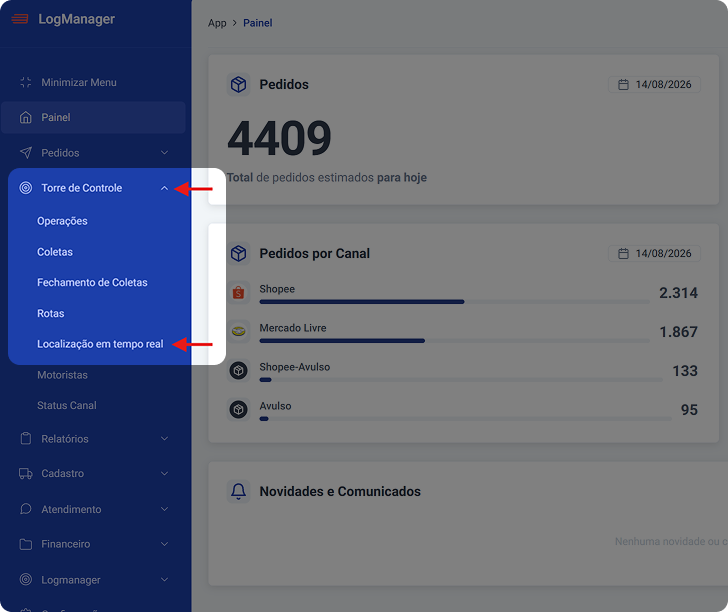
1. No menu principal, acesse Torre de Controle > Localização em tempo real
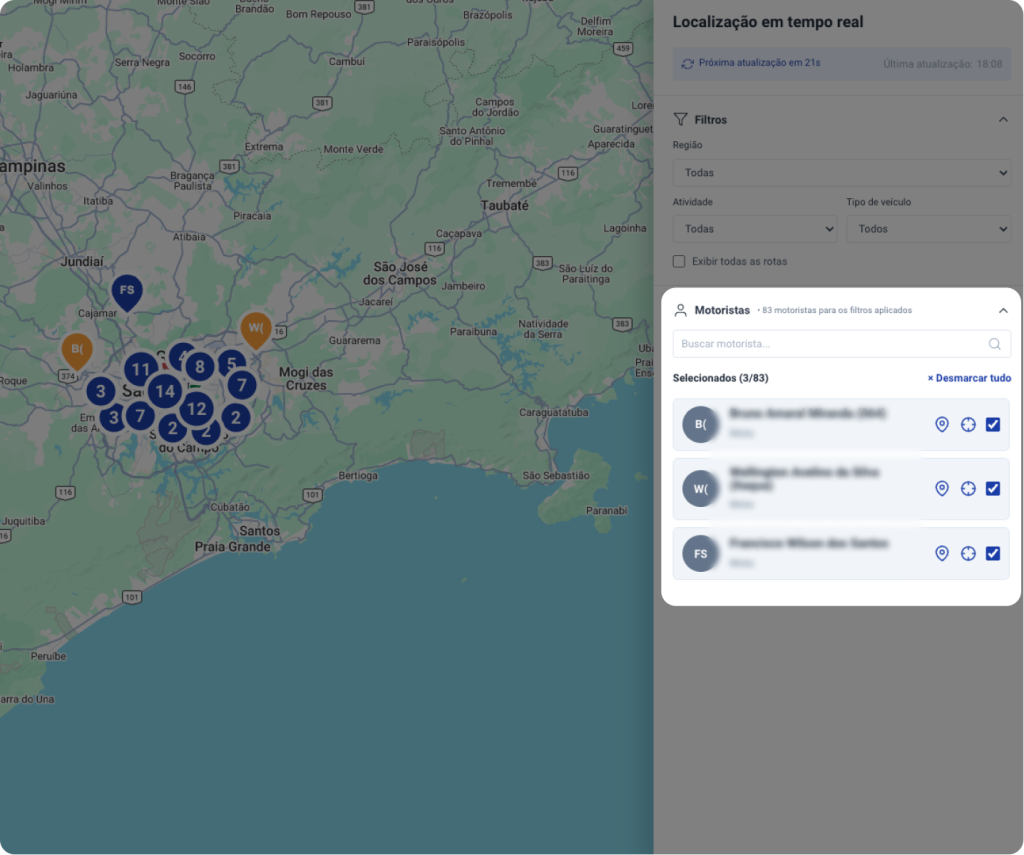
O mapa exibe os motoristas agrupados conforme sua distribuição geográfica
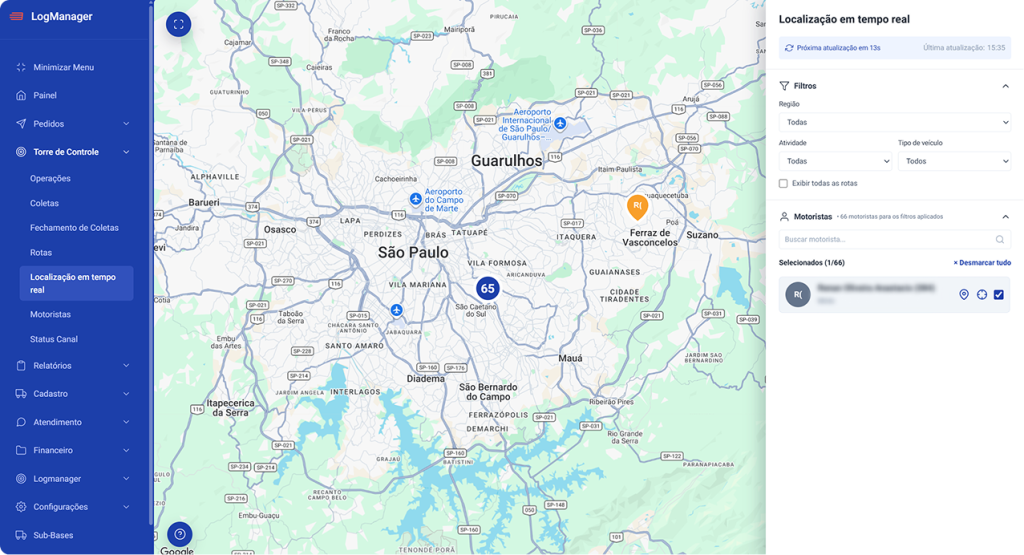

A tela é composta por:
1. Mapa: exibe a localização dos motoristas, os agrupamentos e as rotas.
2. Painel lateral: permite acompanhar a atualização dos dados, aplicar filtros e pesquisar motoristas.
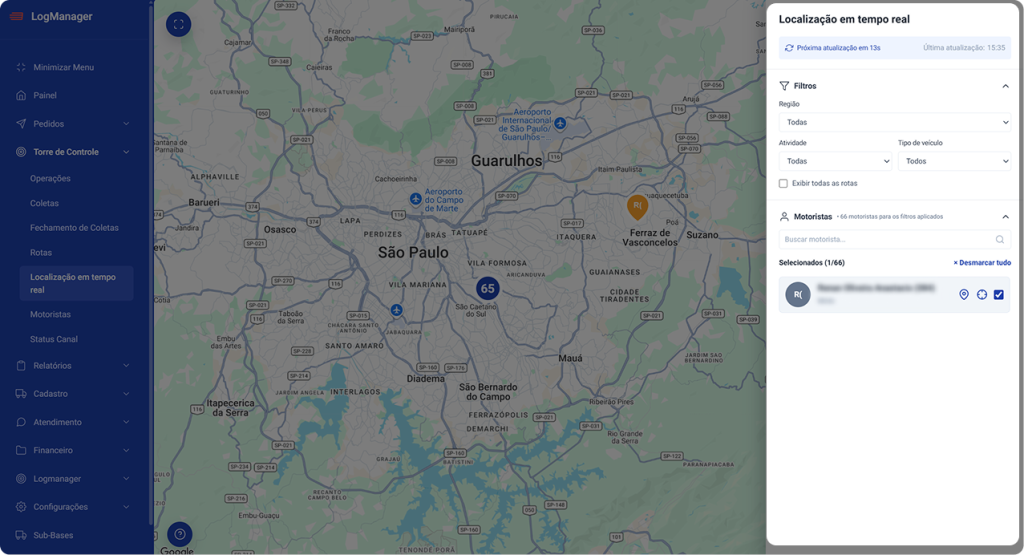
3. Lista de motoristas: apresenta os motoristas disponíveis. Na área de seleção, podem aparecer os motoristas exibidos individualmente no mapa ou aqueles selecionados manualmente pela busca.
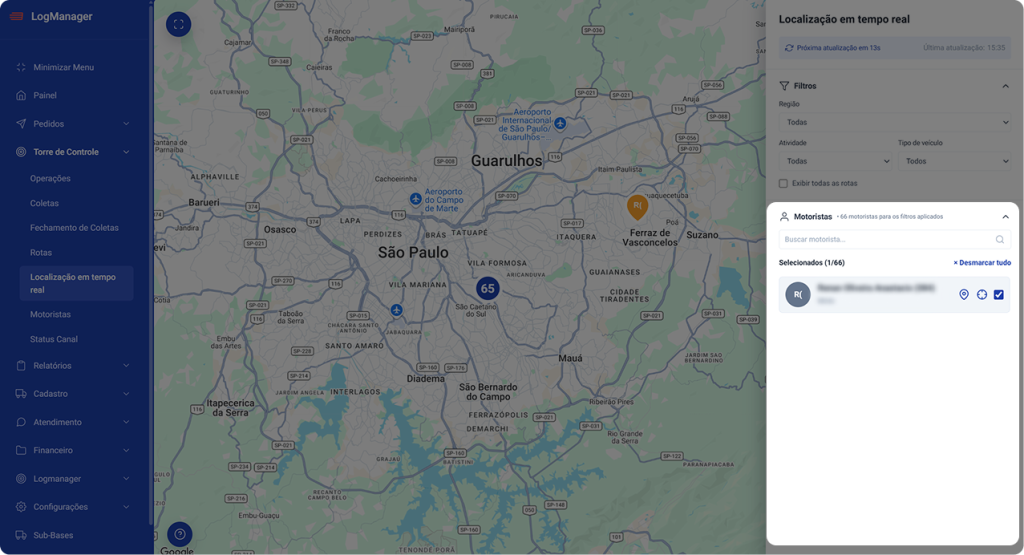
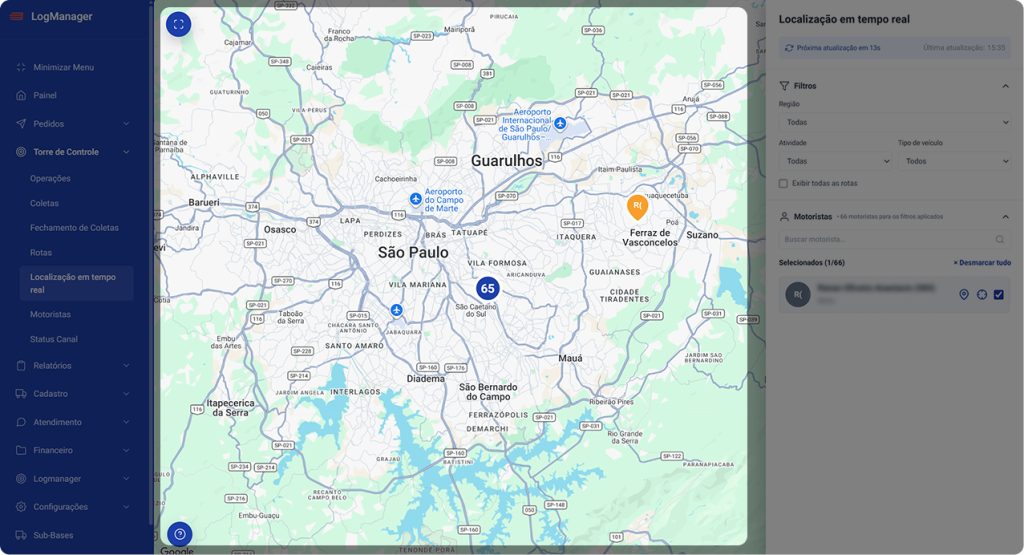
3. Botão para expandir o mapa: amplia a visualização do mapa para ocupar toda a tela, facilitando o acompanhamento das localizações e rotas.
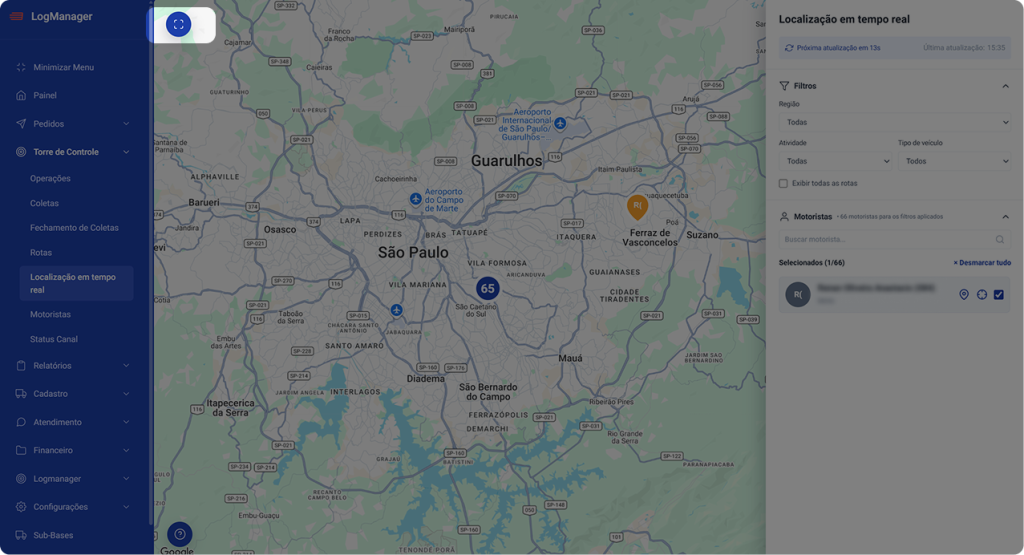
4. Botão Exibir legenda: apresenta uma legenda com os elementos exibidos no mapa, ajudando a identificar e compreender os marcadores, rotas e demais itens da tela.
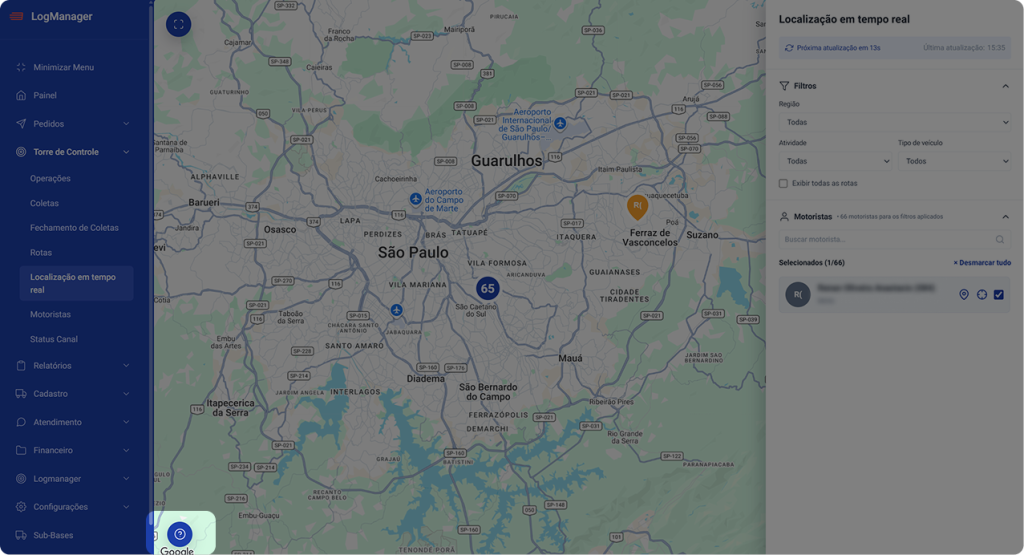

Para facilitar a visualização, os motoristas são agrupados conforme o nível de zoom:
- Visão geral: ao abrir a tela ou reduzir o zoom, os motoristas aparecem agrupados por área. Cada agrupamento indica a quantidade de motoristas naquela região.
- Desagrupamento gradual: ao aumentar o zoom, os agrupamentos são divididos em áreas menores.
- Visão individual: quando o zoom permite identificar os motoristas individualmente, cada motorista passa a ser exibido em seu próprio marcador.
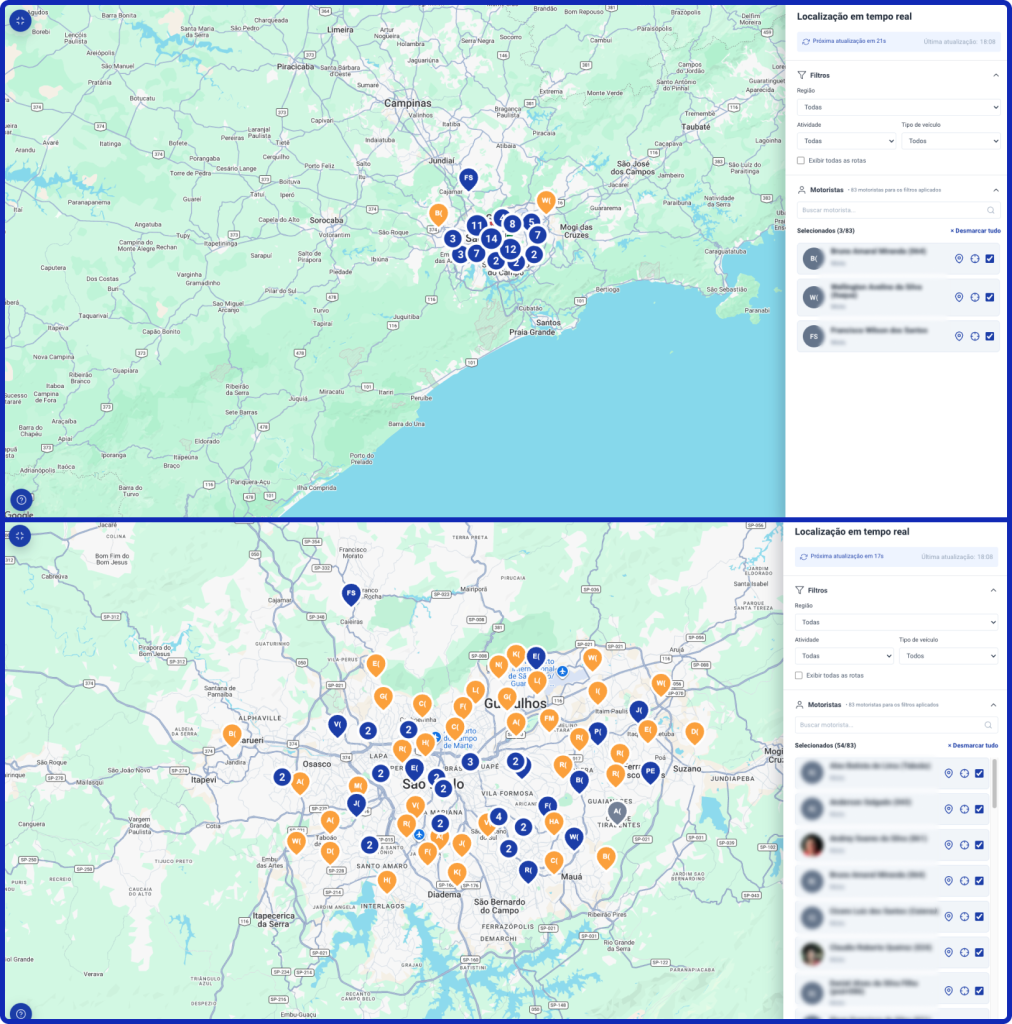


A região e a densidade dos motoristas também influenciam o nível de zoom aplicado ao mapa.
Detalhes do motorista #
- Passe o cursor sobre o marcador de um motorista para exibir um card com os detalhes disponíveis.
- Clique no marcador para destacar a rota correspondente no mapa
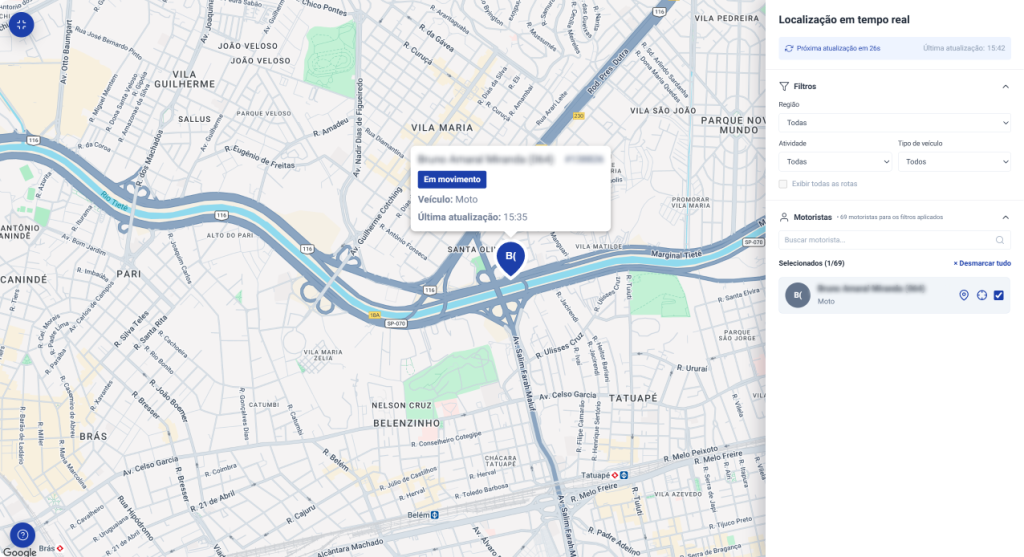

Os filtros ficam disponíveis no painel lateral, à direita da tela.
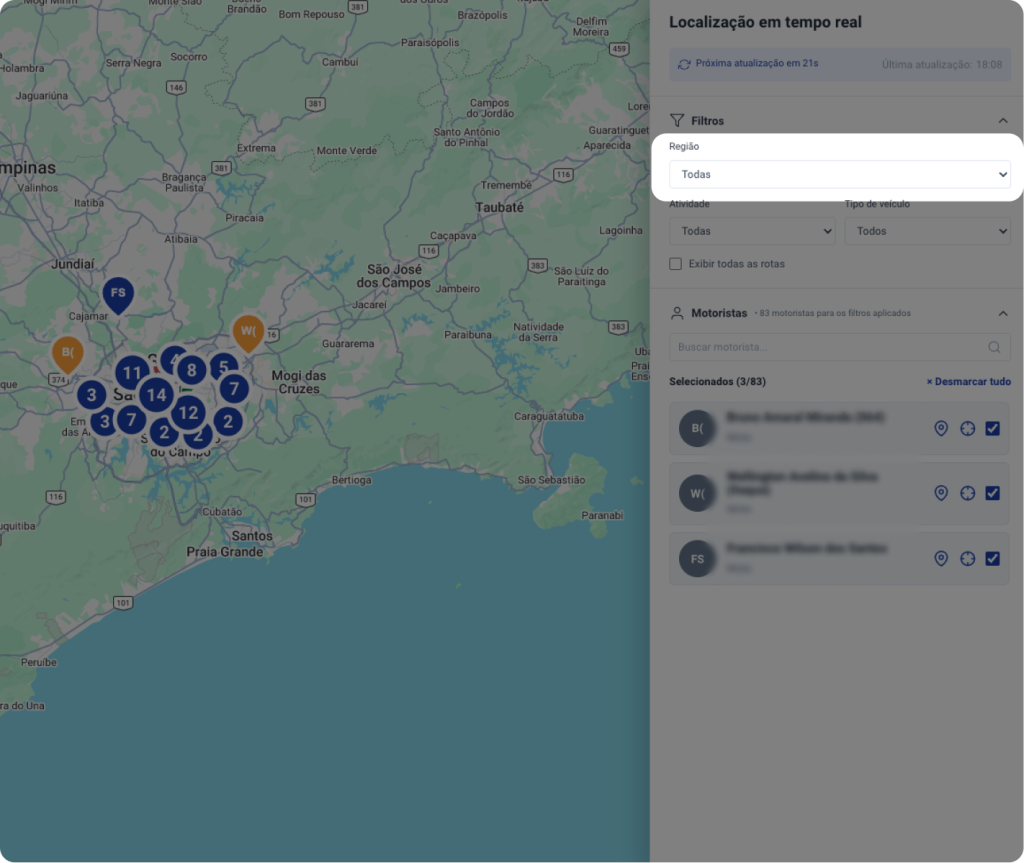
Região #
Selecione uma região para ajustar automaticamente a área exibida no mapa. O sistema aplica zoom conforme a distribuição geográfica e a quantidade de motoristas filtrados.
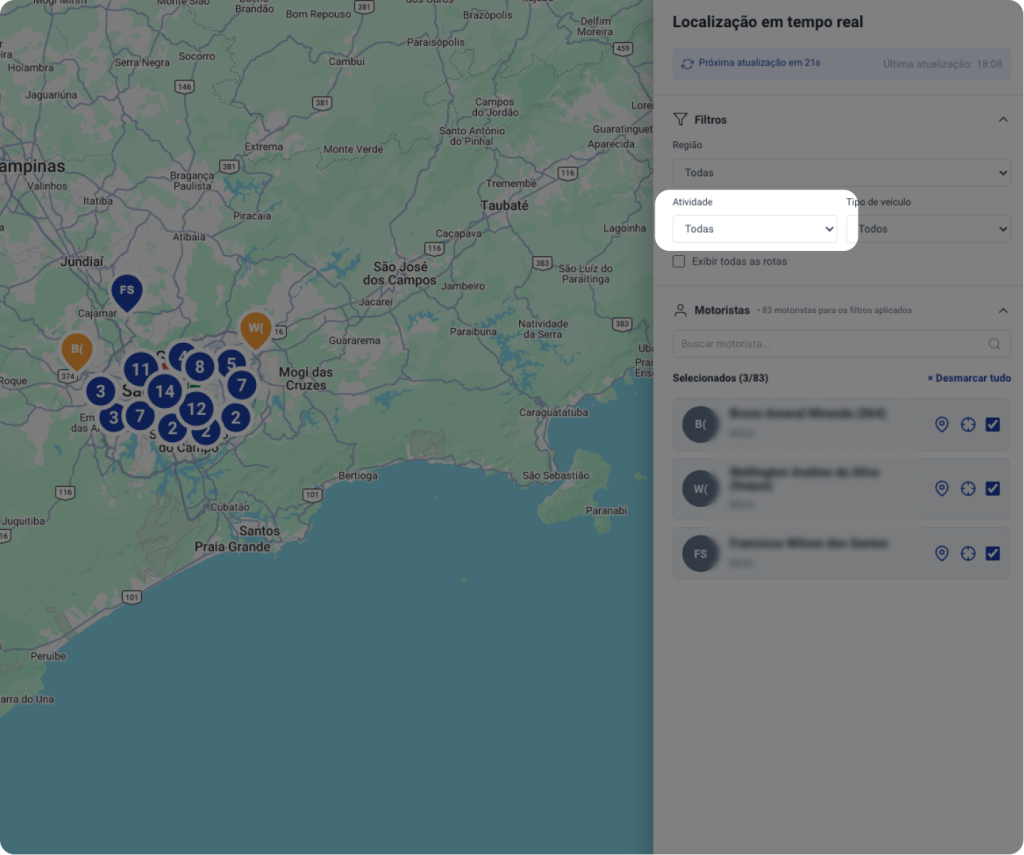
Atividade #
O filtro Atividade permite visualizar motoristas de acordo com o status atual:
- Todos: exibe todos os motoristas. Essa é a opção padrão.
- Em movimento: exibe motoristas que estão se deslocando.
- Parado: exibe motoristas que não estão em movimento.
- Sem atualização: exibe motoristas sem uma atualização recente de localização.
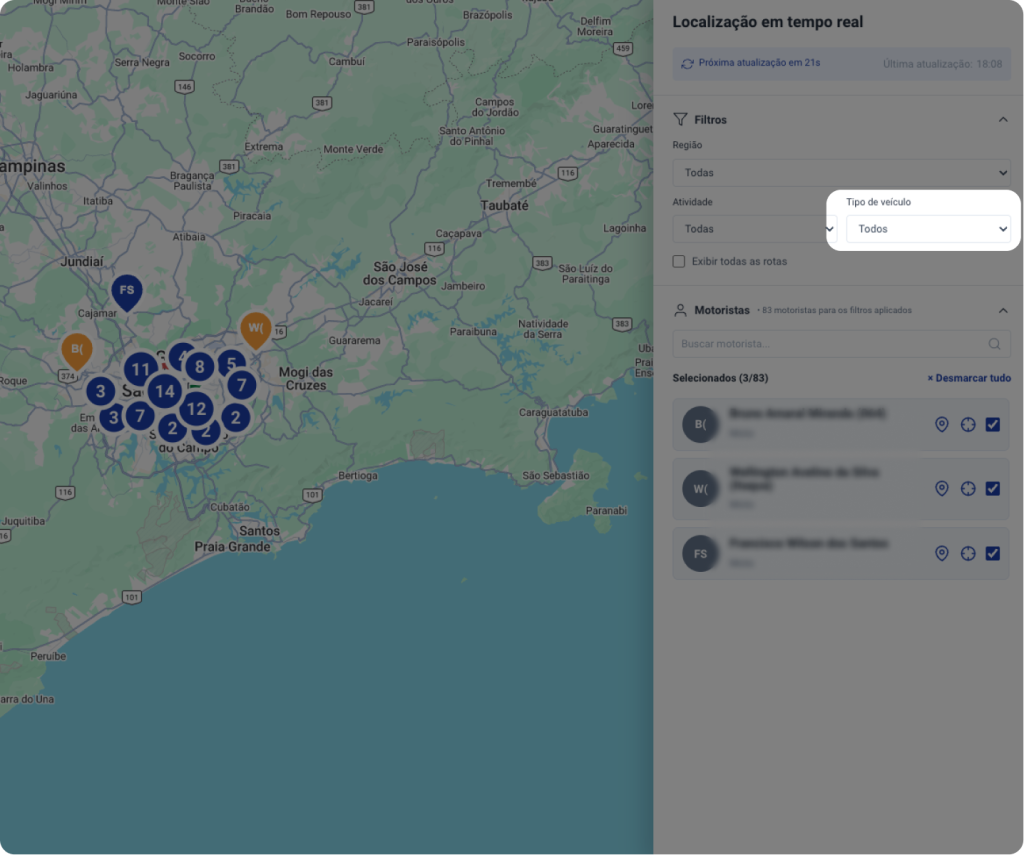
Tipo de veículo #
O filtro Tipo de veículo permite restringir a visualização por categoria:
- Todos: exibe todos os tipos de veículo. Essa é a opção padrão.
- Caminhão
- Carro de passeio
- Moto
Pesquisar e selecionar motoristas #
Use o campo de busca no painel lateral para localizar motoristas específicos.
- Clique no campo Buscar motorista.
- Digite o nome do motorista.
- Selecione um ou mais motoristas nos resultados.
- Confira os nomes na lista de selecionados.
Após a seleção, o mapa passa a exibir exclusivamente os motoristas escolhidos.
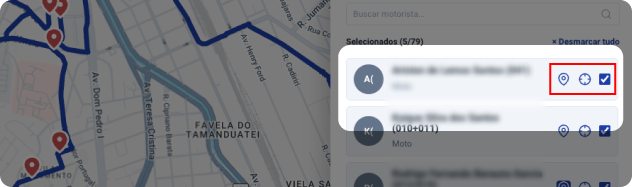
Na lista de selecionados, é possível:
- Desenhar a rota individual do motorista.
- Alternar rapidamente o foco do mapa entre os motoristas selecionados ou centralizar a visualização em um motorista específico.
- Remover a seleção quando necessário.
Para limpar todas as seleções, clique em Desmarcar tudo.

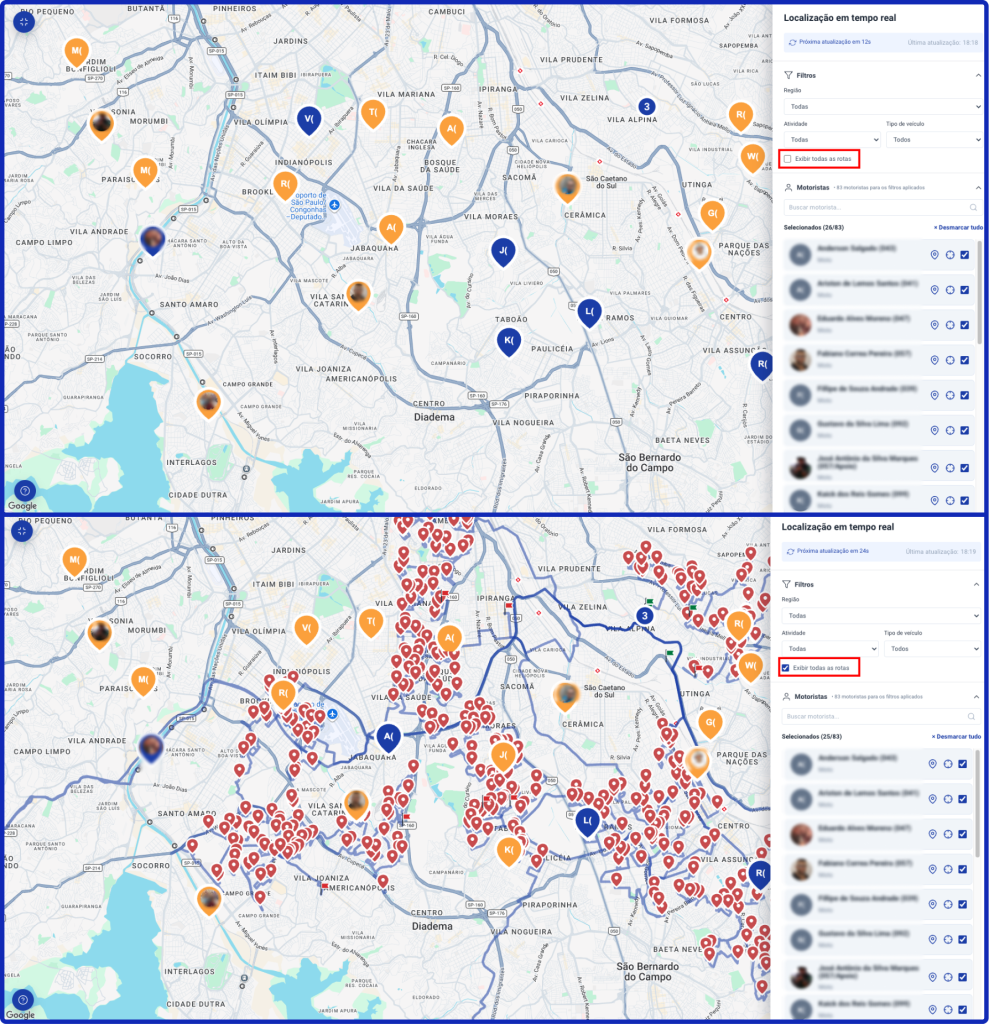
A visualização de rotas fica disponível quando o mapa alcança o nível de zoom individual, suficiente para identificar os motoristas separadamente.
Exibir todas as rotas #
- Aplique zoom até visualizar os motoristas individualmente.
- Ative a opção Exibir todas as rotas.
O mapa desenhará as rotas dos motoristas visíveis na área atualmente exibida, exibindo os pontos de entrega.
Destacar uma rota #
Para destacar uma rota específica:
- Passe o cursor sobre a linha da rota para realçá-la.
- Clique na linha da rota para mantê-la em destaque.
Exibir a rota individual #
Na lista de motoristas selecionados, utilize a opção de rota do motorista desejado para desenhar apenas o trajeto correspondente.
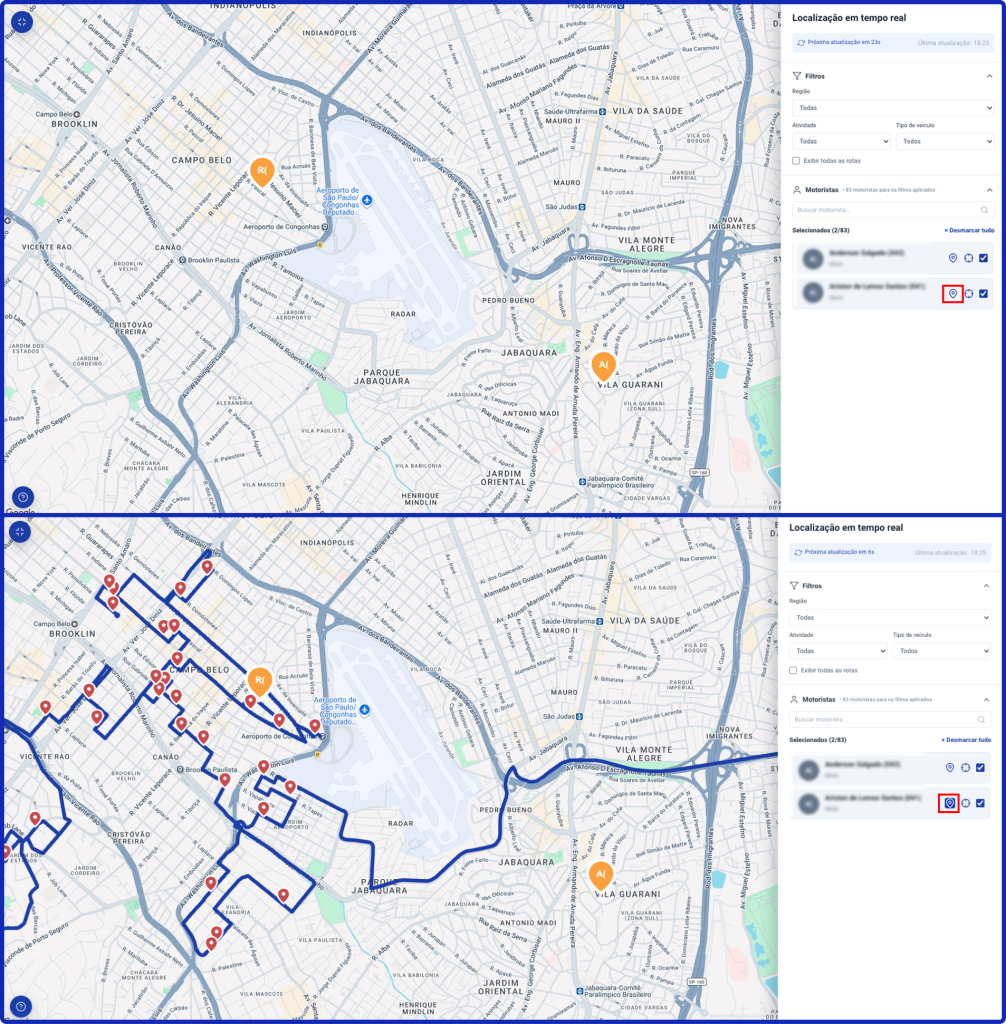
Esse recurso é útil quando você precisa analisar um motorista específico sem exibir as rotas dos demais.

- A posição exibida depende da última atualização recebida do veículo ou do aplicativo utilizado pelo motorista. Motoristas classificados como Sem atualização podem não representar a posição atual.
- Os dados de localização são atualizados automaticamente a cada 30 segundos.
- A posição do motorista pode ser exibida mesmo que não exista uma última rota associada a ele. Nesses casos, o marcador continuará visível no mapa, mas nenhuma rota será desenhada ou disponibilizada para visualização.
Agora você já sabe como acompanhar a localização dos motoristas em tempo real, aplicar filtros, selecionar motoristas específicos e visualizar suas rotas no mapa.
Utilize esses recursos para monitorar a operação com mais agilidade e ter uma visão clara da distribuição dos motoristas em cada região.

