

O histórico da tabela de preço permite consultar todas as edições realizadas nas tabelas, incluindo data e usuário responsável pelas alterações.
Veja nesse artigo como consultar e interpretar o histórico de edições das tabelas de preço.
Como ver o histórico de edições das tabelas de preço #
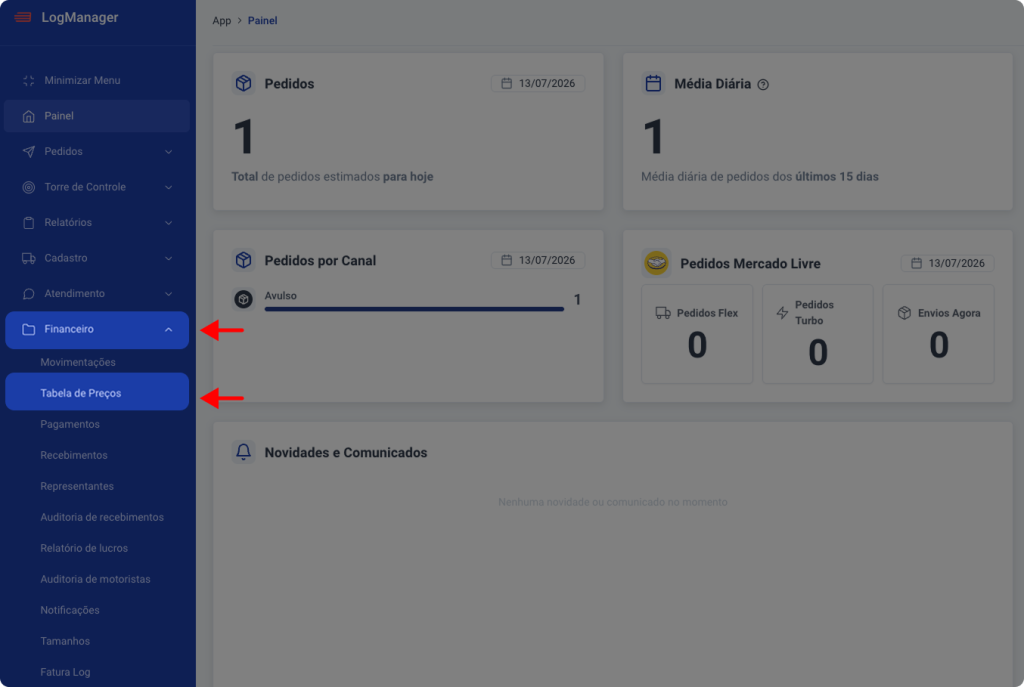
1. Acesse o menu Financeiro > Tabela de Preços no painel da Log Manager.
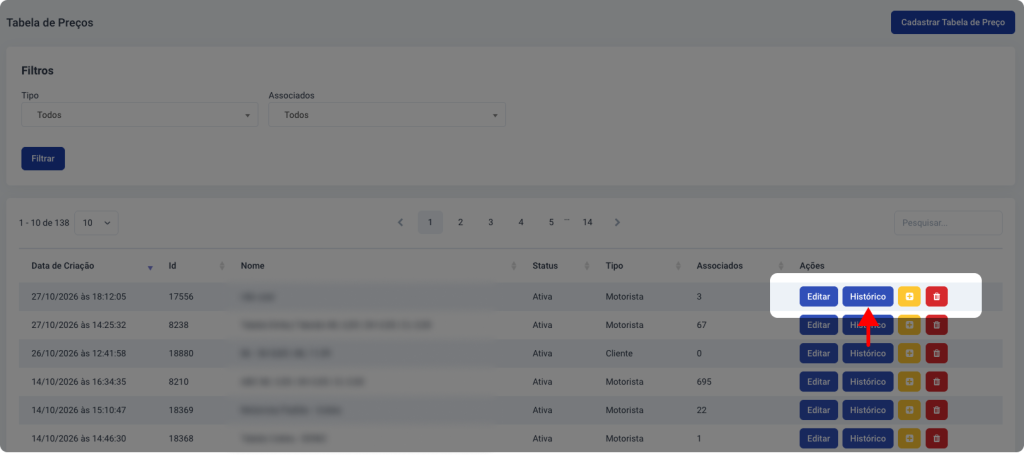
2. Na tabela que deseja ver o histórico, clique em Histórico
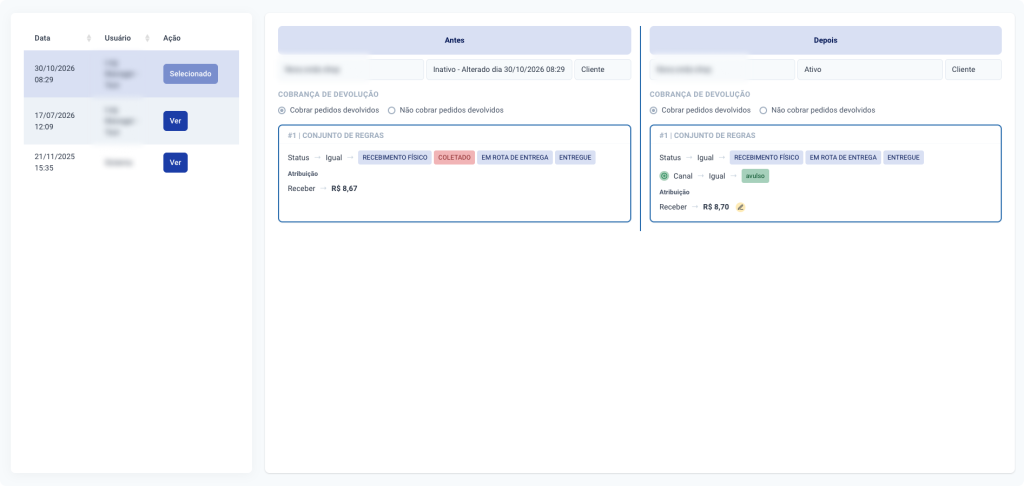
3. A tela do histórico possui:
- Menu lateral: exibe todas as versões, com data da alteração, usuário responsável e botão para ver a tabela. Navegue pelas versões para ver todas as edições realizadas.
- Antes e Depois: exibe todas as edições feitas na tabela, em “Antes” mostrando como ela estava antes das alterações e o que foi excluído dessa versão, e em “Depois” a nova tabela é exibida em com todas as novas adições.
💡 Se a tabela nunca foi editada, apenas sua data de criação é exibida. Nesse caso, os dados aparecem todos em “Depois”, sem informações anteriores.
Como interpretar o histórico #
Todas as alterações feitas nas tabelas de preço são registradas. Saiba como cada edição é exibida no histórico:
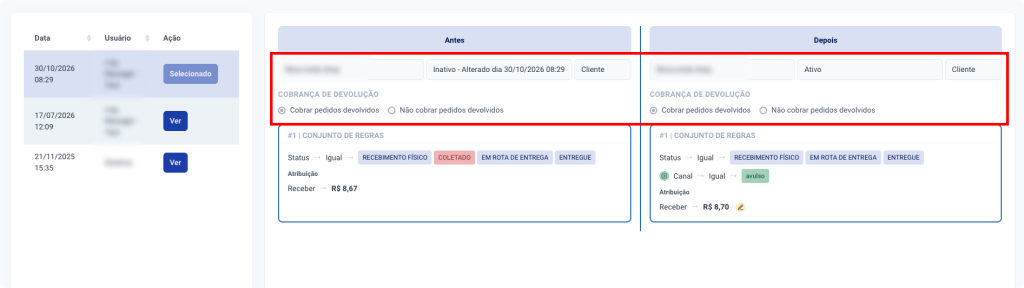
- Nome da tabela, status e tipo: As alterações são registradas na parte superior, exibindo o estado inicial e o que foi selecionado após a mudança.
- Cobrança de devolução (apenas para clientes): Exibe a seleção do campo de cobrança de devoluções. Caso tenha sido editado, a nova seleção aparece em verde em “Depois”. Se não houve alterações, permanece em cinza.
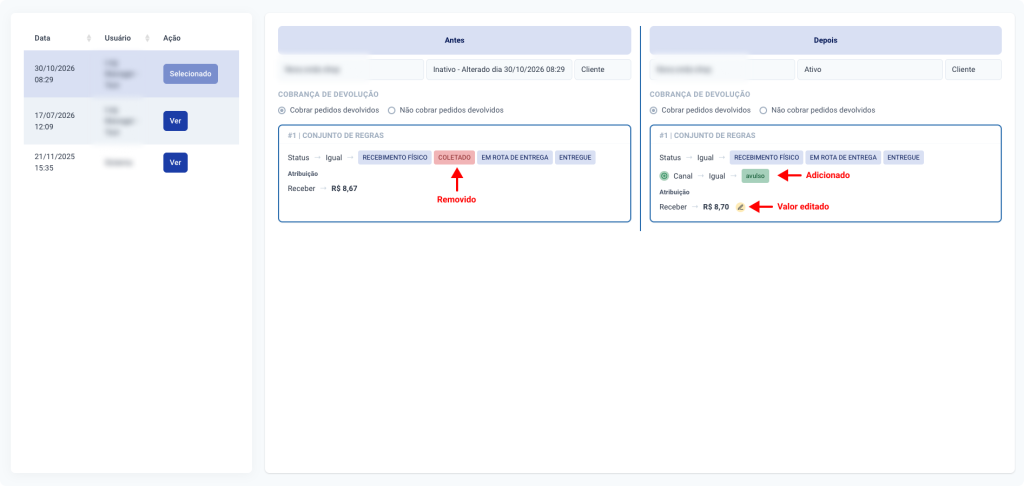
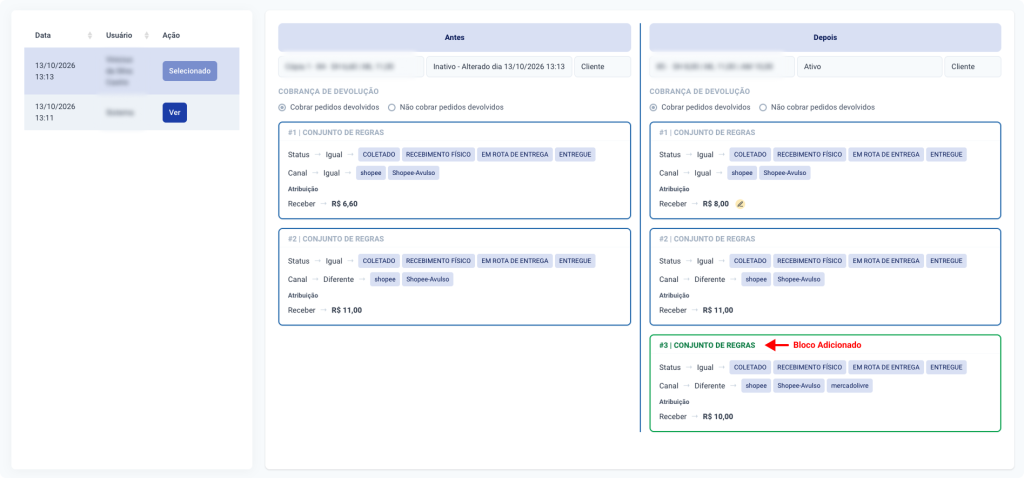
- Adições: Toda adição aparece em verde na coluna Depois, seja apenas um item, linha ou um bloco inteiro.
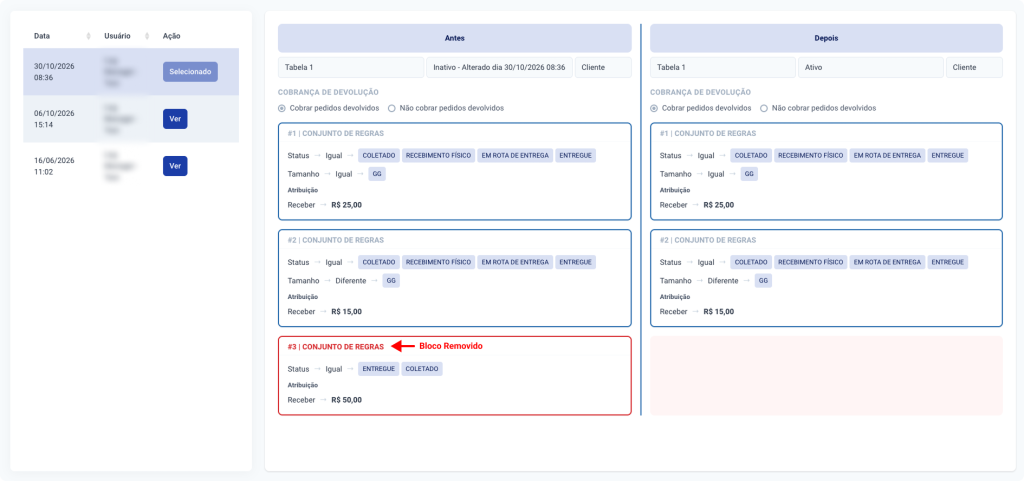
- Exclusões: Toda exclusão aparece em vermelho na coluna Antes, seja apenas um item, linha ou um bloco inteiro.
- Edição de valor: quando um valor é alterado, o novo valor aparece em amarelo na coluna Depois.
Exemplo de alterações pontuais:
Exemplo de exclusão e adição de bloco:
Pronto! Agora você já sabe como acessar e interpretar o histórico de tabela de preços, tendo controle de quem fez as alterações!

