

Gerenciar pedidos com eficiência é essencial para uma operação logística bem-sucedida. No painel da Log Manager, você pode adicionar e visualizar observações em pedidos de forma prática e organizada. Isso facilita a comunicação interna e o acompanhamento das entregas.
Como Adicionar Observação #
Para adicionar uma observação a um pedido, siga os passos abaixo:
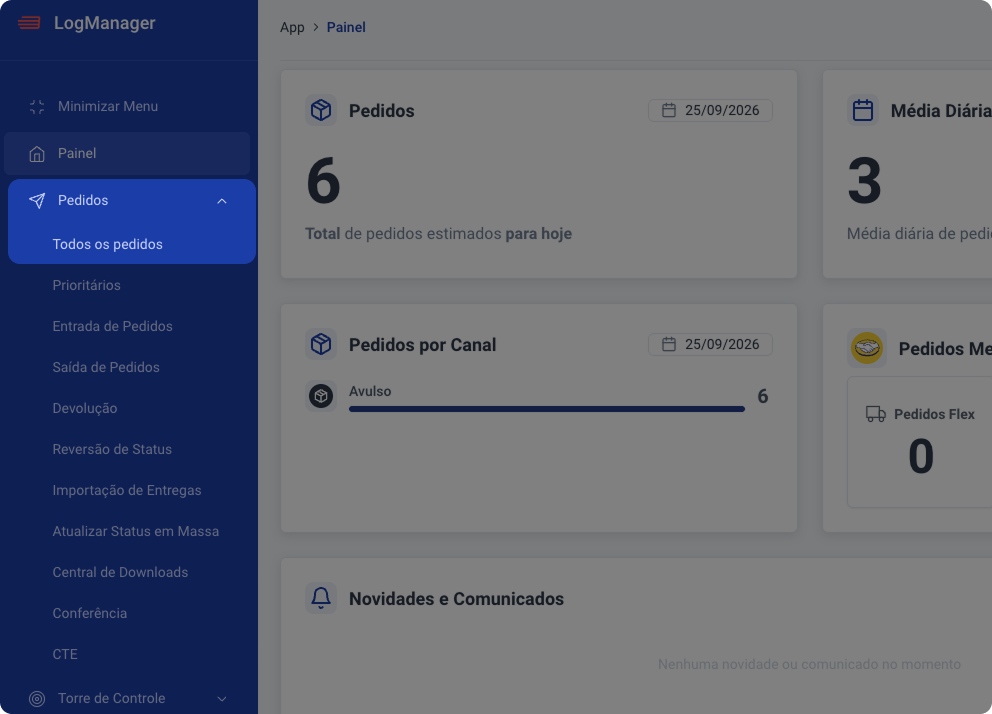
1. No painel da Log Manager, clique em: Pedidos > Todos os Pedidos.
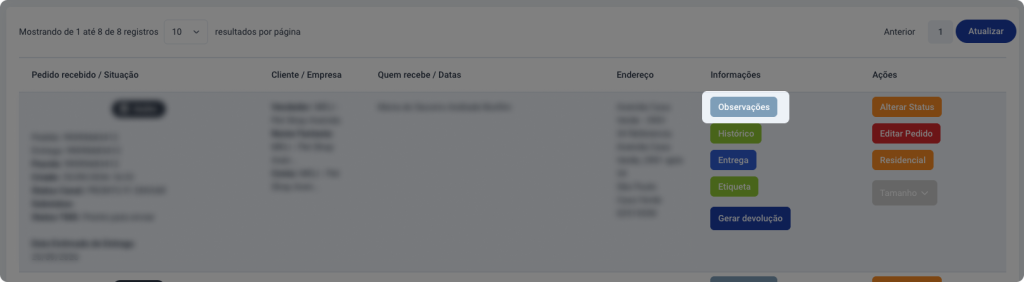
2. Localize e clique no botão “Observações”.
3. Preencha os campos:
- Status (campo obrigatório): Selecione se a observação está pendente ou finalizado.
- Anexo: Faça upload de uma imagem relevante, como prints, fotos do local de entrega ou qualquer outro arquivo que ajude na compreensão da observação.
- Observação (campo obrigatório): Descreva, de forma detalhada, o que aconteceu.

4. Clique em “Salvar”. A observação será registrada no pedido.

Ao retornar para a tela de entregas, o botão de observações ficará vermelho, indicando que o pedido possui uma observação pendente ou verde, indicando que há uma observação que foi finalizada.
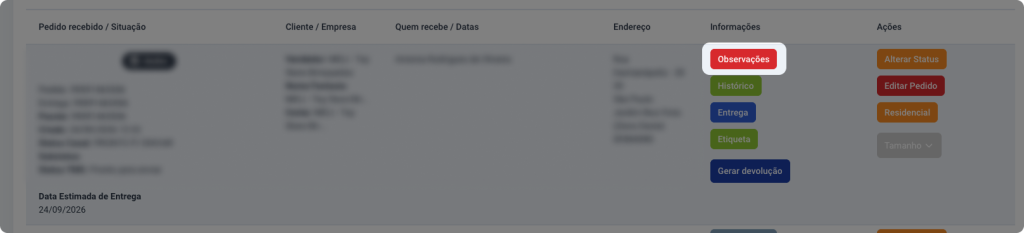
Clicando nele, você verá:
- Data: essa será a data que o operador registrou a observação no nosso sistema.
- Operador: é o responsável pela observação.
- Anexo (se houver): aqui você poderá visualizar e baixar a imagem anexada.

As observações serão listadas da mais recente (no topo) para a mais antiga (na base).
Como Visualizar Observações #
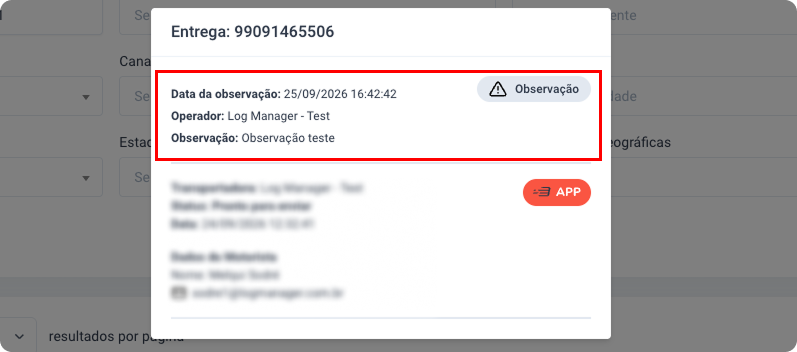
1. Acesse Pedidos > Todos os Pedidos > Histórico
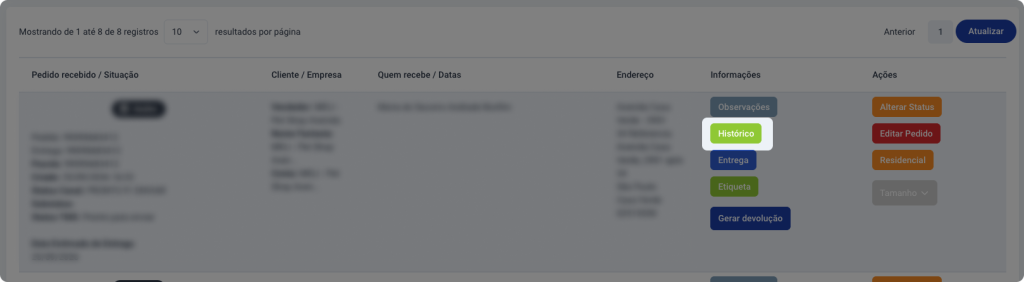
No histórico do pedido, a observação será exibida com uma flag de “Observação”. Você verá a data, o operador e, se houver, o anexo, com opções para visualização.
Como Alterar o Status de uma Observação #
1. Clique no botão “Observação” no pedido desejado.
2. Localize o campo “Status” e selecione uma das opções:
- Pendente: Para observações que ainda precisam ser resolvidas.
- Finalizado: Para observações já resolvidas.

3. Clique em “Salvar”.
🟢 O botão de observação ficará verde para observações finalizadas.
🔴 Ele permanecerá vermelho enquanto a observação estiver pendente.
Com a funcionalidade de Observações no painel da Log Manager, sua equipe mantém o controle total das ocorrências e melhora a comunicação interna. Use essa ferramenta para garantir entregas mais precisas e decisões rápidas, sempre com todos os detalhes ao seu alcance! 🚚✨

