Como enviar mensagens via WhatsApp pela plataforma
Atualizado em 22 de junho de 2026
O recurso de disparos de WhatsApp permite que você automatize a sua comunicação, enviando mensagens programadas e personalizadas diretamente pela plataforma.
Vídeo de apoio
Neste artigo, você verá:
Como criar disparos de mensagens
Como cancelar um disparo
Detalhamento dos envios
Atenção!
Para começar a usar essa funcionalidade, é necessário primeiro conectar seu painel à Z-API.
Após tudo estar configurado, você poderá enviar ou agendar disparos diretamente pelo painel. Veja como:
Passo a Passo: Como criar um disparo?
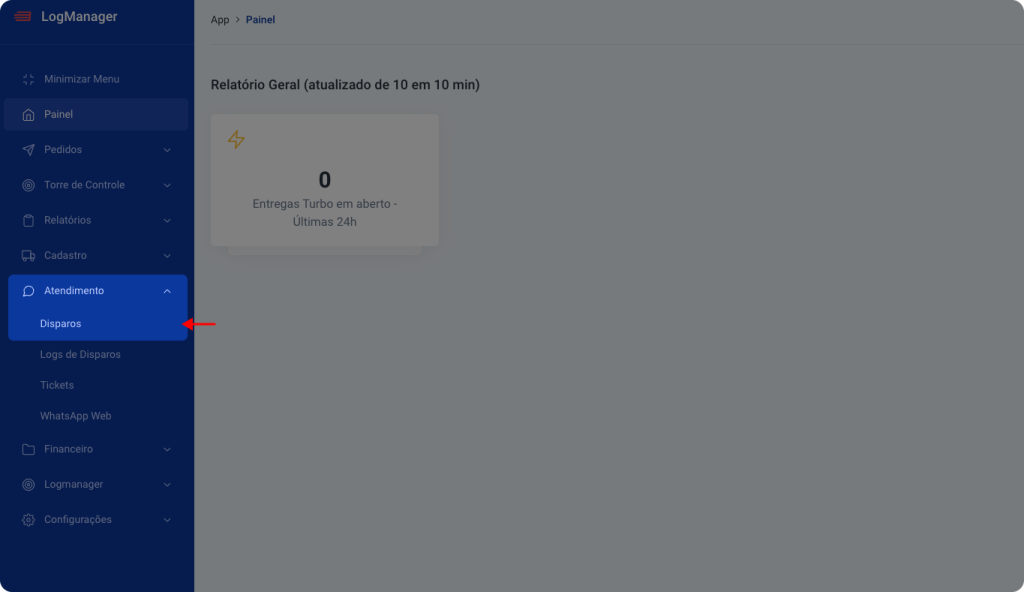
1. No menu lateral, vá em Atendimento > Disparos
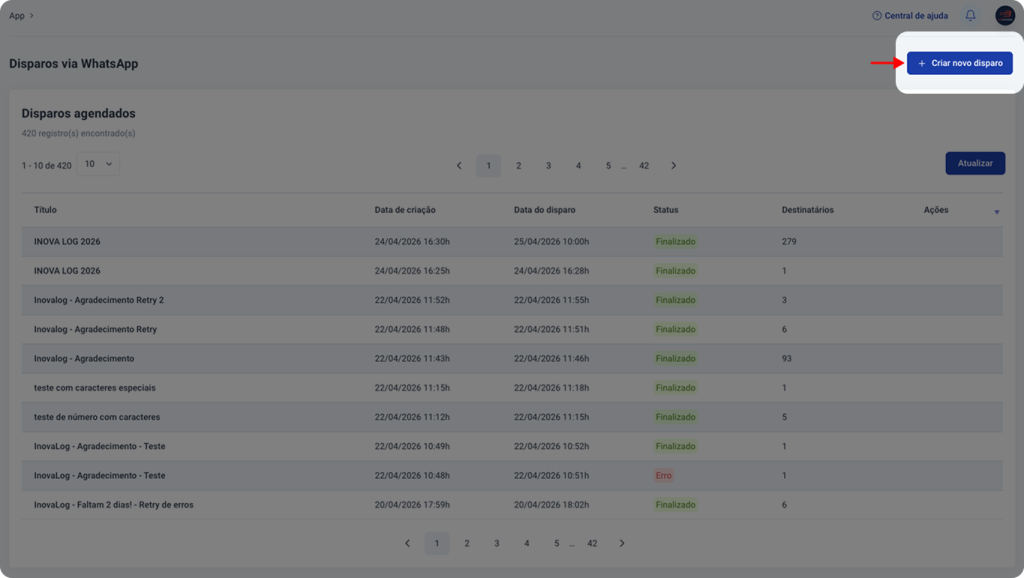
2. Na nova tela, clique em “Criar novo disparo“
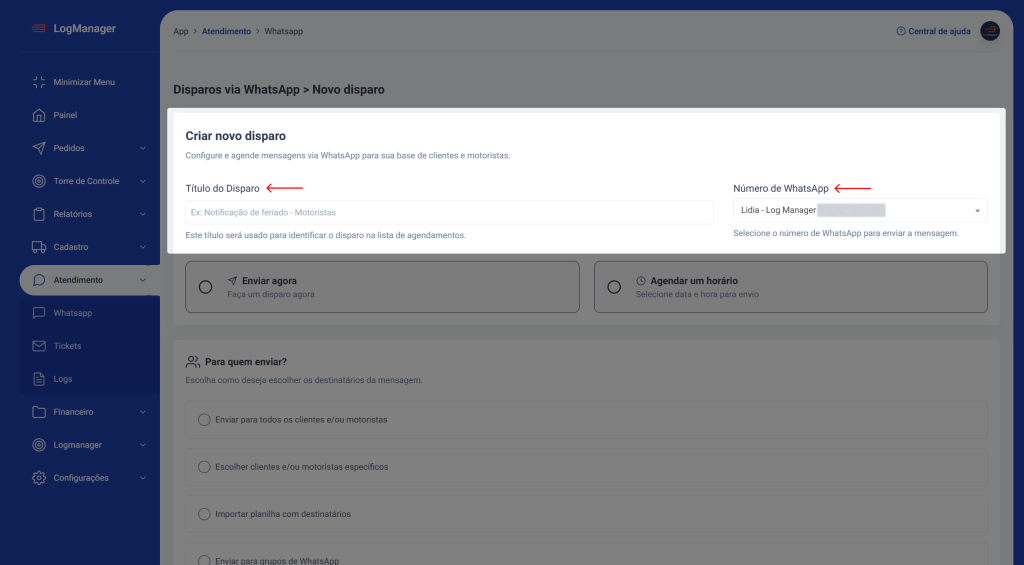
3. Configure as informações iniciais do disparo:
Título do disparo: Dê um nome que facilite a identificação posteriormente. (Ex: Promoção Julho | Cliente Inativos)
Selecione o número de envio: Escolha qual número será usado para enviar as mensagens. Esse será o número exibido para os destinatários.
🔎 Atenção: O seletor de número de WhatsApp apenas aparecerá se você tiver mais de um número sincronizado!
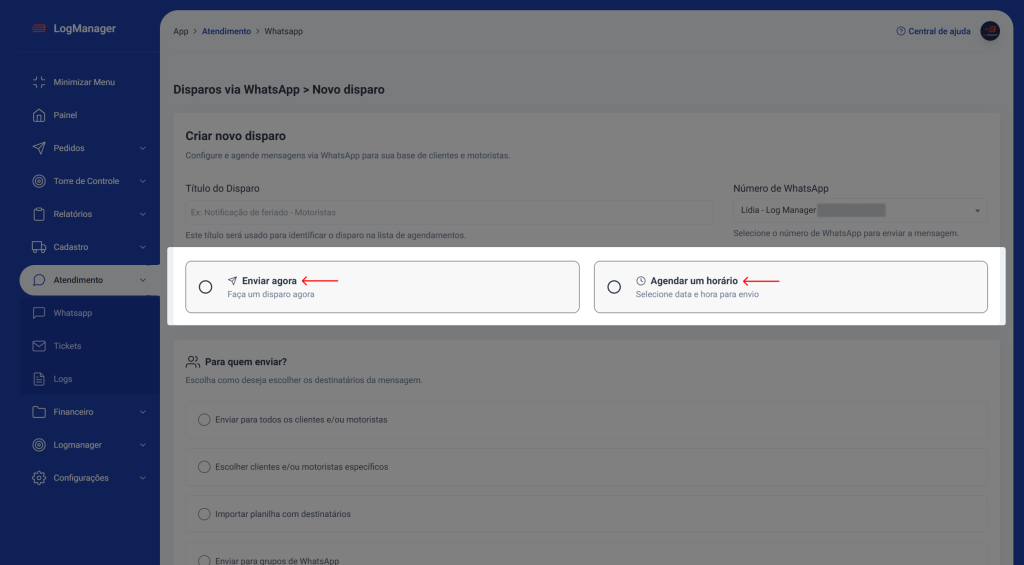
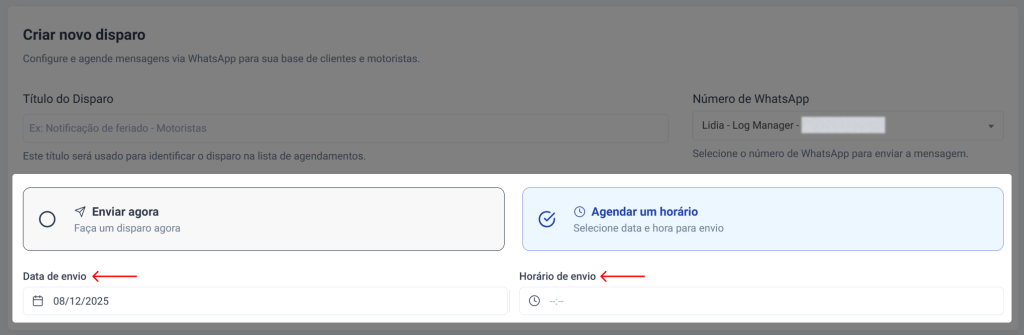
4. Escolha quando deseja enviar o disparo:
Você terá duas opções disponíveis:
Enviar agora: envia no mesmo momento em que o disparo for confirmado
Agendar um horário: escolha a data e horário para envio
Caso opte por agendar um horário, selecione a data e hora em que o envio será feito.
5. Defina os destinatários do disparo:
Você pode escolher entre 5 formas de envio:
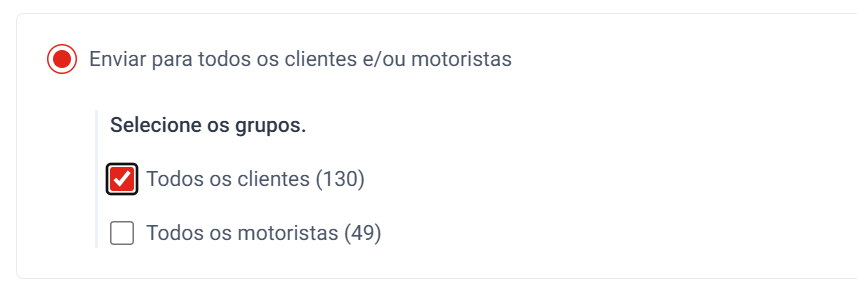
Enviar para todos os clientes e/ou motoristas
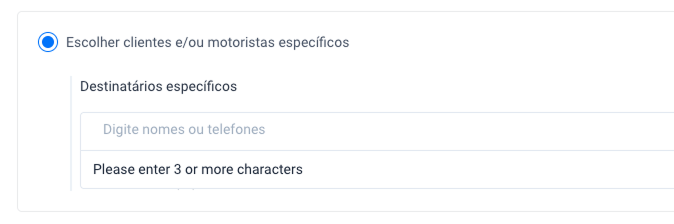
Escolher destinatários específicos
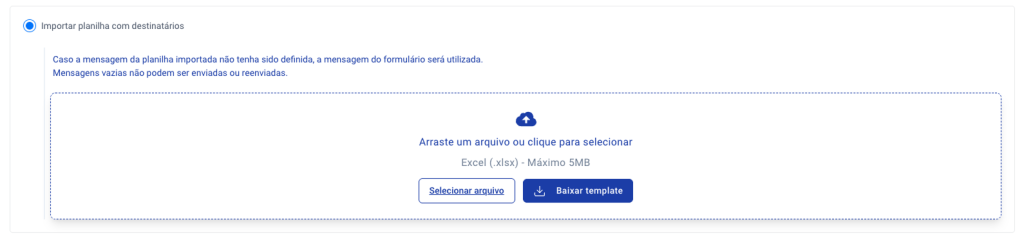
Importar planilha de contatos
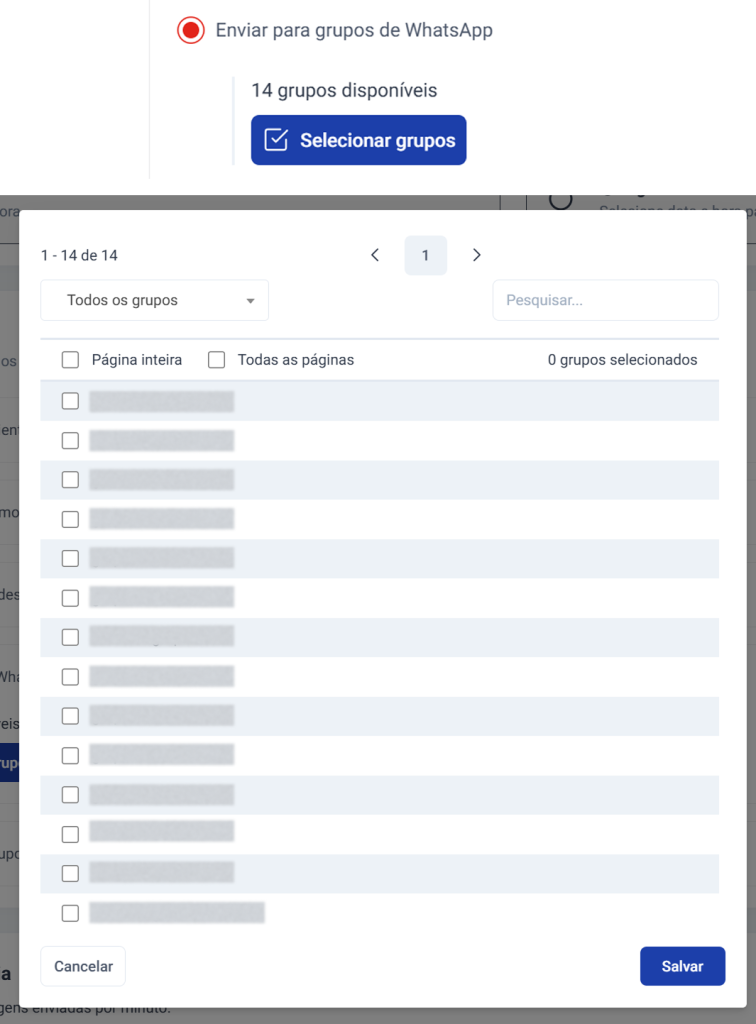
Enviar para grupos específicos de WhatsApp
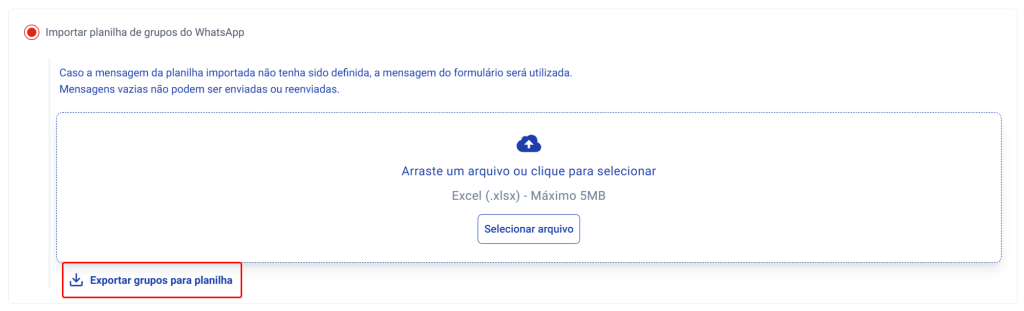
Importar planilha de grupos
Saiba mais sobre cada destinatário:
Enviar para todos os clientes e/ou motoristas
Selecione o envio para clientes, motoristas ou ambas as categorias.
Escolher destinatários específicos
Digite o número que deseja ou busque por um cliente ou motorista já cadastrado na plataforma.
Importar planilha de contatos
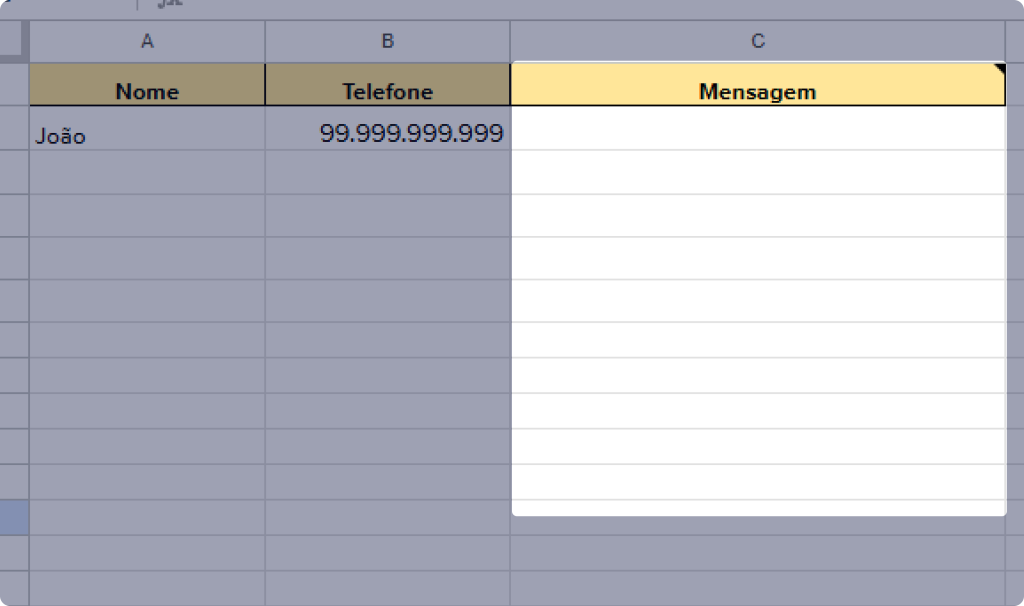
Preencha uma planilha com nomes e números dos contatos que deseja enviar seu disparo. Para isso, siga os passos:
Baixe nossa planilha modelo
Preencha com os nomes e números dos destinatários
Importe a planilha diretamente no painel
Selecionar grupos específicos
Selecione um ou mais grupos em que deseja enviar a mensagem.
Saiba mais sobre os filtros de visualização e opções de seleção em massa:
Filtros de Visualização: Alterne rapidamente entre a exibição de todos os grupos, apenas selecionados ou não selecionados
Seleção em Massa: Página inteira: Selecione todos os grupos visíveis na tela no momento. Todas as páginas: Selecione todos os grupos disponíveis na sua conta com apenas um clique.
Importar planilha de grupos
Selecione a opção “importar grupos para planilha”
Os grupos baixados serão correspondentes ao número de WhatsApp selecionado no início do processo, remova as linhas correspondentes aos grupos para os quais você não quer fazer o disparo
Importe a planilha diretamente no painel clicando em “selecionar arquivo”
Como personalizar mensagens por destinatário
Nas planilhas, você também pode personalizar a mensagem para cada contato. Basta preencher a coluna “Mensagem” com o texto desejado para cada destinatário.
💡 Exemplo:
Para um cliente, você pode escrever: “Olá João, sua entrega chegará amanhã.”
Para outro, pode enviar: “Oi José, temos uma novidade para você.”
⚠️ Caso o campo de mensagem não seja preenchido, o sistema enviará a mensagem padrão definida no disparo.
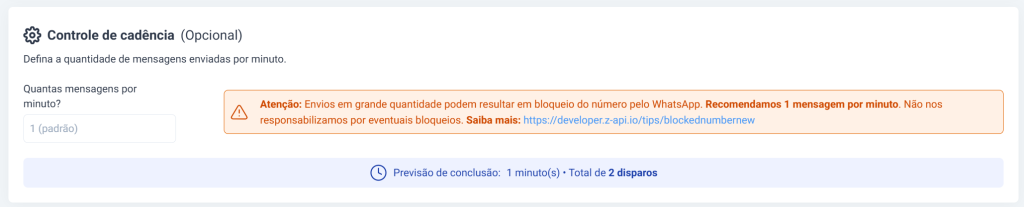
6. Defina quantas mensagens serão enviadas por minuto:
⚠️ Atenção: Envios em grande quantidade podem resultar em bloqueio do número pelo WhatsApp. Recomendamos 1 mensagem por minuto. Não nos responsabilizamos por eventuais bloqueios.
7. Escreva sua mensagem e adicione anexos:
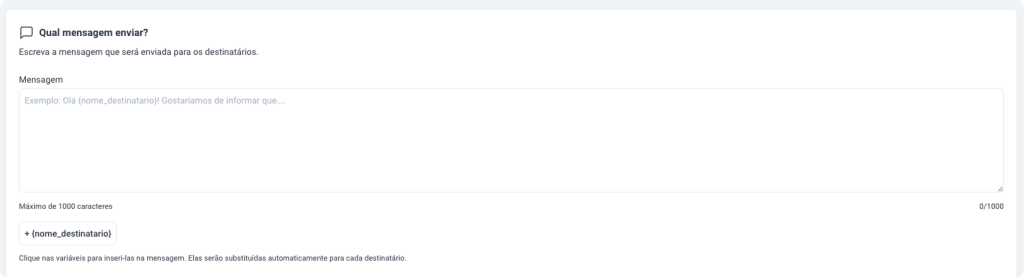
Digite o conteúdo que deseja enviar no campo de mensagem.
Saiba mais sobre os itens opcionais:
Como inserir nome do destinatário
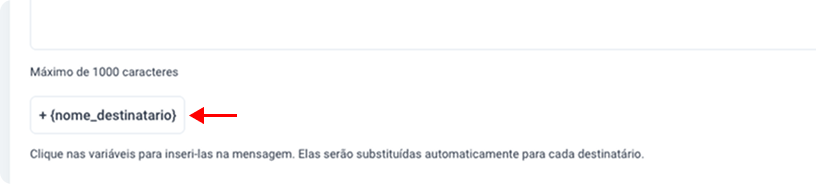
Caso queira inserir o nome do destinatário na mensagem, basta usar a variável clicando em +{nome_destinatario}.
💡Exemplo:Olá, {nome_destinatario}! Temos uma novidade para você.
No envio real, o sistema substituirá {nome_destinatario} pelo nome de cada pessoa.
Adicione uma thumbnail
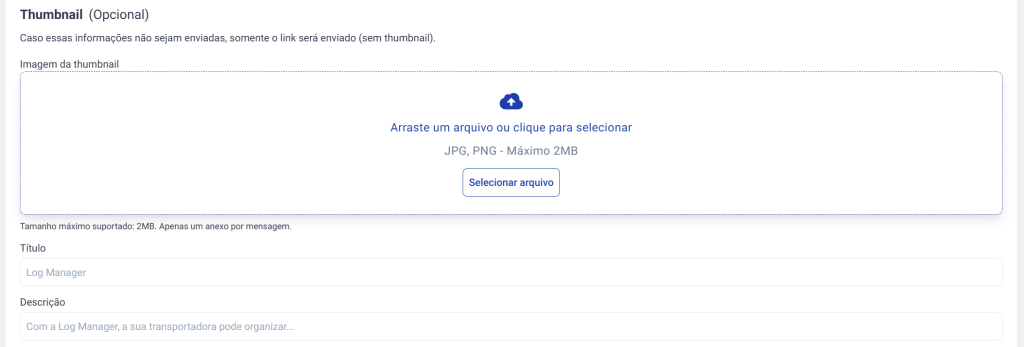
Ao adicionar um link no campo da mensagem, novos campos são exibidos para configurar a thumbnail, com as seguintes opções:
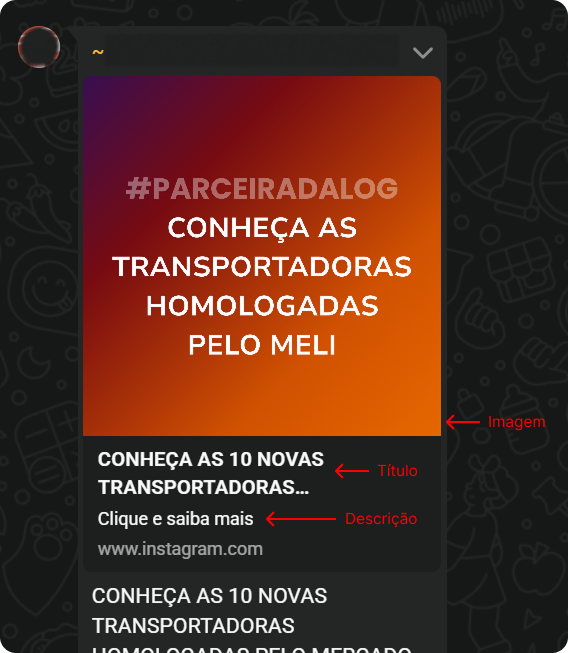
Imagem da thumbnail: a imagem funciona como uma capa para a mensagem, podendo ilustrar uma prévia do que contém no link adicionado.
Título: defina o título que irá aparecer junto a thumbnail.
Descrição: a descrição aparecerá abaixo do título, podendo ser um breve texto sobre o que se trata a mensagem, por exemplo.
Ao enviar o disparo com link e thumbnail configurada, a mensagem aparecerá no WhatsApp com essa estrutura:
A utilização da thumbnail é opcional e sua ausência não impede o envio do disparo. Caso opte por não configurar, somente o link será enviado junto ao texto.
Adicione anexos
Você pode arrastar um arquivo para o campo indicado ou clicar para selecionar do seu computador.
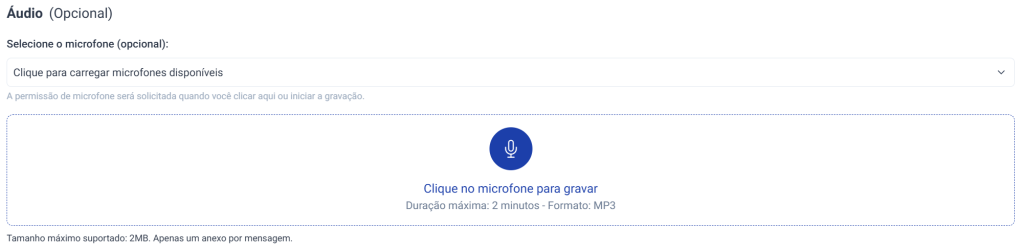
Você pode gravar um áudio diretamente na plataforma e enviá-lo junto com sua mensagem.
Selecione o microfone que será utilizado para gravar
Grave o áudio clicando no ícone de microfone
⚠️Atenção: Tamanho máximo suportado: 2MB. Apenas um áudio por mensagem.
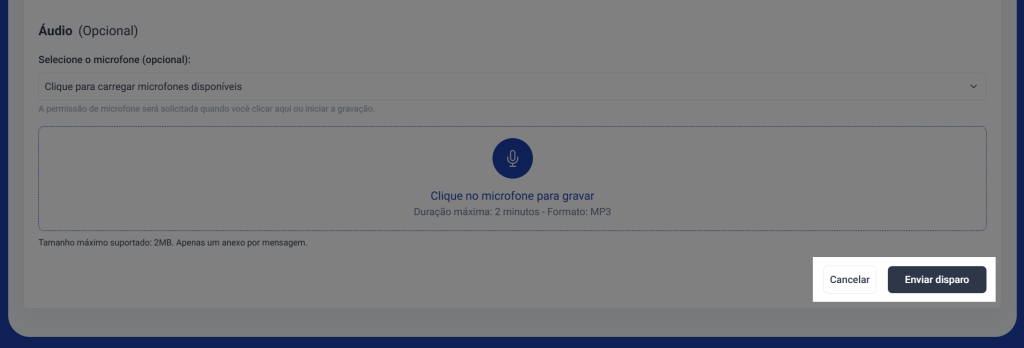
8. Envie seu disparo clicando em “Enviar disparo”
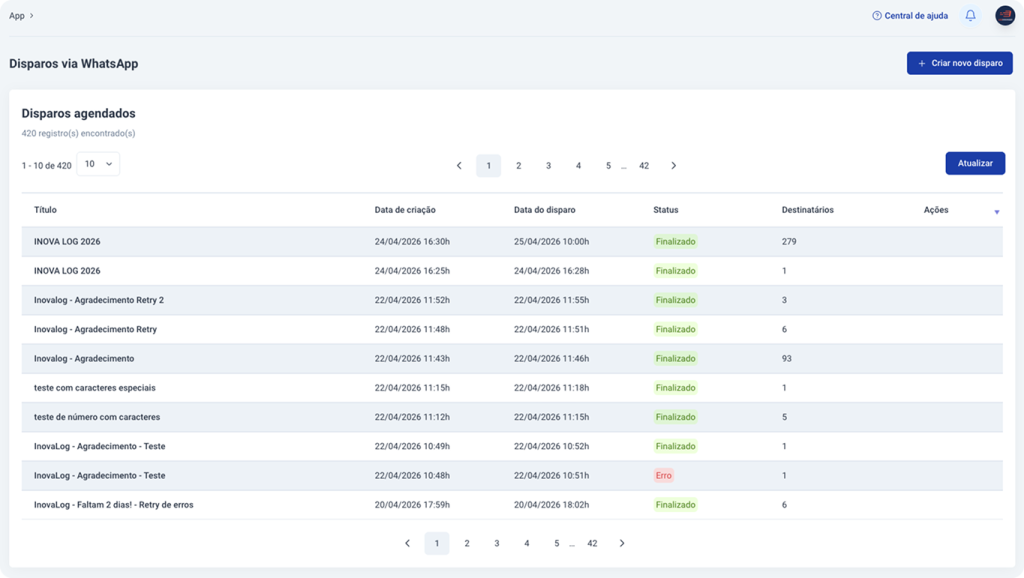
9. Agora que você efetuou seu disparo, é só retornar para a página anterior para visualizar o andamento.
Como cancelar um disparo
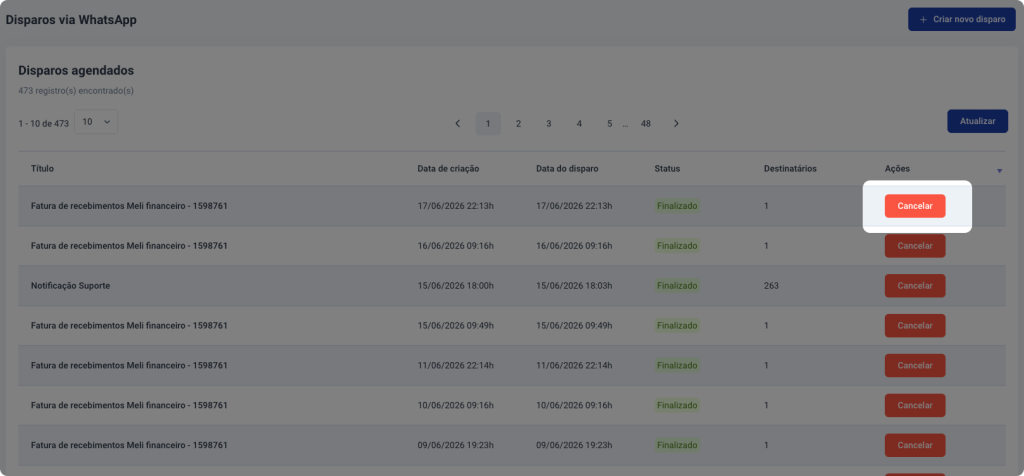
1. Para cancelar o envio de um disparo, clique no botão “Cancelar” na lista de disparos agendados.
2. Ao confirmar, o envio será interrompido imediatamente e os destinatários restantes não receberão a mensagem.
Detalhamento dos envios
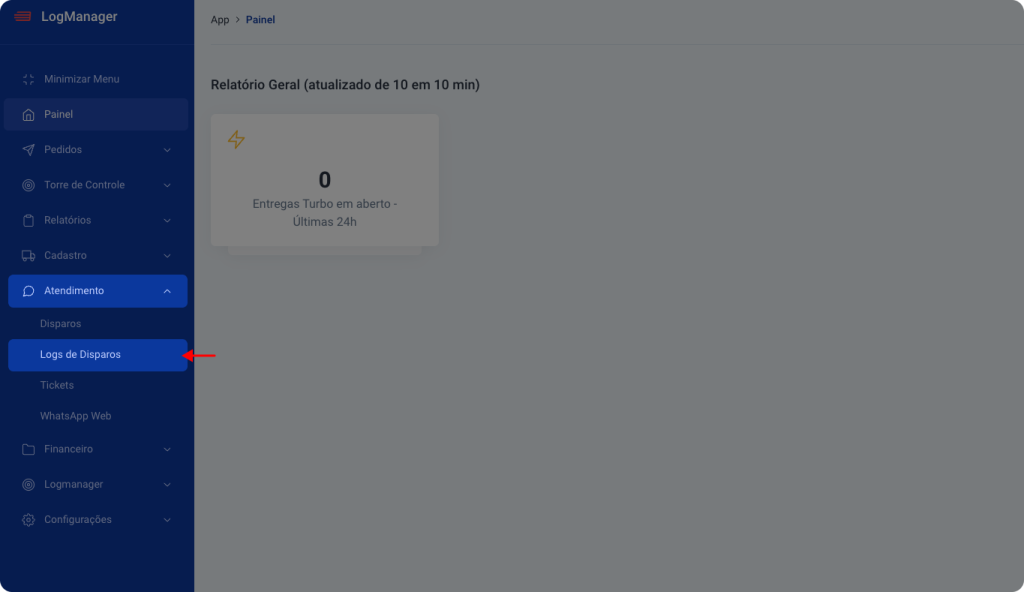
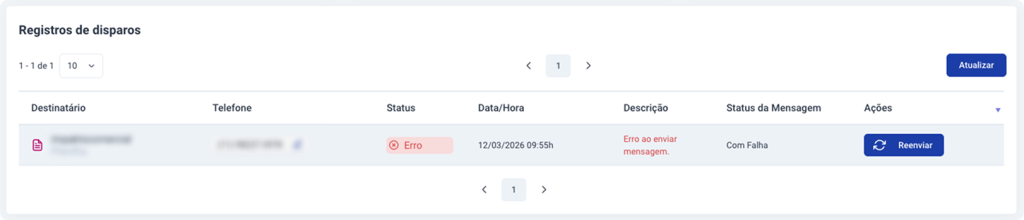
1. Para conferir se algum número não recebeu seu disparo, acesse no menu lateral:
Atendimento > Logs de Disparos
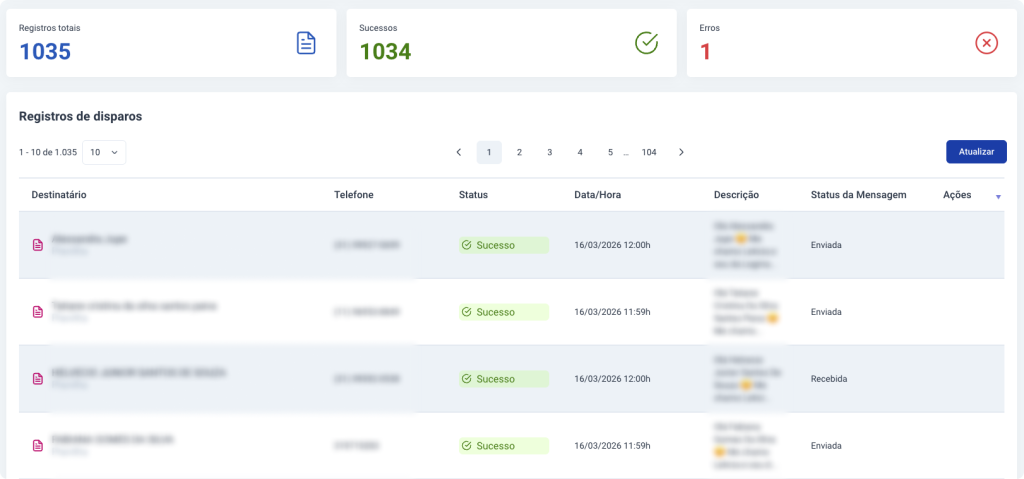
Utilize os filtros disponíveis para refinar sua busca:
Data
Status do envio
Tipo de destinatário (cliente ou motorista)
Título do disparo
Telefone
Origem
Status da mensagem
A tabela trará as seguintes informações por destinatário:
Número
Status (sucesso ou falha)
Data e hora do envio
Descrição da mensagem enviada
Assim, você pode identificar rapidamente qualquer problema em disparos e agir com mais agilidade.
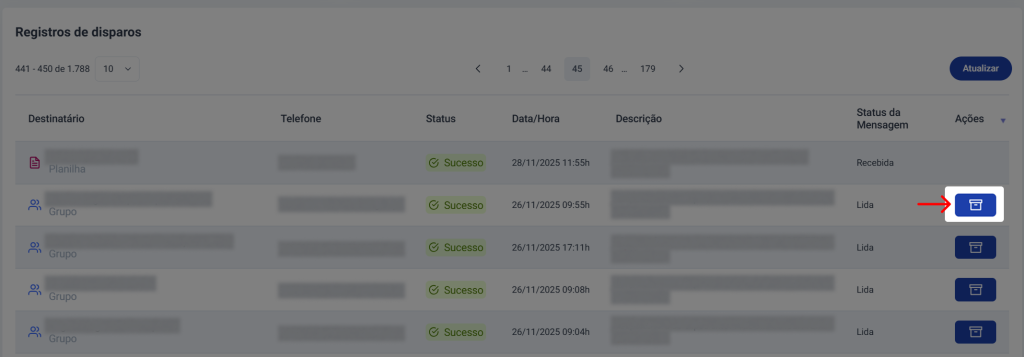
Caso a mensagem tenha sido enviada com um arquivo, clique no botão na coluna ações para visualizá-lo.
Agora que você aprendeu como realizar disparos de mensagens via WhatsApp pela plataforma, sua comunicação com clientes e motoristas ficará muito mais rápida e eficiente! Com esse recurso, é possível enviar avisos, lembretes e informações importantes com apenas alguns cliques.
Se precisar de ajuda, é só chamar nosso time de suporte. Bons disparos! 💬🚀