

Os Subacessos se aplicam a um representante (cliente principal) que possui uma base de vendedores sob sua responsabilidade. Esse representante atua como um intermediário entre seus vendedores e a transportadora, sendo o ponto focal para suporte, acompanhamento e negociações relacionadas às entregas.
Esses vendedores terceiros se tornam subacessantes e recebem um acesso ao painel do vendedor para acompanhamento de suas contas, com permissão limitada.
Nesse artigo, você verá:
- Como vincular contas ao representante (cliente principal);
- Como criar um subacesso e enviar o acesso ao subacessante;
- Como é o painel do subacessante.
Como Vincular Contas ao Cliente #
Para que os Subacessos funcionem corretamente, é obrigatório que todas as contas pertencentes a esse representante sejam vinculadas a ele. Para isso, siga os seguintes passos:
1. No sistema, acesse a área Cadastro > Clientes
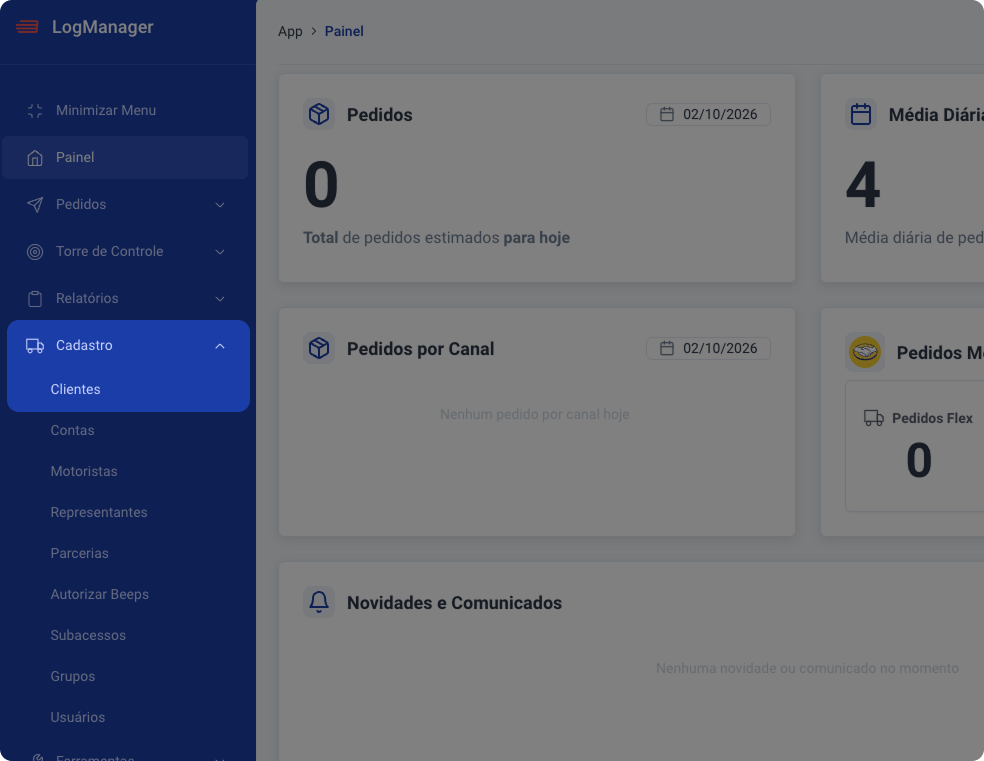
2. Utilize o botão “Sincronizar” referente ao cliente para gerar um link exclusivo de vinculação, optando por um link do Mercado Livre ou Shopee.
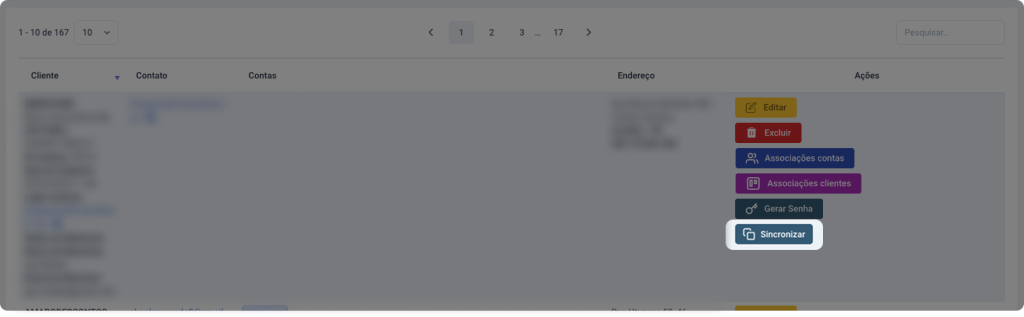
3. Os vendedores precisam acessar o link disponibilizado para ativar a sincronização.
💡As contas também podem ser associadas ao cliente manualmente. Saiba mais aqui.
Passo a Passo: Criando o Subacesso #
Ainda em Cadastro > Clientes, siga os passos:
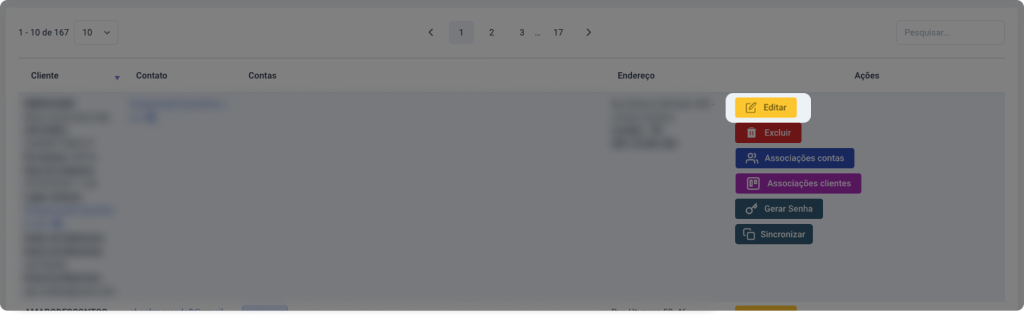
1. Vá até o cliente que deseja dar a permissão e clique no botão “Editar”
2. Na janela de edição do cliente, clique na opção “Permitir a criação de subacessos”, deixando o item habilitado.
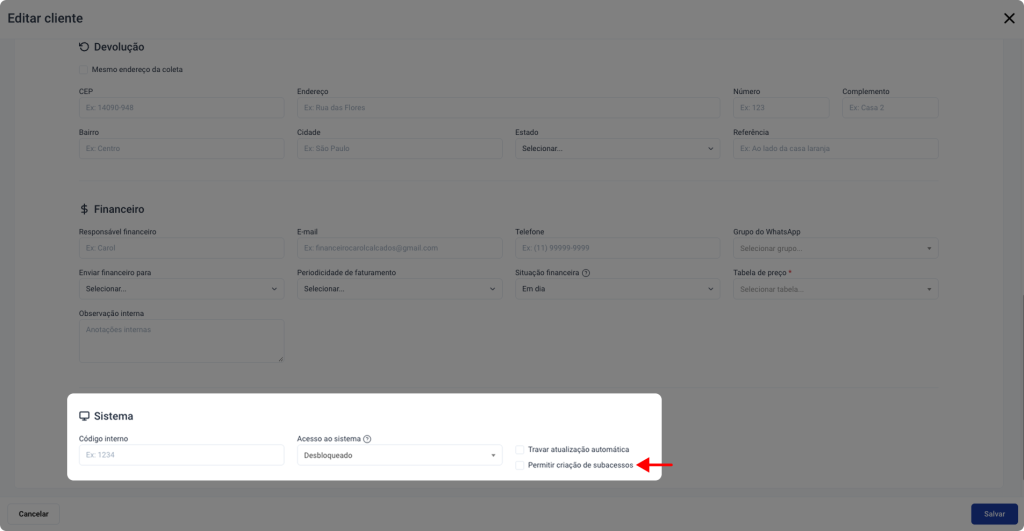
3. Para finalizar a edição, clique em salvar.

4. Após salvar, o menu de ações do cliente terá a opção “Subacessos” na tela inicial de cadastro.
Como enviar o acesso ao Subacessante #
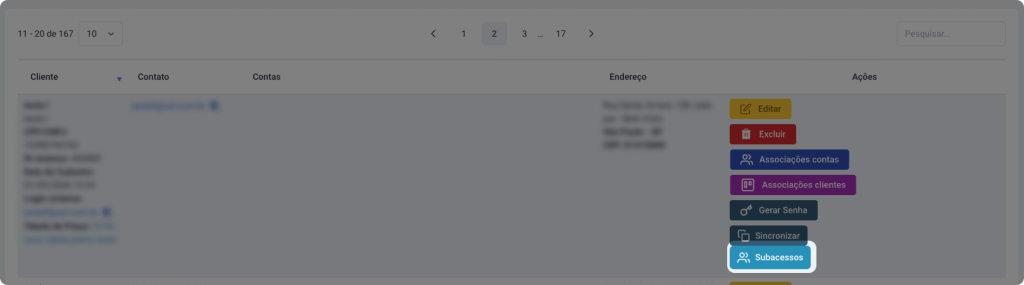
1. Clique no botão “Subacessos” do cliente que deseja criar os novos acessos.
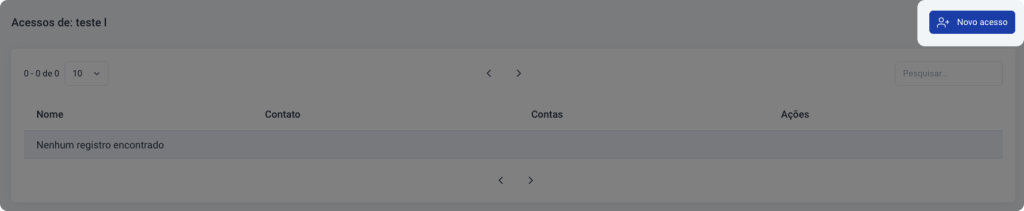
2. Na página Subacessos, clique no botão “Novo acesso”
3. Preencha as informações básicas (nome e e-mail) de quem vai receber esse acesso.
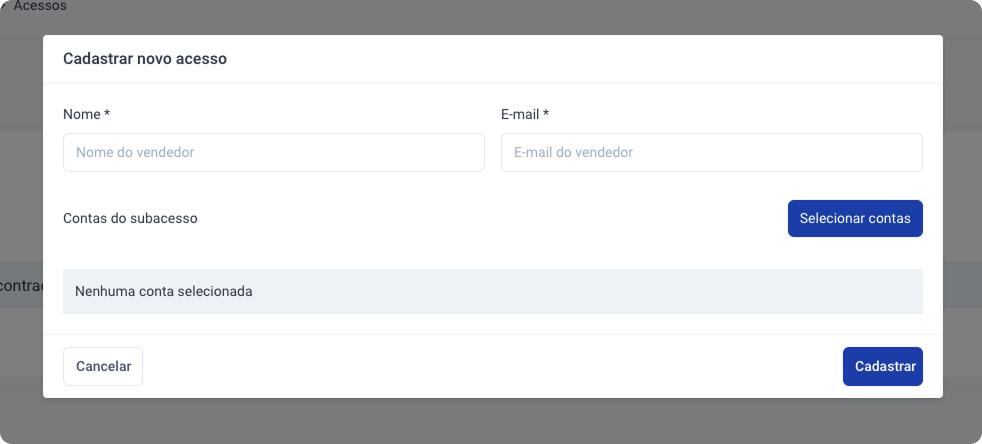
4. Selecione as contas para o subacesso e, por fim, clique em cadastrar para salvar.
💡Nota: As contas exibidas correspondem às associadas ao cliente principal. Se não estiver aparecendo a conta correta, volte para o cadastro de contas e realize a sincronização.
5. Assim que o cadastro for concluído, o subacessante receberá no email cadastrado uma senha temporária e as instruções para o login no painel.

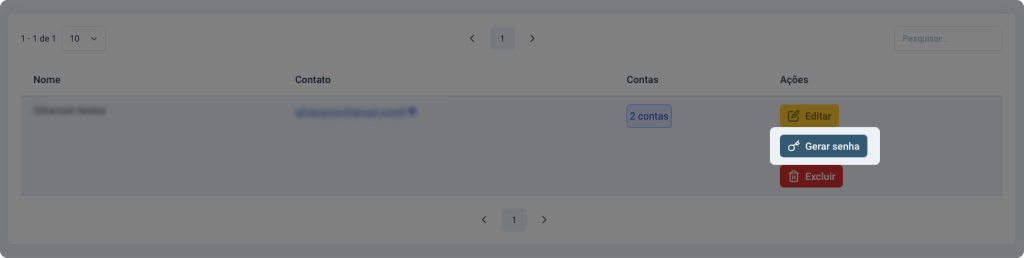
6. Se precisar, clique em “gerar senha”; o sistema enviará um novo e-mail.
Como é o Painel do Subacessante? #
O Subacessante tem acesso limitado ao Painel do Vendedor. Ele pode ver pedidos, contas e gerar etiquetas, acompanhando as entregas, mas não pode editar nada.
Tela de Pedidos:

Tela de Gerar Etiqueta:

Tela de Contas:

🎉 Pronto! Agora você já sabe como criar e gerenciar subacessos no painel da Log Manager.

