Para que sua operação esteja organizada e os clientes possam utilizar os serviços da transportadora, é necessário cadastrá-los previamente no painel da LogManager.
Neste artigo, vamos mostrar o passo a passo completo para realizar esse cadastro.
💡Nota: Lembre-se que caso a conta for sincronizada com o nosso sistema (via integração) o cadastro do cliente é gerado automaticamente com as informações do canal de venda.
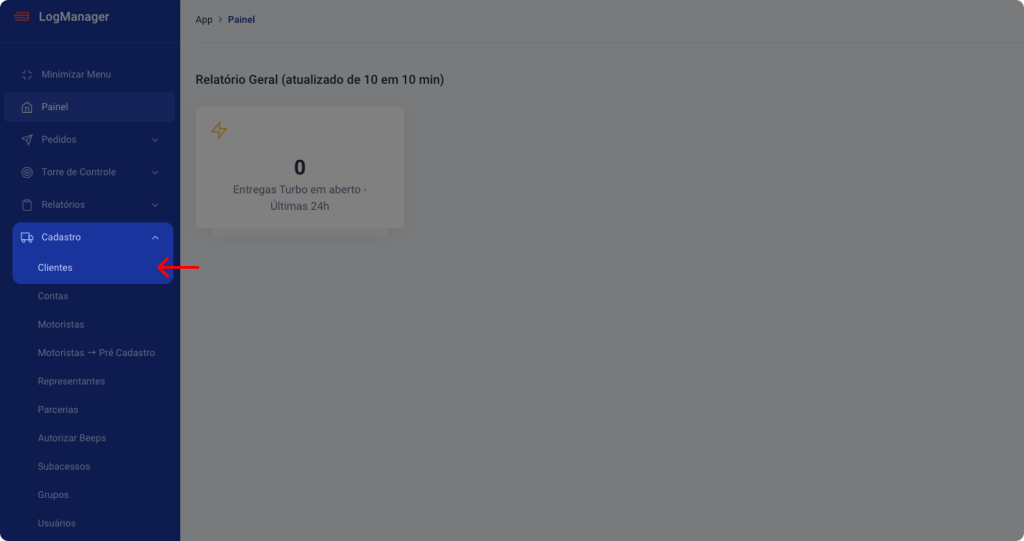
1. Acesse o painel da LogManager e siga o caminho no menu lateral:
Cadastro > Clientes
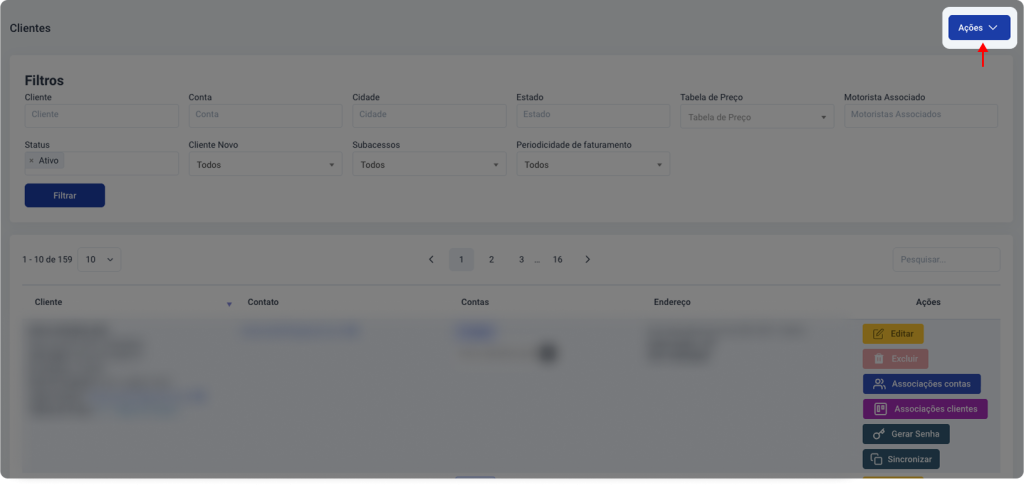
2. Na tela que será aberta, clique no botão Ações.
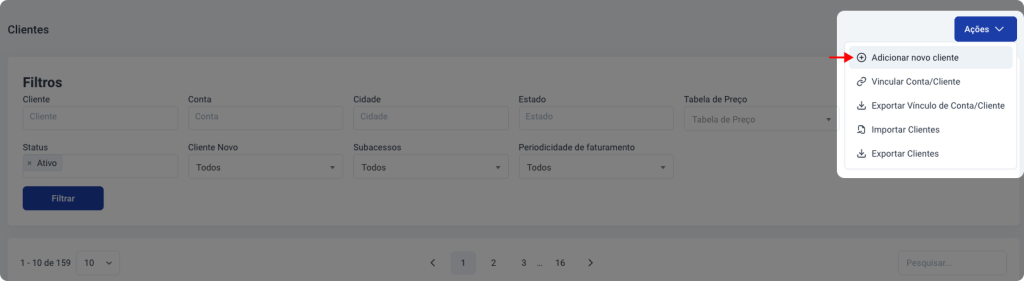
3. Depois, clique em Adicionar novo cliente
3. Preencha os campos solicitados:
Dados Iniciais
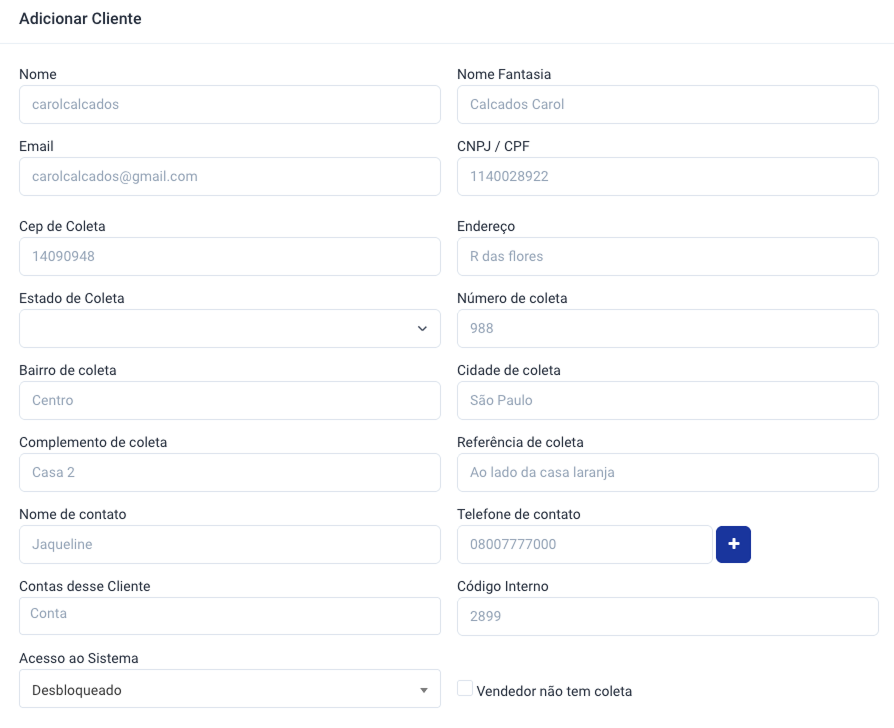
- Nome: insira o nome completo do cliente.
- Nome fantasia: insira o nome fantasia do cliente.
- E-mail: insira o endereço de e-mail do cliente.
- CPF/CNPJ: insira o documento do cliente.
- CEP de coleta: informe o CEP do endereço de coleta.
- Endereço: insira a rua do endereço de coleta.
- Estado: selecione o estado do endereço de coleta.
- Número de coleta: insira o número do endereço de coleta.
- Bairro de coleta: insira o bairro do endereço de coleta.
- Cidade de coleta: insira a cidade do endereço de coleta.
- Complemento de coleta: insira, se houver, informações complementares do endereço de coleta.
- Referência de coleta: insira um ponto de referência para facilitar a identificação do endereço.
- Nome de contato: insira o nome do responsável pelo contato.
- Telefone de contato: insira um número de telefone para contato.
- Contas desse cliente: adicione as contas associadas a este cliente, caso ele tenha.
- Código interno: esse campo já vem preenchido automaticamente pela plataforma.
- Tabela de preço: selecione a tabela de preço cadastrada para esse cliente.
- Acesso ao sistema: defina se o cliente terá acesso Desbloqueado, Bloqueado ou Ignorado.
- Vendedor não tem coleta: marque essa opção caso o vendedor não possua coleta.
💡 Bloqueio para novos clientes: quando marcado como Bloqueado, o cliente ficará cadastrado no sistema, mas não poderá operar até que seja liberado. Essa funcionalidade é útil para casos em que o cadastro precisa ser revisado ou aprovado antes do início das operações.
💡 Como evitar cadastros de clientes sem tabela de preço?
Para impedir que determinados usuários criem clientes sem definir uma tabela de preço, acesse Cadastro > Grupos. Edite o grupo desejado (ou crie um novo) e, na seção Cadastro, marque a opção: “Bloquear cadastro de cliente sem tabela de preço”. Confira o passo a passo sobre Grupos de Usuários detalhado neste artigo.
Dados de Devolução
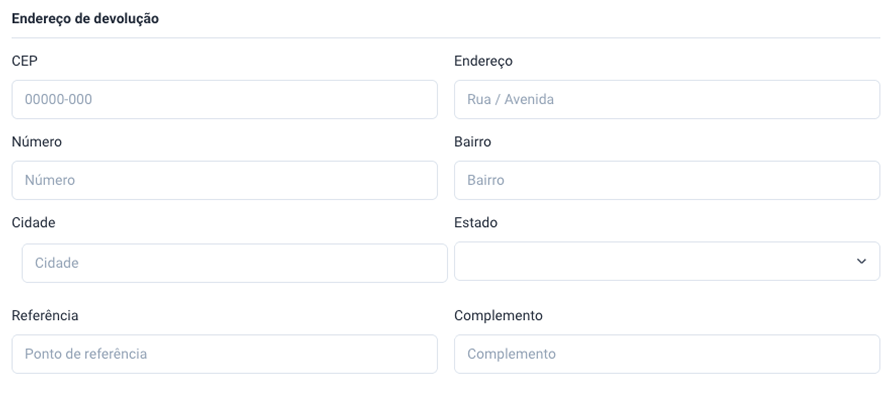
Preencha os dados de endereço para a devolução de pedidos:
- CEP
- Endereço
- Número
- Bairro
- Cidade
- Estado
- Referência
- Complemento
Dados Financeiros
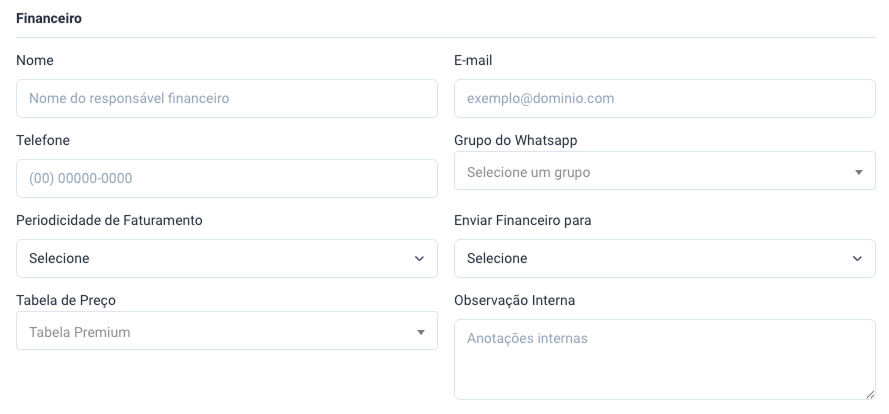
- Nome: nome do responsável financeiro
- E-mail: e-mail do financeiro
- Telefone: telefone do financeiro
- Grupo do Whatsapp: selecione um grupo para envio de fatura (é necessário configurar o número de WhatsApp no Z-API para utilizar essa opção e em Configurações > WhatsApp selecionar o número desejado para notificações do financeiro)
- Periodicidade de Faturamento: selecione entre Semanal, Quinzenal ou Mensal
- Enviar Financeiro para: selecione entre Grupo, WhatsApp ou ambos
- Tabela de Preço: selecione uma tabela de preço para o cliente
- Observação interna: espaço para preencher com anotações internas.
Coleta
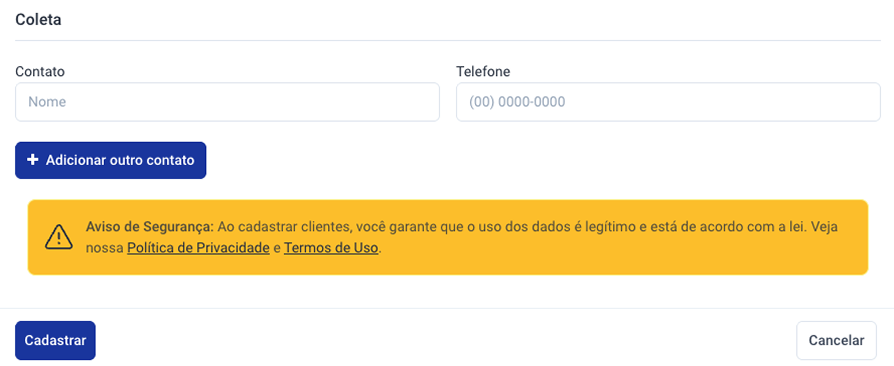
Preencha com um Contato (nome) e um Telefone do responsável pelas coletas. É possível adicionar mais de um contato.
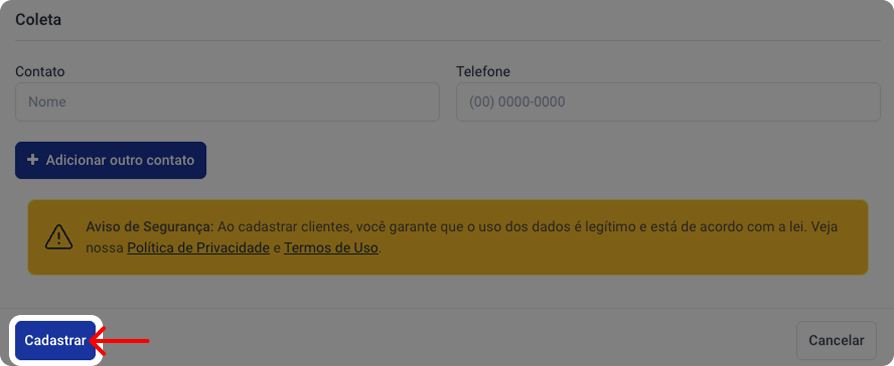
4. Após preencher todos os campos, clique em Cadastrar.
Link de Sincronização de Contas
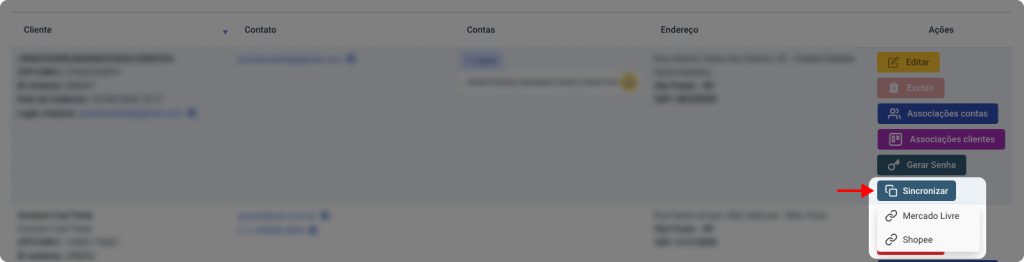
Após criar o cliente, é possível copiar o link de sincronização para Shopee ou Mercado Livre através do botão “sincronizar” na coluna de ações. Dessa forma, todas as contas do cliente poderão ser sincronizadas em um único cadastro.
Importação e Exportação de Clientes
Na tela de cadastro, é possível importar novos clientes em massa e exportar os dados dos clientes já cadastrados.
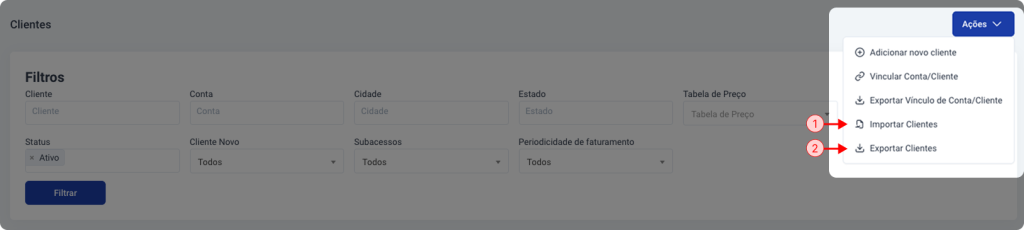
1. Para importar clientes, clique em “Importar Clientes” dentro do botão de ações, baixe a planilha de template e preencha os dados de cada coluna. Depois, faça o upload do template preenchido e salve.
2. Clique em “Exportar Clientes” para exportar dados de clientes já cadastrados. A exportação gera uma planilha com as informações de cadastro de cada cliente, suas contas (se houver), e o link de sincronização do Mercado Livre e Shopee de cada um.
✅ Pronto! O cliente foi cadastrado com sucesso no painel da LogManager. Agora você já pode gerenciar suas informações, associar contas e organizar a operação de forma mais eficiente.