A funcionalidade de Tabelas de Frete permite definir diferentes políticas de precificação de frete conforme critérios da transportadora. Essa configuração é especialmente útil para aplicar condições diferenciadas — como descontos, acréscimos ou valores personalizados — de acordo com perfis ou regiões específicas.
Nesse artigo, você verá:
- Como criar uma nova tabela de frete.
- Como definir raios de atendimento e valores.
- Como associar diferentes tabelas a contas de clientes.
- Como o sistema aplica automaticamente as regras configuradas.
Atenção: Atualmente, essa funcionalidade está disponível exclusivamente para pedidos integrados por meio da Nuvemshop.
Criação da Tabela de Frete
Antes de associar uma tabela de frete a uma conta, é necessário criar a tabela e definir suas especificações.
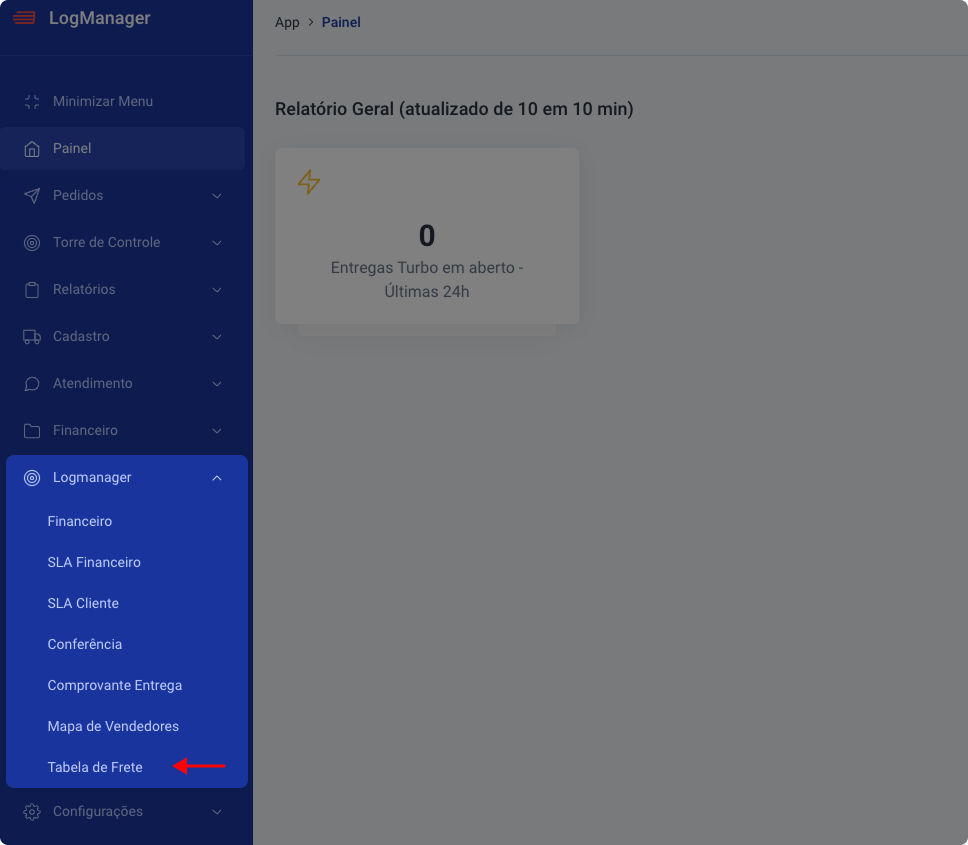
1. Para isso, vá até o menu Logmanager > Tabela de Frete no painel da Log Manager.
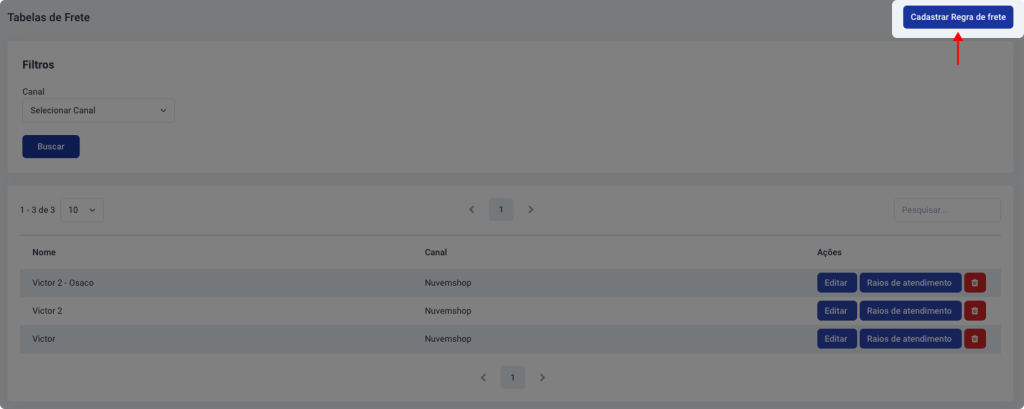
2. Clique em “Cadastrar Regra de Frete“, no canto superior direito da tela.
3. Durante a criação, é possível definir:
- Nome da tabela: identificador que facilita a gestão e associação posterior.
- Canal: no momento, a única opção disponível é Nuvemshop.
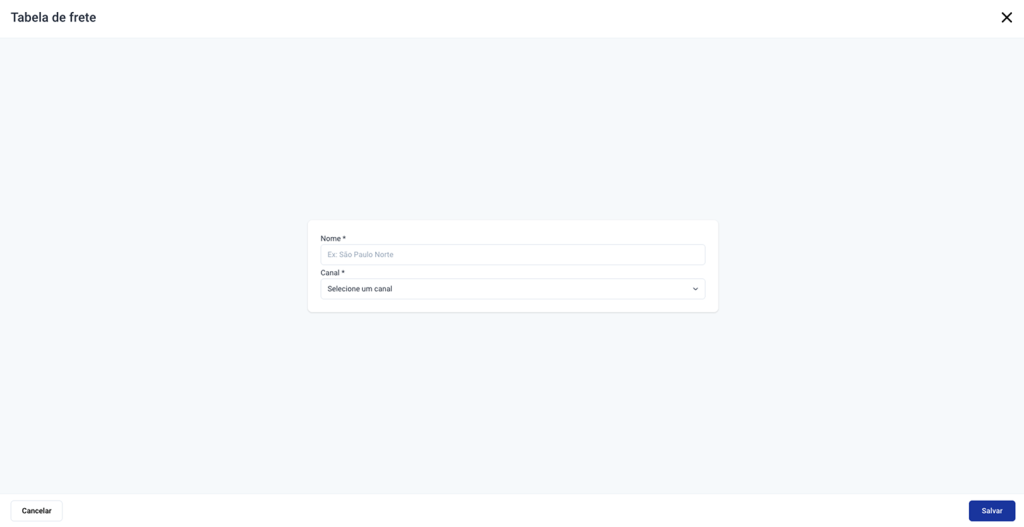
4. Clique no botão “Salvar” para salvar a tabela.
Definição dos raios de atendimento
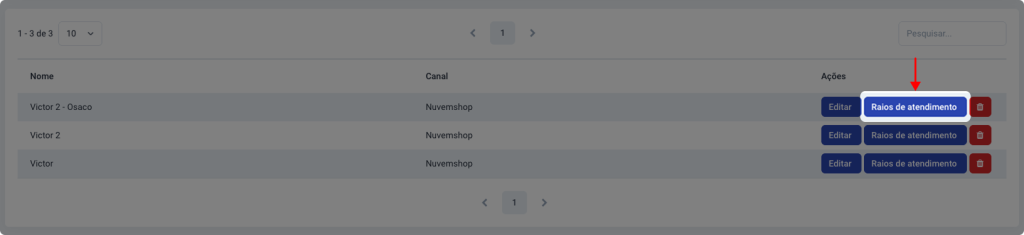
1. Clique no botão “Raios de atendimento” na tabela de frete que deseja configurar.
2. Uma nova tela será aberta, com informações referentes à tabela selecionada na página anterior.
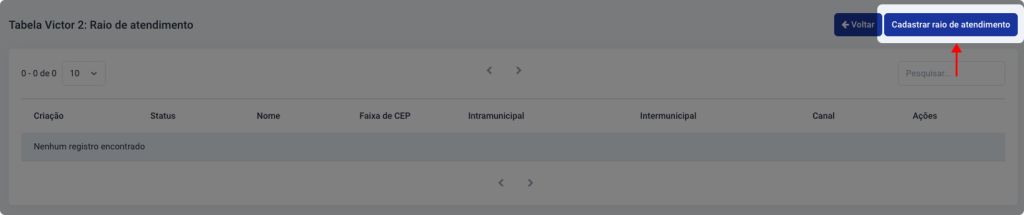
3. Na nova tela, clique em “Cadastrar raio de atendimento”.
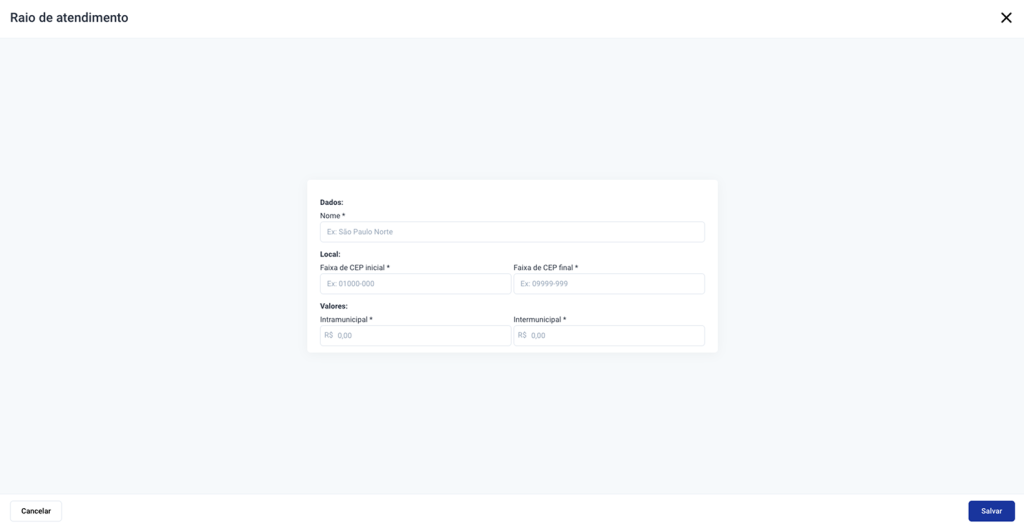
4. Durante o cadastro, é possível definir:
- Nome: identificador da região ou zona atendida, utilizado para facilitar a organização das áreas cadastradas.
- Local: definição da faixa de CEP inicial e final que delimita o raio de atendimento, determinando os limites geográficos de cobertura.
- Valores: configuração dos preços intra e intermunicipais, que serão aplicados automaticamente ao cálculo do frete conforme a localização do comprador em relação à conta associada.
Cada tabela de frete representa um conjunto de regras de precificação que o sistema aplicará conforme a origem do pedido.
5. Por fim, clique em Salvar.
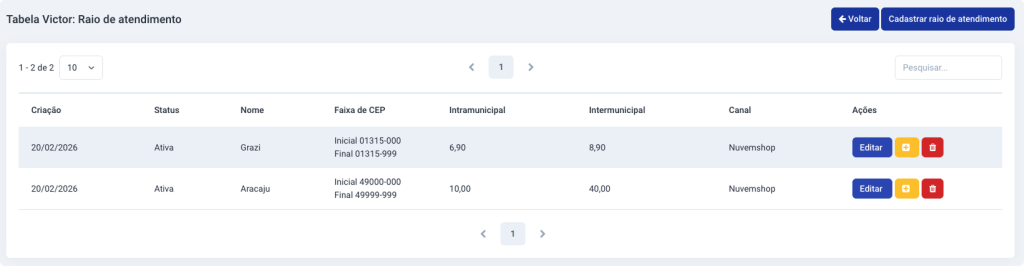
A nova regra será exibida na listagem da página e ficará automaticamente associada à tabela, permitindo editar, duplicar ou excluir a configuração por meio dos botões disponíveis na coluna Ações.
Associação da tabela às contas de clientes
Após criar as tabelas e seus raios, é possível associar diferentes tabelas de frete às contas cadastradas no painel. Dessa forma, cada cliente pode possuir uma condição de frete personalizada, de acordo com critérios da transportadora.
Essa flexibilidade permite, por exemplo:
- Aplicar tarifas diferenciadas para clientes com maior volume de pedidos.
- Ajustar valores para coletas feitas em regiões com custos adicionais.
- Configurar descontos exclusivos para clientes preferenciais.
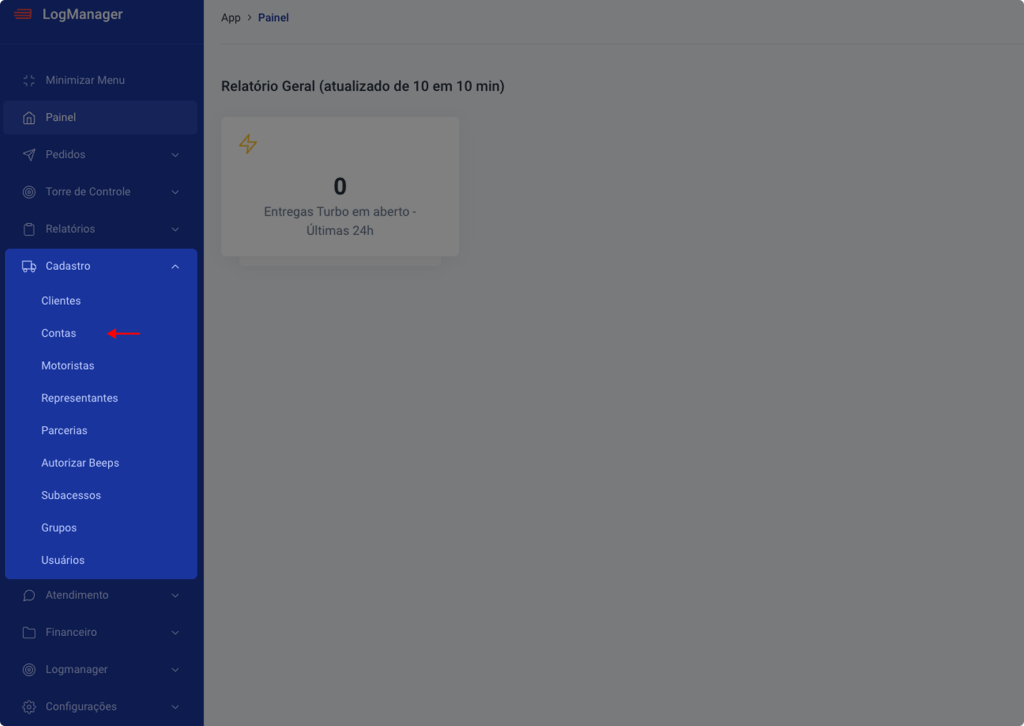
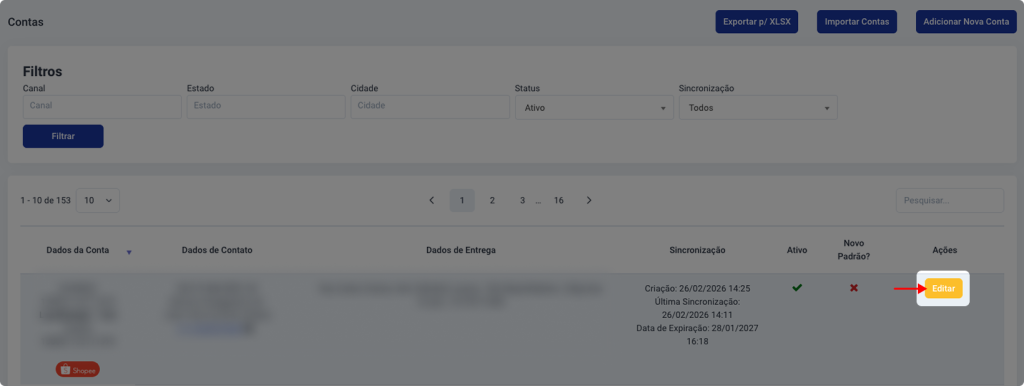
1. Para isso, vá até Cadastro > Contas, no painel da Log Manager
2. Escolha uma conta e clique no botão “Editar”.
3. Na tela de edição da conta, selecione a tabela desejada na configuração “Tabela de frete“, localizada no final da página e salve.
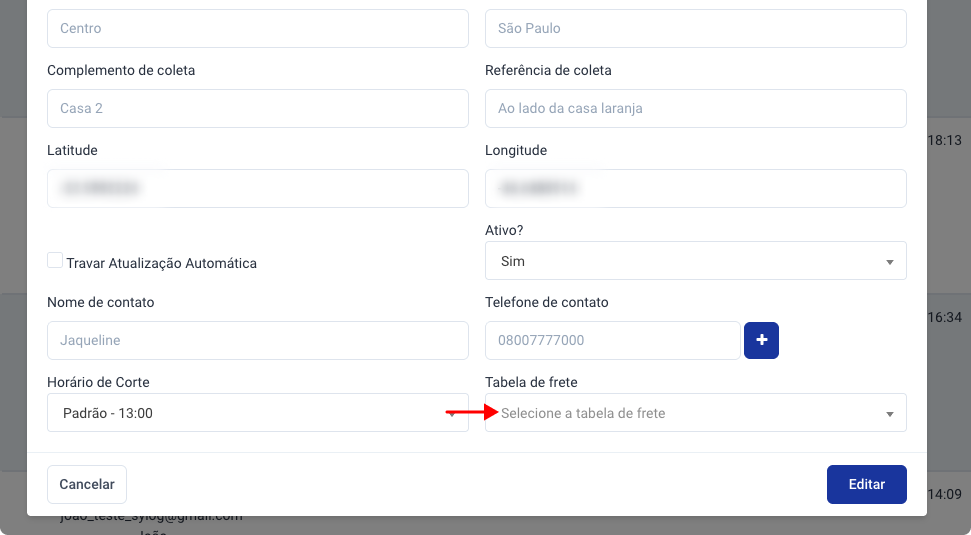
4. A mesma configuração também pode ser feita na criação de novas contas.
Aplicação dos valores nos pedidos
Após a associação, o sistema aplicará automaticamente a tabela de frete correspondente à conta do cliente no momento em que o pedido for gerado.
Lembrando que essa funcionalidade está disponível exclusivamente para pedidos integrados por meio da Nuvemshop.
Com as tabelas de frete configuradas e associadas corretamente, você garante uma precificação mais precisa e estratégica para cada perfil de cliente.