

👈 Voltar para a Central de Atendimento: Tela inicial

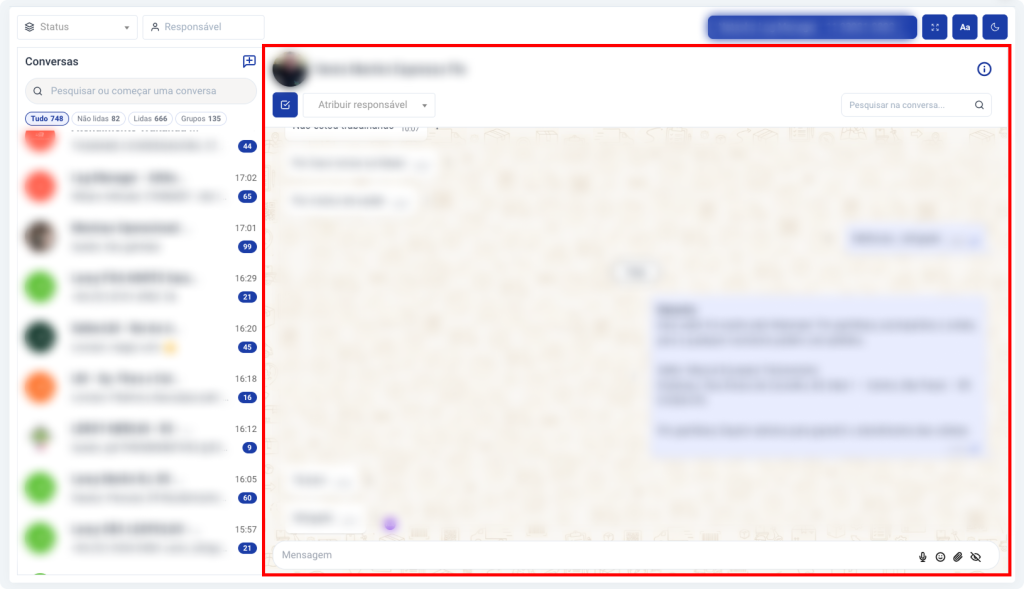
1. Na lista lateral, clique em uma conversa para visualizar o seu conteúdo.

Resolução
Na parte superior da conversa, existem algumas ações que podem ser feitas:
- Marcar como resolvido
- Atribuir responsável
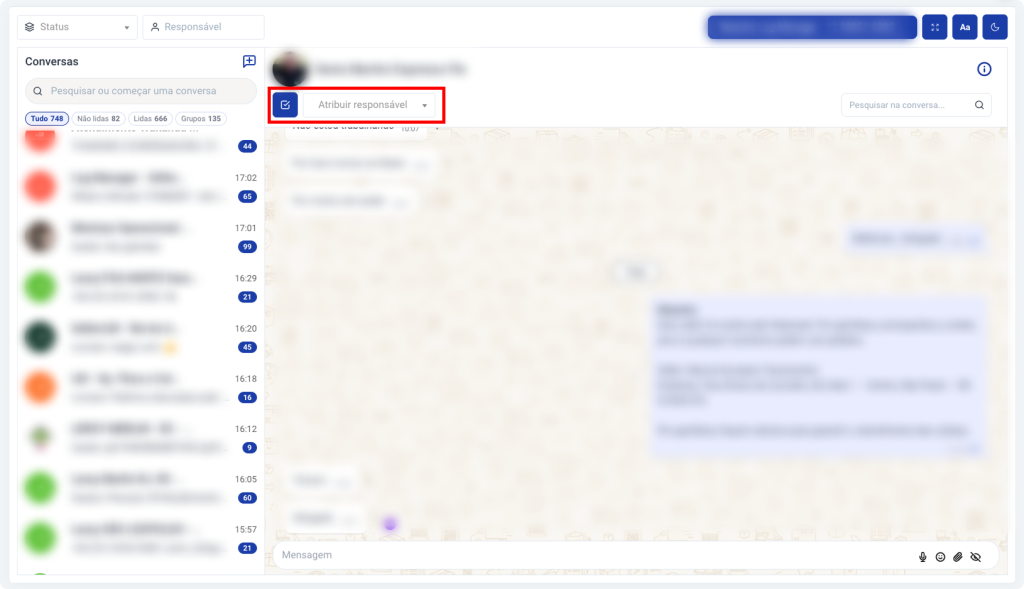
Saiba mais sobre cada funcionalidade:
Marcar como resolvido
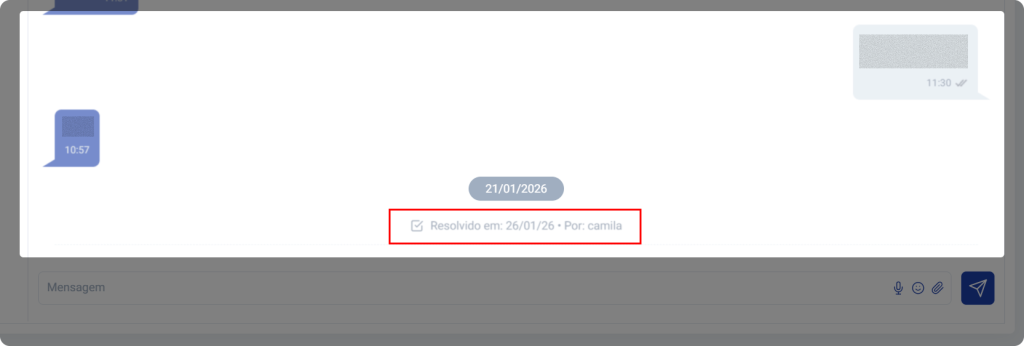
A solicitação do cliente foi resolvida? Marque como resolvido para organizar o atendimento.
O bloco correspondente à tratativa que foi solucionada terá uma marcação específica, com data e responsável pela resolução.
Responsável
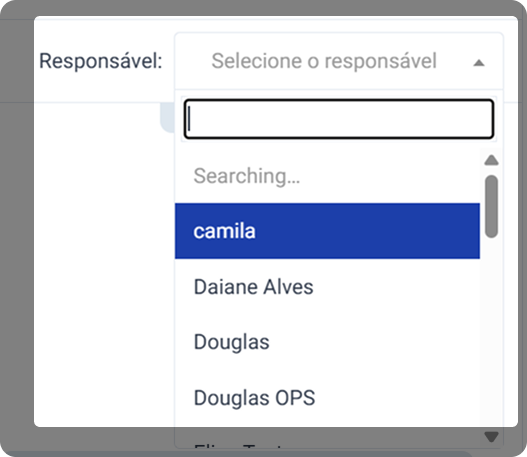
1. Atribua um usuário como responsável pela conversa selecionada. Caso alguém já esteja tratando aquele caso, isso é facilmente identificado!
2. Apenas os usuários com permissão de acesso à Central de Atendimento podem receber atribuições.
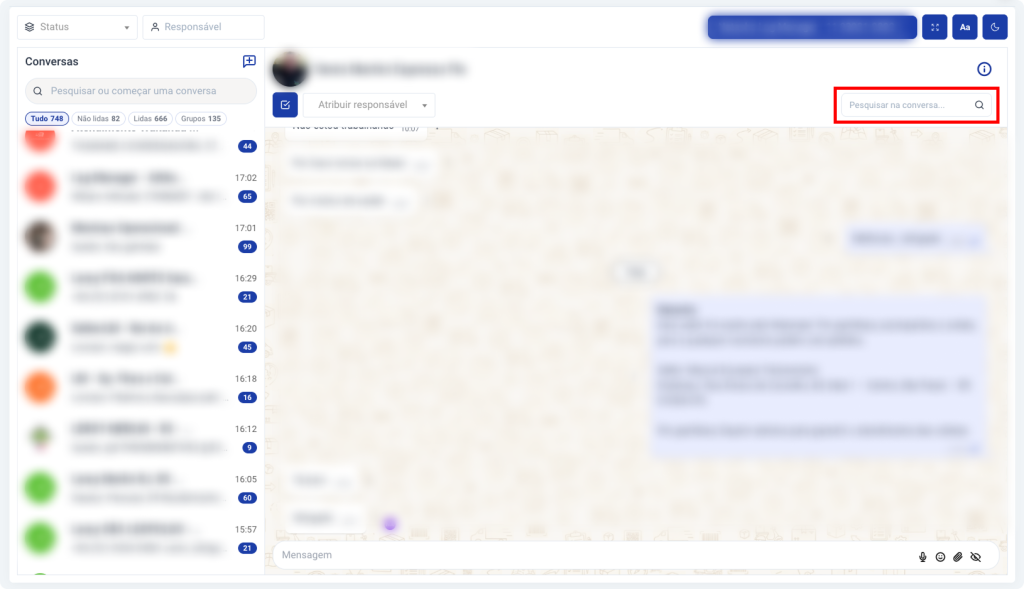
Pesquisar na conversa
Pesquise por termos dentro da própria conversa e navegue entre os resultados.
Áudio, emojis e anexos
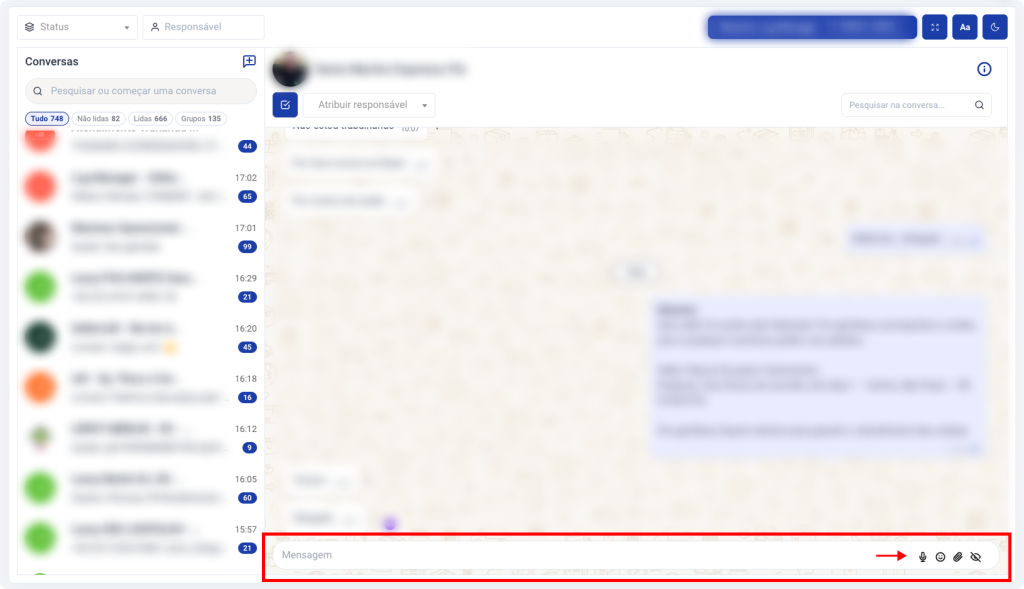
No campo de texto da conversa, você pode enriquecer as mensagens para tornar o atendimento mais dinâmico e completo. Saiba sobre cada função:
Gravar áudio
Clique no ícone de microfone para gravar áudios diretamente na Central de Atendimento.

Emojis
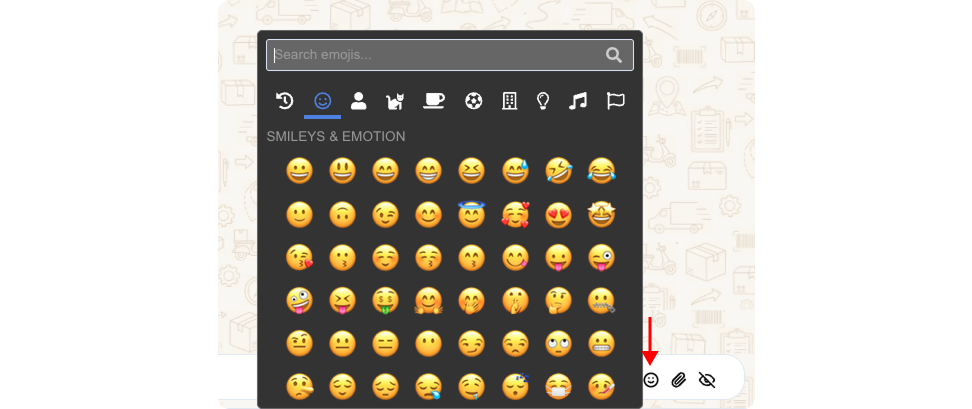
Use o ícone de rosto sorridente para inserir emojis e tornar a comunicação mais expressiva.
Enviar arquivos, fotos e contatos
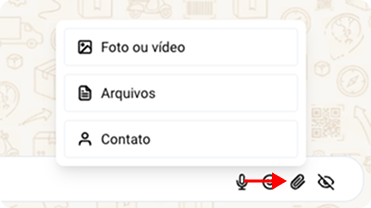
1. Arquivos/Fotos: Clique no ícone de clipe para anexar documentos, imagens ou outros arquivos suportados.
2. Enviar contatos: faça o envio de contatos clicando no ícone de clipe e, em seguida, em “contato”
Menção
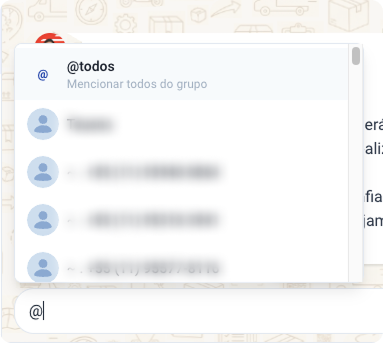
- Mencionar contatos: digite @ seguido do nome do contato para mencioná-lo em um grupo.
- Mencionar usuários: também é possível mencionar usuários internos da Central de Atendimento, que aparecerão na mesma listagem sem que eles estejam dentro do grupo.
- Mencionar todos: para mencionar todos os participantes da conversa, digite @todos.
Responder e Encaminhar
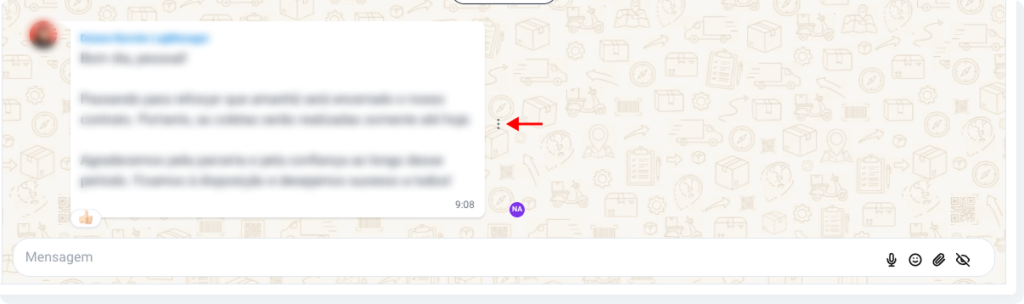
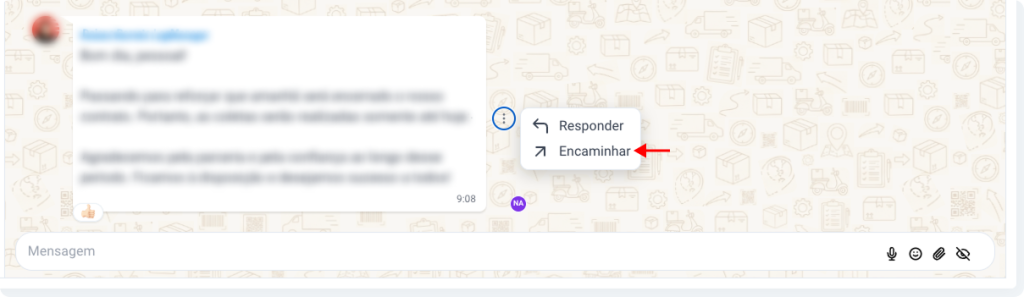
1. Para responder uma mensagem, clique nos três pontos ao lado da mensagem
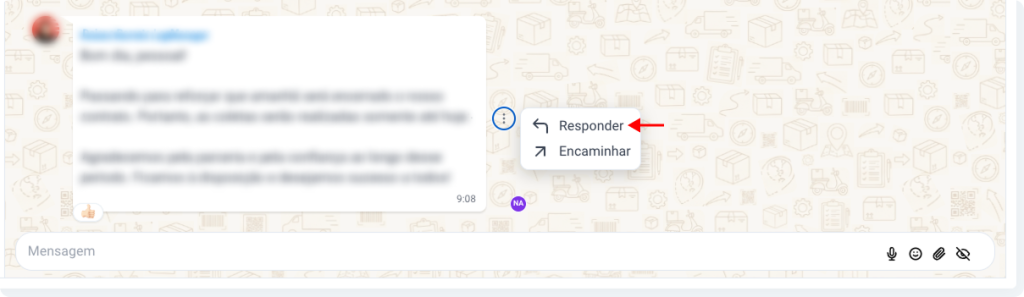
2. Clique em “Responder”
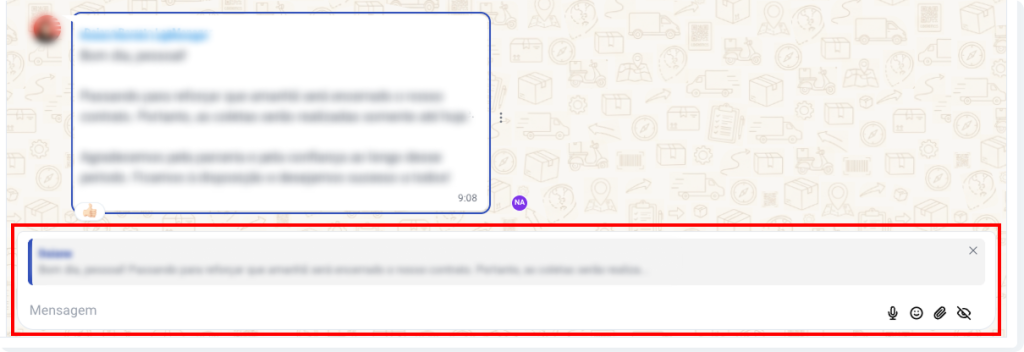
3. A mensagem ficará destacada na caixa de texto. Escreva a resposta e envie normalmente.
💡 Em respostas, clique na mensagem mencionada para navegar rapidamente entre as mensagens da conversa!
4. Para encaminhar uma mensagem, clique em “Encaminhar” no passo 2
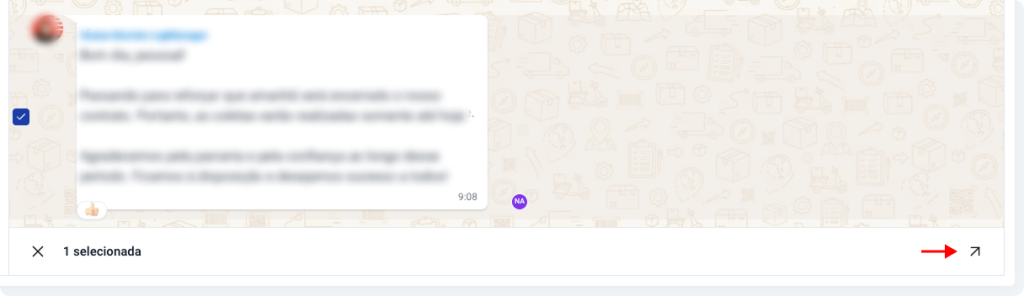
5. A mensagem ficará selecionada. Você pode selecionar outras, se quiser. Após a seleção, clique no ícone de seta indicado na imagem.
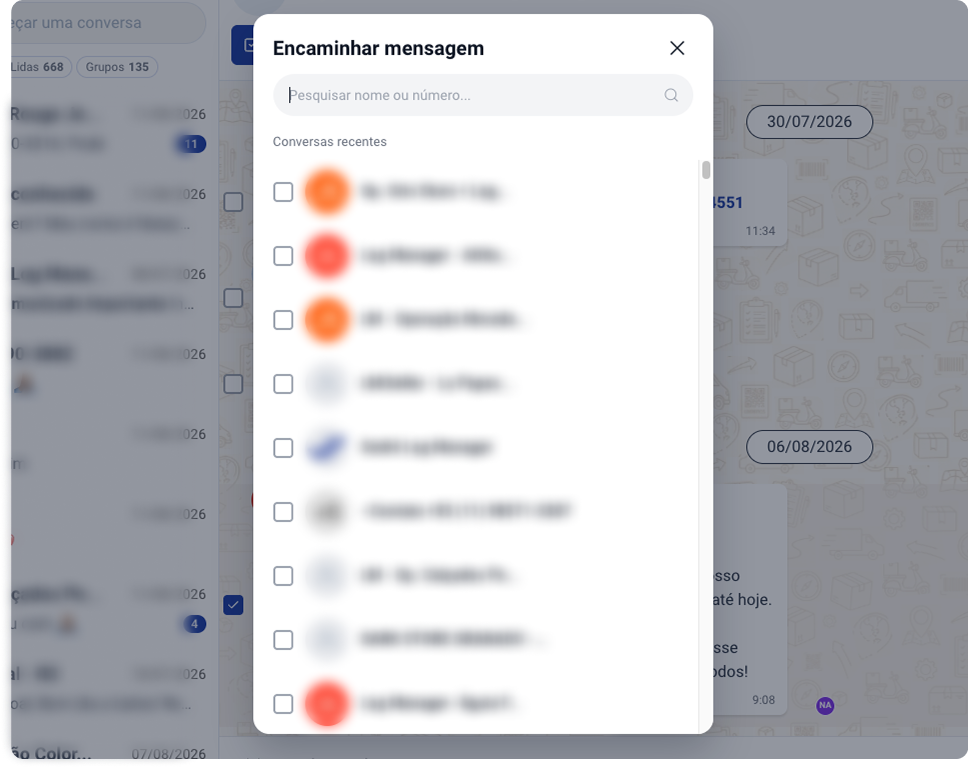
6. Selecione os contatos desejados e encaminhe.
Observação Interna
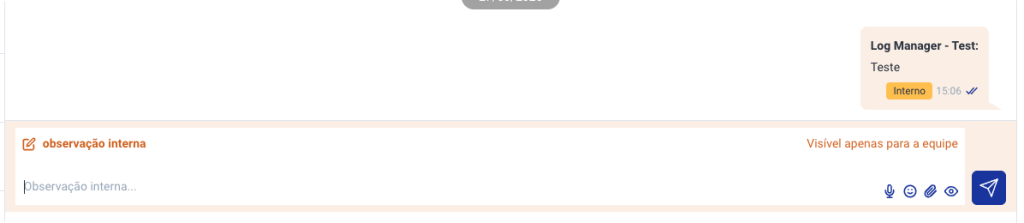
Clique no ícone de “olho” para adicionar uma observação interna na conversa, que poderá ser visualizada apenas pela equipe de atendimento.
Última Leitura
1. Em conversas individuais ou em grupos, há uma marcação de qual usuário visualizou a mensagem que foi recebida. Essa marcação aparece em forma de iniciais, sempre na última mensagem lida pelo usuário em questão.
2. Em grupos, é possível ver todos os usuários que leram. Nas conversas individuais, apenas o primeiro usuário que leu a mensagem.
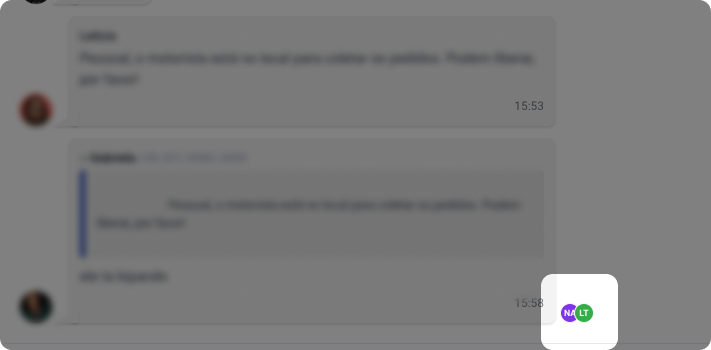
💡 Para ver o nome completo dos usuários, passe o mouse em cima das iniciais.
Saiba mais sobre a Central de Atendimento:
👉 Central de Atendimento: Visão Geral
👉 Central de Atendimento: Iniciando uma Nova Conversa
👉 Central de Atendimento: Salvando Dados dos Contatos
