

Para garantir um melhor fluxo operacional, o sistema permite que a transportadora configure se deseja bloquear a bipagem de pedidos de novos clientes, seja no painel da transportadora, aplicativo do operador e/ou do motorista.
Em cenários de cadastro acelerado de clientes, onde as tabelas de preço ainda não foram definidas para cada novo vendedor, o bloqueio ajuda a evitar complicações futuras no dia de fechamento, por exemplo.
Nesse artigo, você verá:
- Onde identificar o status do cliente
- Passo a Passo: Configuração para os Aplicativos
- Passo a Passo: Configuração para o Painel da Transportadora
Identificação do Status do Cliente #
O gatilho que determina se o cliente passará pelas travas dos aplicativos é o campo “Novo Cliente” presente no cadastro.
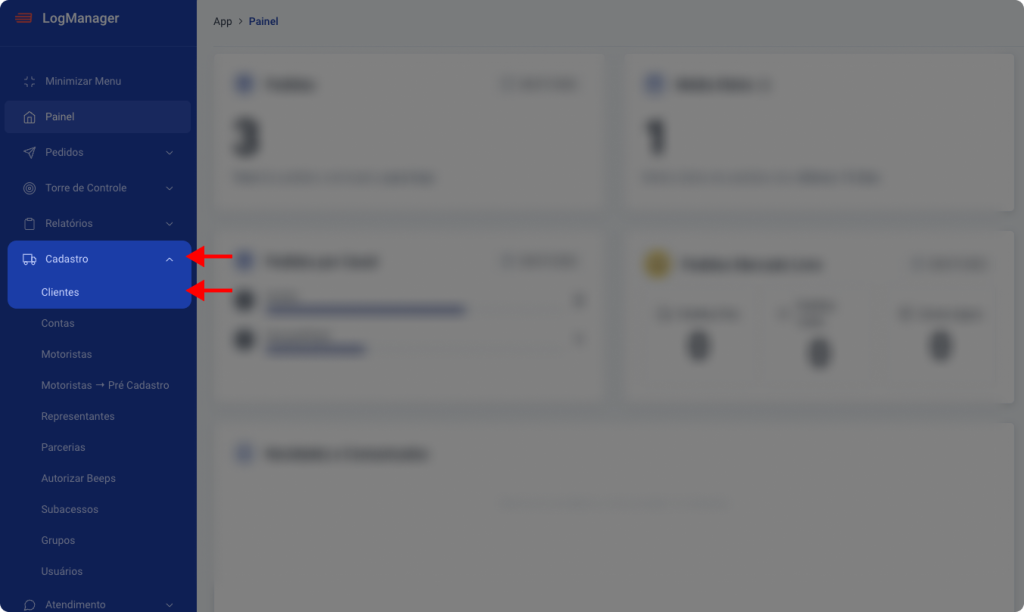
1. Acesse o menu Cadastro > Clientes
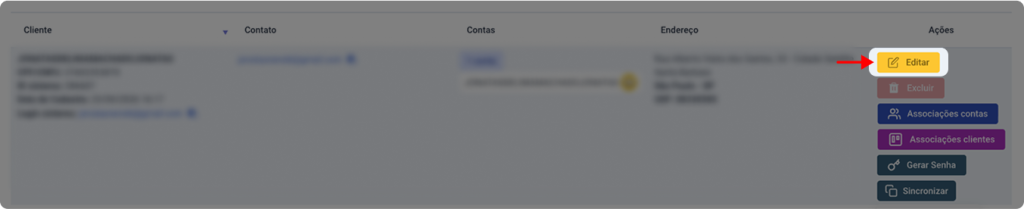
2. Busque pelo cliente desejado e clique em editar
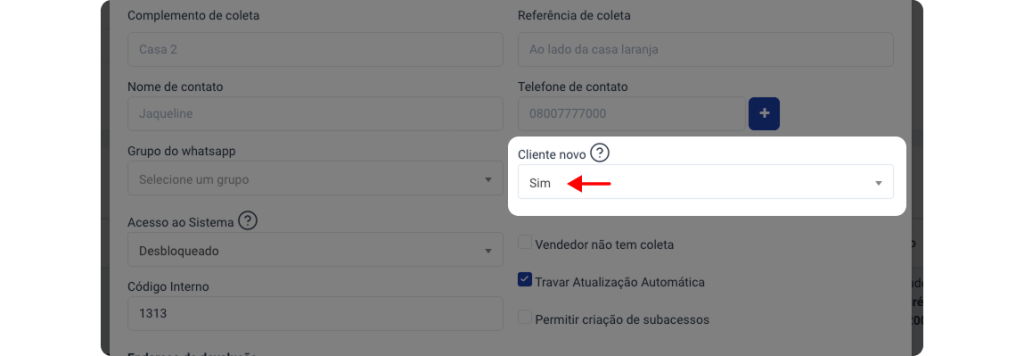
3. Localize o campo “Cliente Novo”
- Sim: O sistema aplicará as regras de bloqueio configuradas
- Não: O fluxo de bipagem fica totalmente liberado nos aplicativos, ignorando restrições
Passo a passo: Configuração de Bloqueio para os Aplicativos #
1. Acesse o menu Configurações > Aplicativo
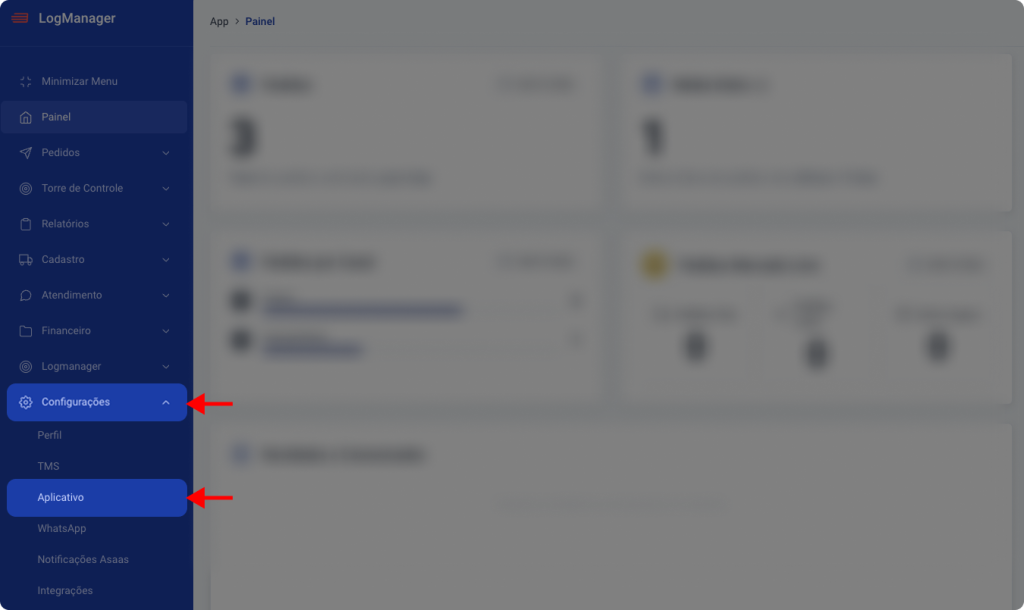
Existem duas opções: bloqueio de bipagem para o aplicativo do operador e outra para o aplicativo do motorista.
2. Na tela de configurações para motoristas, vá até a seção Bipagem e deixe a opção “Permitir bipagem de pedidos de novos clientes” desmarcada para bloquear.
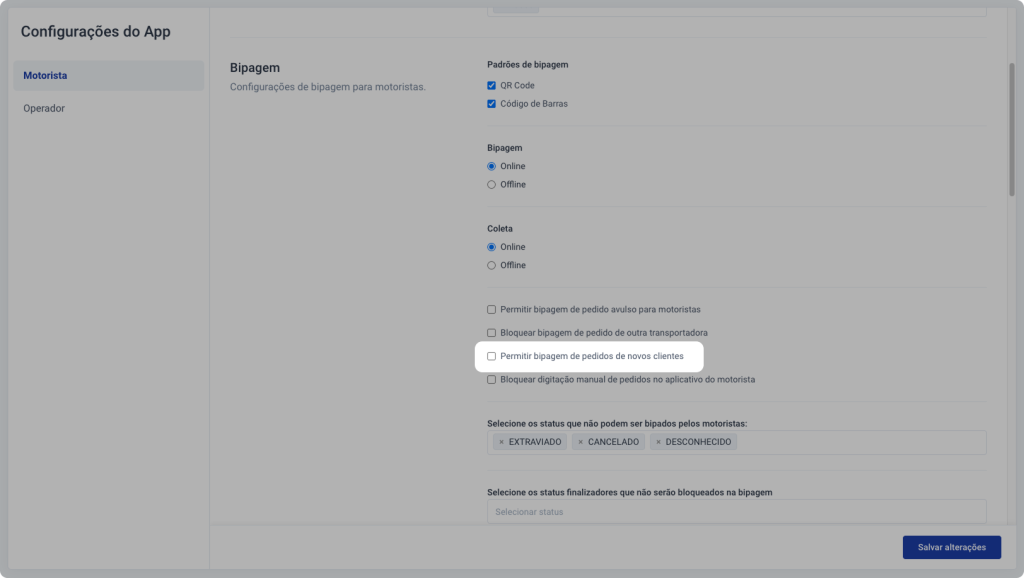
❗️ Salve a alteração antes de ir para a tela de configurações para operadores.
3. Na tela de configurações para operadores, vá até a seção Bipagem e deixe a opção “Permitir bipagem de pedidos de novos clientes” desmarcada para bloquear.
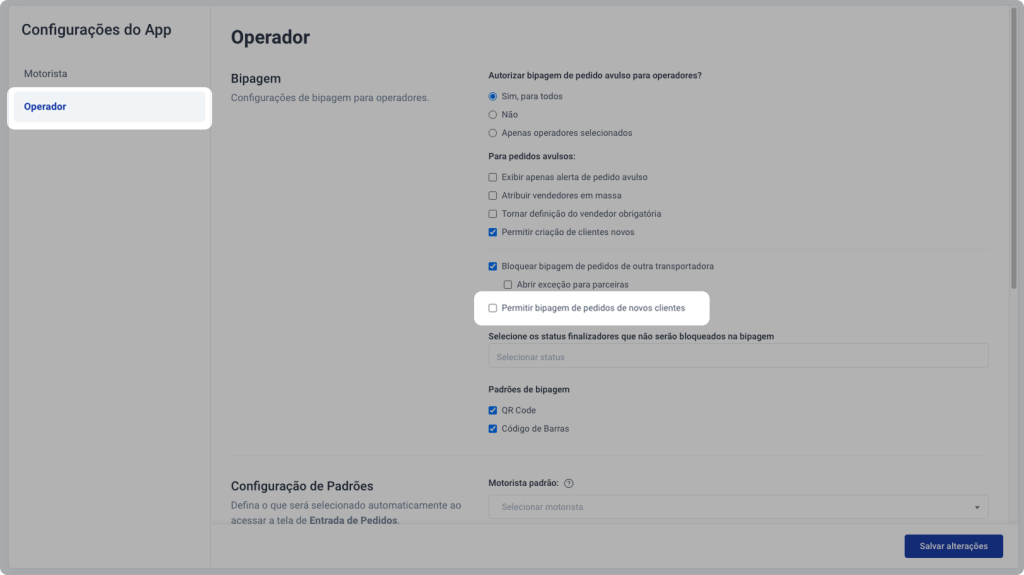
💡 Se um motorista ou operador tentar bipar um pacote de um cliente novo, o aplicativo exibirá um alerta informando o bloqueio.
4. Configure os padrões desejados e salve separadamente em cada tela clicando em “Salvar alterações”.

Passo a passo: Configuração de Bloqueio para o Painel da Transportadora #
1. Acesse o menu Configurações > TMS
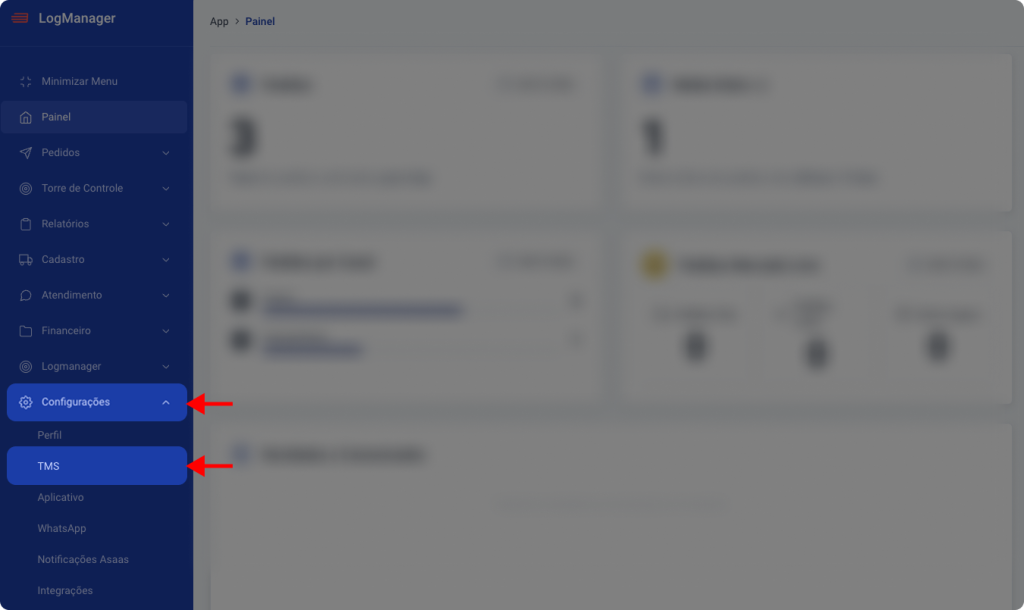
2. Vá até a seção Bipagem e deixe a opção “Permitir bipagem de pedidos de novos clientes” desmarcada para bloquear.
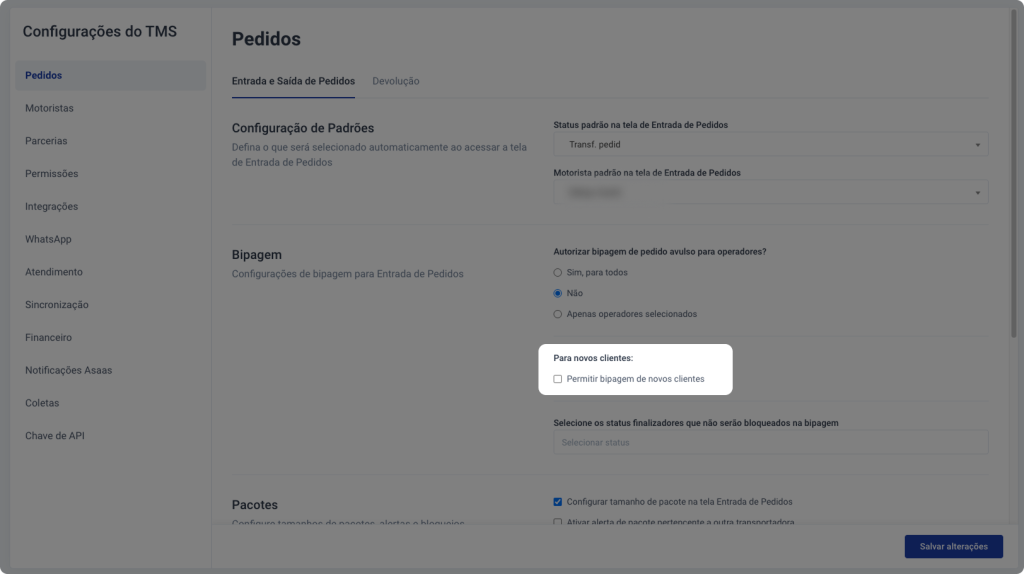
3. Após configurar o padrão desejado, clique no botão “Salvar alterações”.

Pronto! Agora você já sabe como ativar o bloqueio de novos clientes e ter mais controle sobre o seu fluxo operacional.

