

A tela de Atualizar Status em Massa permite alterar o status de vários pedidos de uma só vez e, se necessário, associá-los a um motorista. Em vez de atualizar pedido por pedido, você informa a lista de códigos e aplica a mudança em poucos cliques.
Na mesma tela, a seção Últimas atualizações mostra o histórico das alterações feitas, com filtro por data e busca.
Nesse artigo, você verá:
- Como acessar a tela de Atualizar Status em Massa
- Como atualizar status em massa
- Como consultar as últimas atualizações
Como acessar a tela de Atualizar Status em Massa #
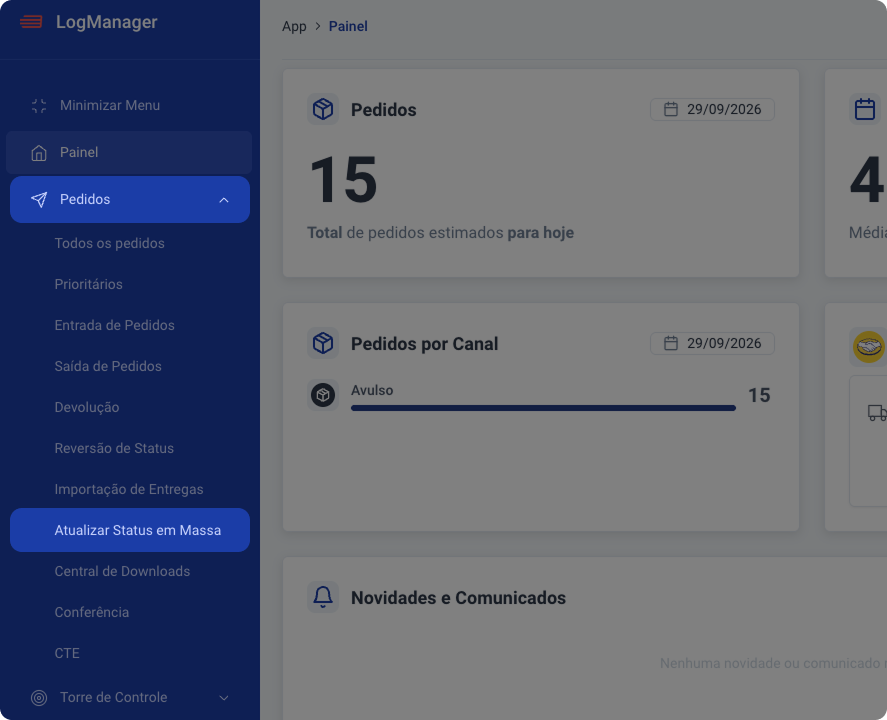
1. No menu lateral do painel, clique em Pedidos > Atualizar Status em Massa.
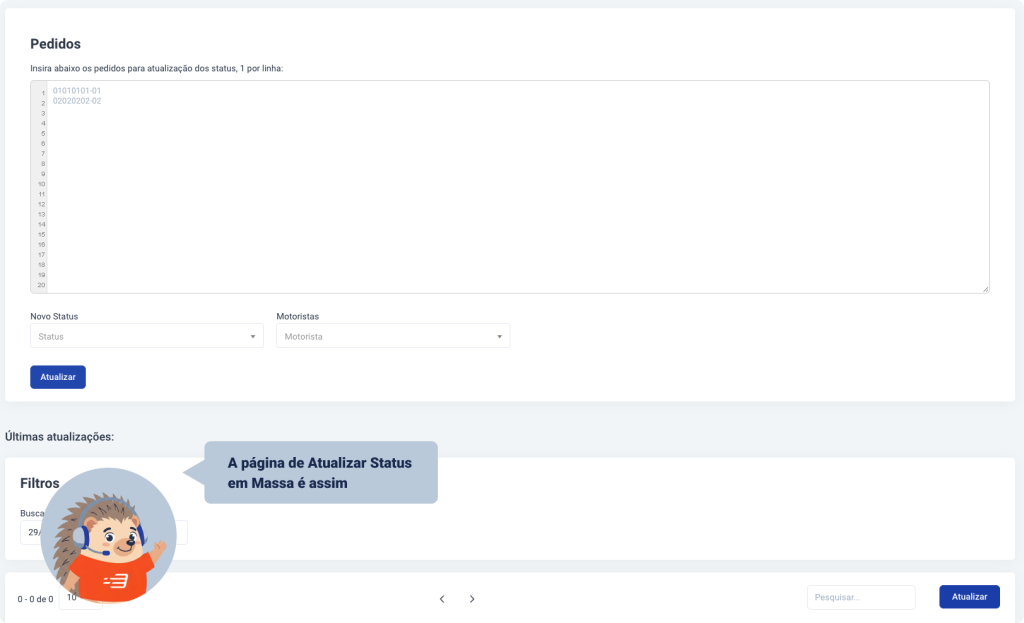
2. A página será aberta com duas áreas: o bloco Pedidos, onde você faz a atualização, e a seção Últimas atualizações, com o histórico.
Como atualizar status em massa #
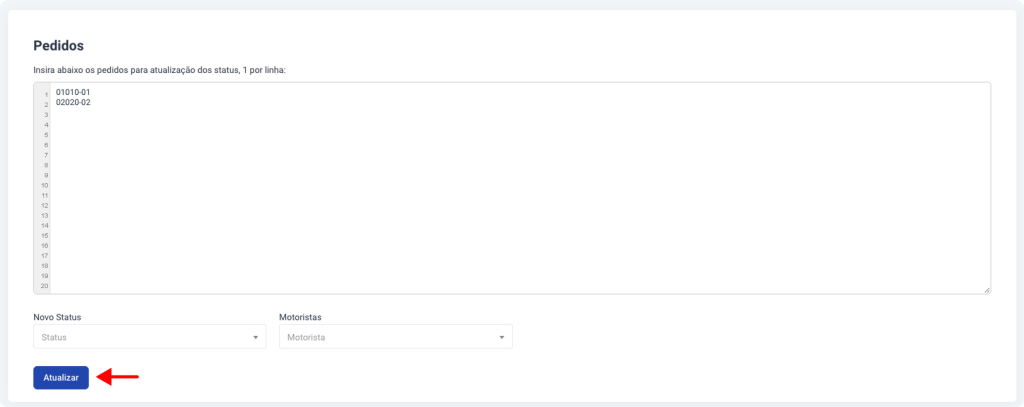
1. No campo de texto do bloco Pedidos, insira os códigos dos pedidos que deseja atualizar, um código por linha.
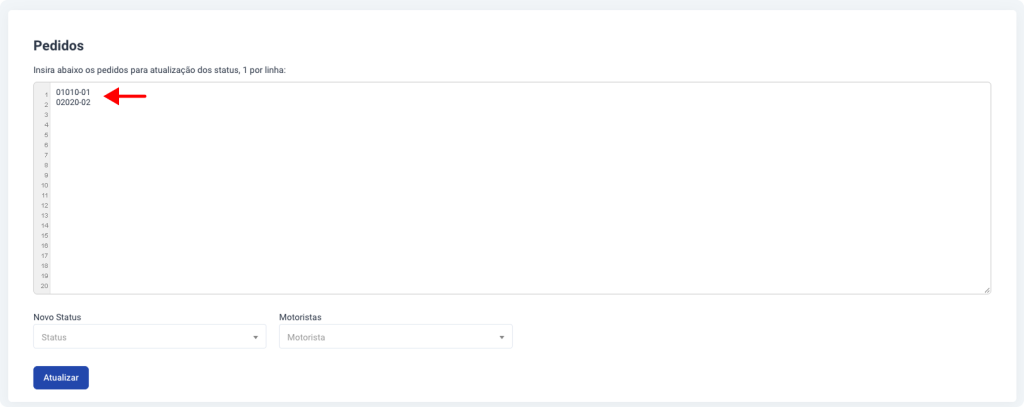
❗ Confira se cada código está em uma linha separada. Assim, o sistema reconhece corretamente todos os pedidos da lista.
2. Preencha os campos abaixo da lista:
- Novo Status: selecione o status para o qual os pedidos devem ir no fluxo de entrega.
- Motoristas: selecione o motorista responsável. Todos os pedidos da lista serão associados a ele.
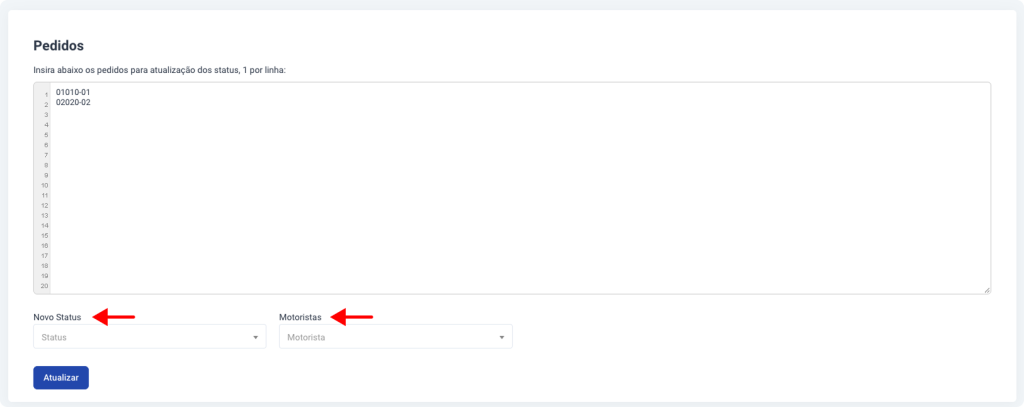
3. Clique em Atualizar. O sistema aplica a alteração a todos os pedidos informados e exibe uma mensagem de confirmação ao final.
Como consultar as últimas atualizações #
A seção Últimas atualizações fica logo abaixo do bloco Pedidos e reúne as atualizações em massa já realizadas.
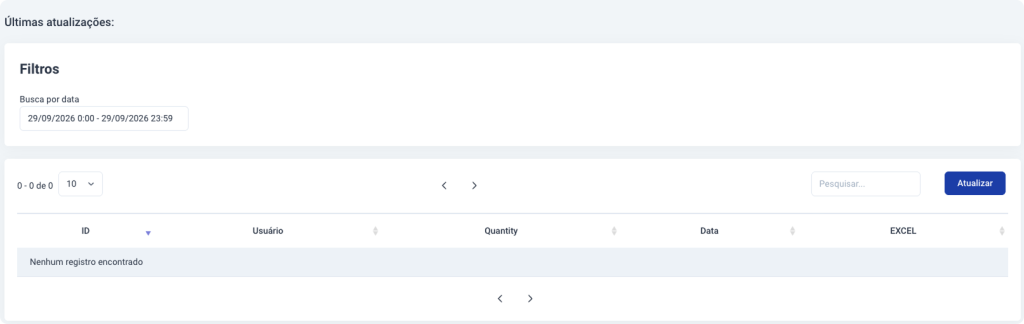
1. Em Filtros, use o campo Busca por data para definir o período que deseja consultar. Por padrão, o filtro mostra o dia atual, das 0:00 às 23:59.
2. Para encontrar um registro específico, digite no campo Pesquisar.
Confira as informações de cada atualização na tabela:
- ID: número de identificação da atualização.
- Usuário: quem realizou a atualização.
- Quantity: quantidade de pedidos atualizados.
- Data: data e hora da atualização.
- EXCEL: acesso à planilha com os pedidos daquela atualização.
Pronto! Agora você já sabe como atualizar o status de vários pedidos de uma vez e acompanhar o histórico dessas alterações, ganhando tempo e mais controle sobre a sua operação, principalmente nos dias de alta demanda.

