

Quando os pedidos chegam à base da transportadora, eles precisam ser atualizados para o status “Recebimento Físico”. A tela de Entrada de Pedidos faz essa atualização por bipagem, de forma rápida e em lote.
Na mesma tela, você acompanha os pedidos bipados em tempo real e gera o romaneio de entrada, registrando que os pacotes passaram a ser responsabilidade da transportadora.
Nesse artigo, você verá:
- Como acessar a tela de Entrada de Pedidos
- Passo a passo: Recebimento físico dos pedidos
- Como excluir um pedido da lista

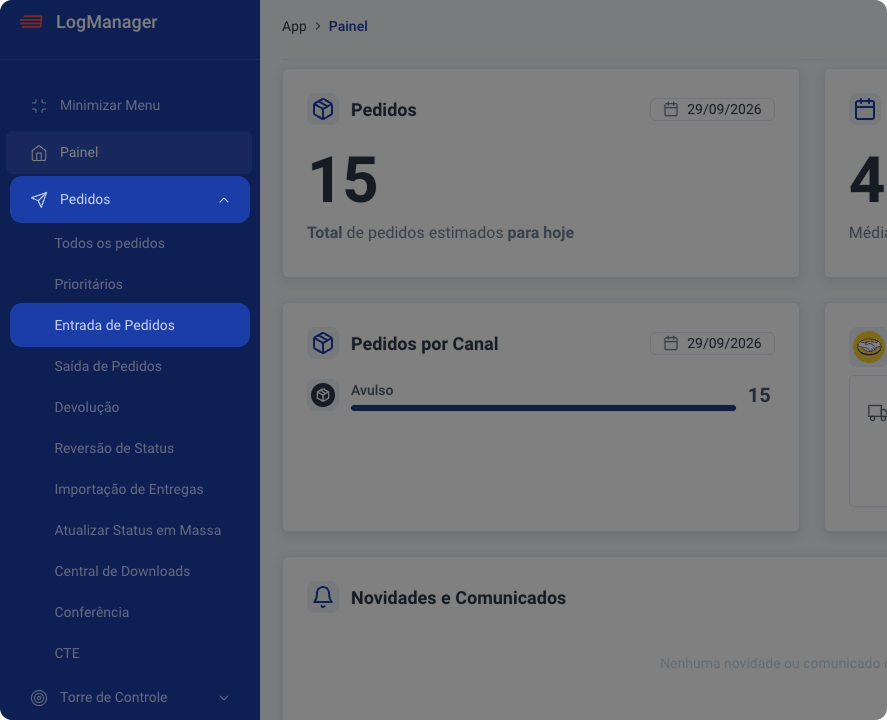
1. No menu lateral, acesse Pedidos > Entrada de Pedidos.
2. Você verá essa tela:
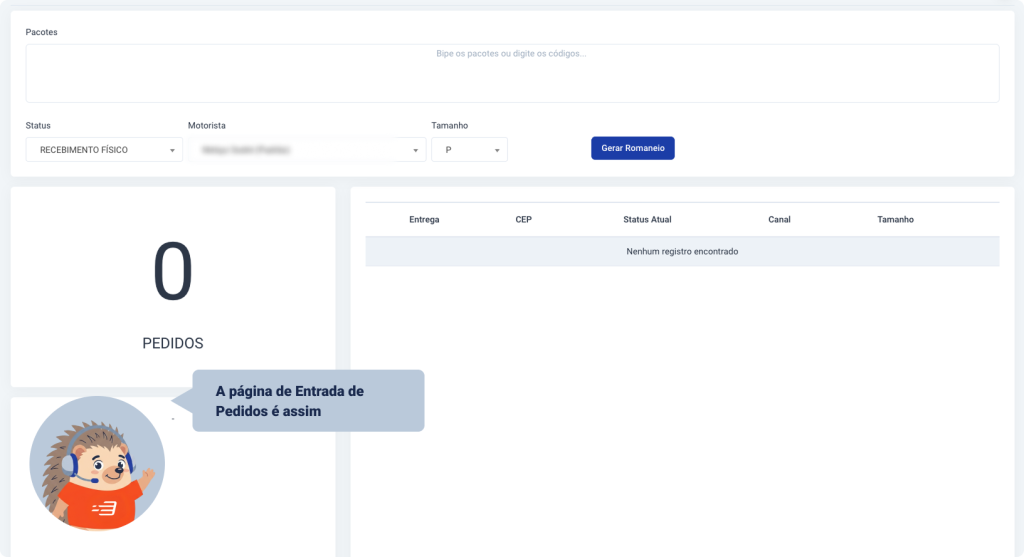

1. No campo status, mantenha selecionada a opção Recebimento Físico

2. No campo “Motorista”, selecione o motorista que entregou os pedidos na base.

3. No campo “Tamanho“, selecione o tamanho do pacote.

4. Bipe o código de barras de cada pacote. Os pedidos aparecem na lista da tela e o contador “Pedidos Bipados” é atualizado a cada leitura.
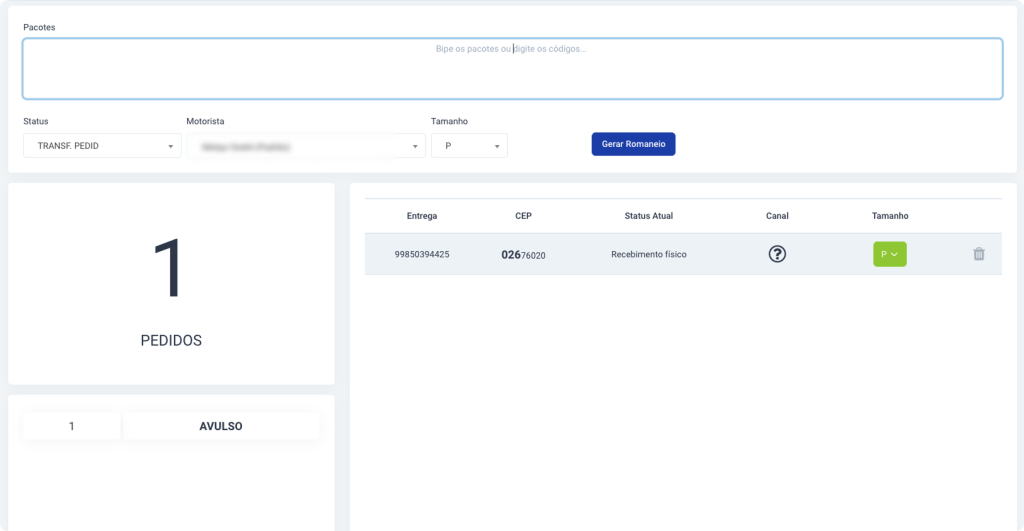
💡 Se o código de barras não for lido, digite o número do pedido no campo “Entrega”.
💡 A contagem de pedidos bipados fica salva mesmo se você sair da página. Assim, você pode navegar pelo painel e voltar depois para finalizar.
5. Depois de bipar todos os pedidos, clique em “Gerar Romaneio” para concluir a atualização.

❗️ Após a conclusão, os pedidos deixam de aparecer na Lista de Pedidos do aplicativo do motorista, pois passam a ser responsabilidade da transportadora.

1. Na lista de pedidos bipados, clique no ícone de lixeira na linha do pedido que deseja remover.

2. Confirme a exclusão na mensagem exibida.
Pronto! Agora você já sabe como registrar a chegada dos pedidos na base pelo painel, com mais agilidade na bipagem e controle total sobre o que está sob responsabilidade da sua transportadora.

