

A tela de Todos os Pedidos no painel da transportadora é onde ficam reunidos todos os pedidos dos clientes. Em grupos, a tela Todos os pedidos é compartilhada: tanto a transportadora Master quanto as filiais veem os pedidos de todas as transportadoras do grupo.
O uso geral da tela é o mesmo do painel de transportadoras individuais. Neste artigo, você vê apenas o que muda para grupos.
O que é igual para Master e filiais? #
Master e filiais usam a tela da mesma forma para monitorar os pedidos de todo o grupo:
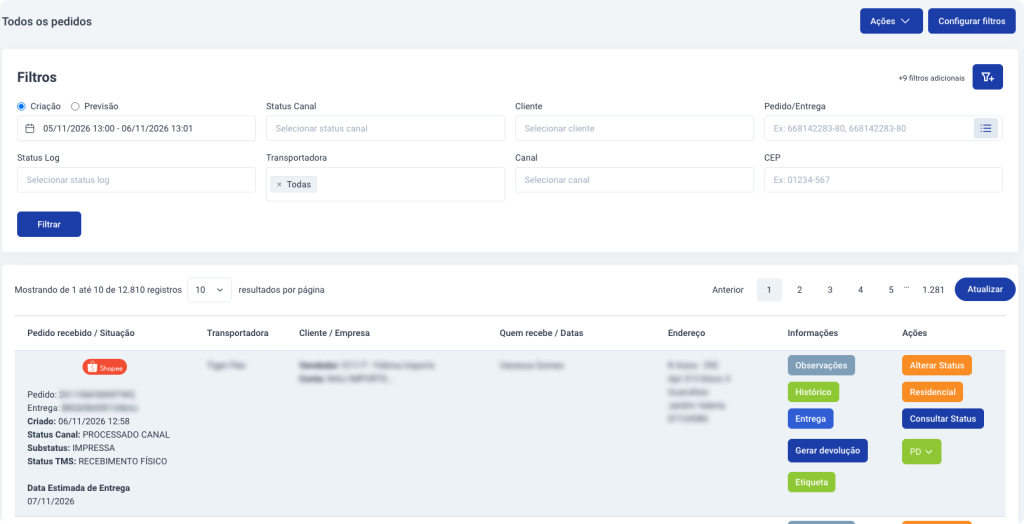
- Visão de todos os pedidos: por padrão, o filtro Transportadora vem como Todas, mostrando os pedidos de todas as transportadoras do grupo.
- Filtro por transportadora: selecione uma filial no filtro Transportadora para ver apenas os pedidos dela. A filial pode usar o filtro para ver só os próprios pedidos ou os de outra transportadora do grupo.
- Coluna Transportadora: mostra o nome da filial dona de cada pedido.
- Colunas Informações e Ações: todos os botões funcionam normalmente para os pedidos de qualquer filial, como Histórico, Entrega, Etiqueta, Alterar Status e Consultar Status.
💡 O passo a passo de cada filtro e botão é o mesmo já conhecido. Veja o artigo da tela de pedidos para transportadoras individuais.
Filtro de motorista: Master x Filial #
O filtro de motorista busca coisas diferentes para cada transportadora. Isso acontece porque a Master é quem cadastra e gerencia todos os motoristas do grupo.
| Transportadora | O que o filtro de motorista busca |
|---|---|
| Master | O nome dos motoristas do grupo |
| Filial | As transportadoras parceiras |
👉 Somente a master pode encontrar os pedidos de um motorista específico pelo nome.
Como falar com o motorista de um pedido #
Master e filiais conseguem ver o contato do motorista responsável por qualquer pedido do grupo, para falar com ele se necessário.
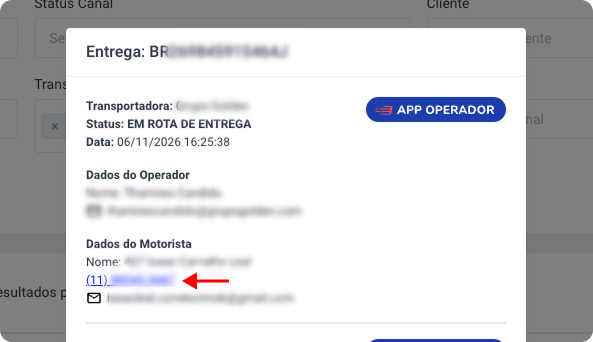
- Na coluna Informações do pedido, clique em Histórico
- Na janela que abrir, veja em Dados do Motorista o nome, o telefone e o e-mail do motorista.
A mesma janela mostra a transportadora e motorista responsável pelo pedido em cada etapa, o status e a data da entrega, além dos dados do operador.
Agora você já sabe como usar a tela de pedidos em grupos e acompanhar as entregas de todas as filiais!

