

Ao acessar as telas de configurações do sistema no painel do Log Manager, você encontrará diversas opções financeiras distribuídas entre as abas do TMS e aplicativo. Neste artigo, você vai aprender onde localizar cada uma delas e qual é a sua respectiva função dentro do financeiro.
Navegue pelos conteúdos do artigo:

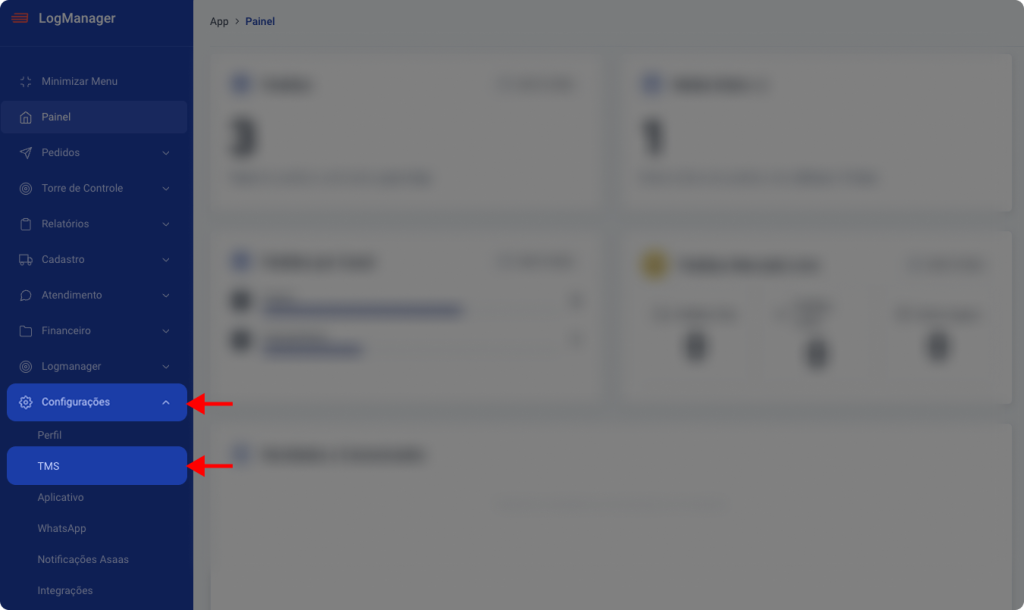
1. Acesse o menu Configurações > TMS
2. Clique no menu Financeiro
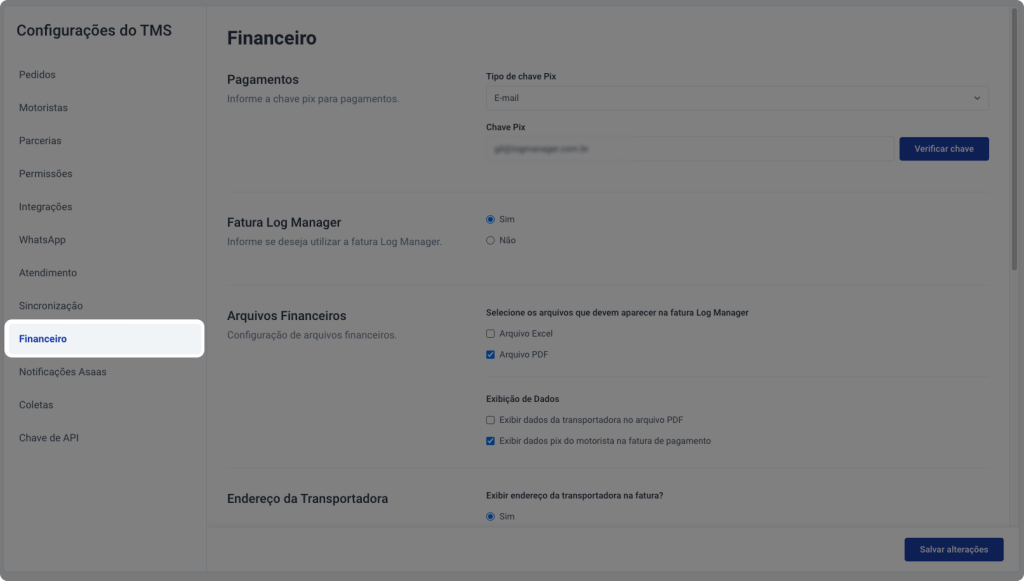
Confira as configurações financeiras no menu Configurações > TMS:
Pagamentos #
Informe uma chave pix para pagamentos.
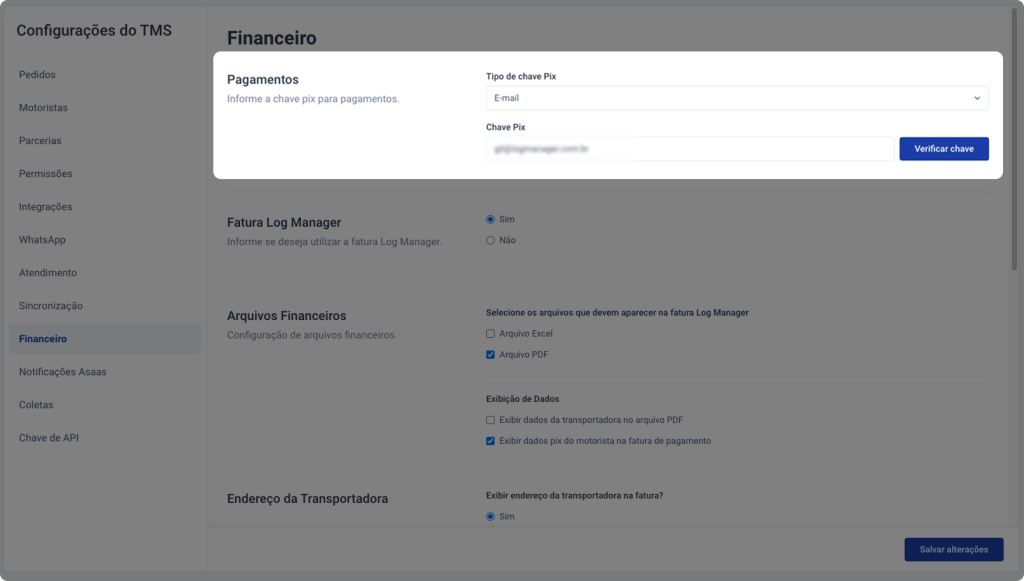
- Selecione o tipo de chave
- Informe a chave
- Clique em “Verificar chave pix”
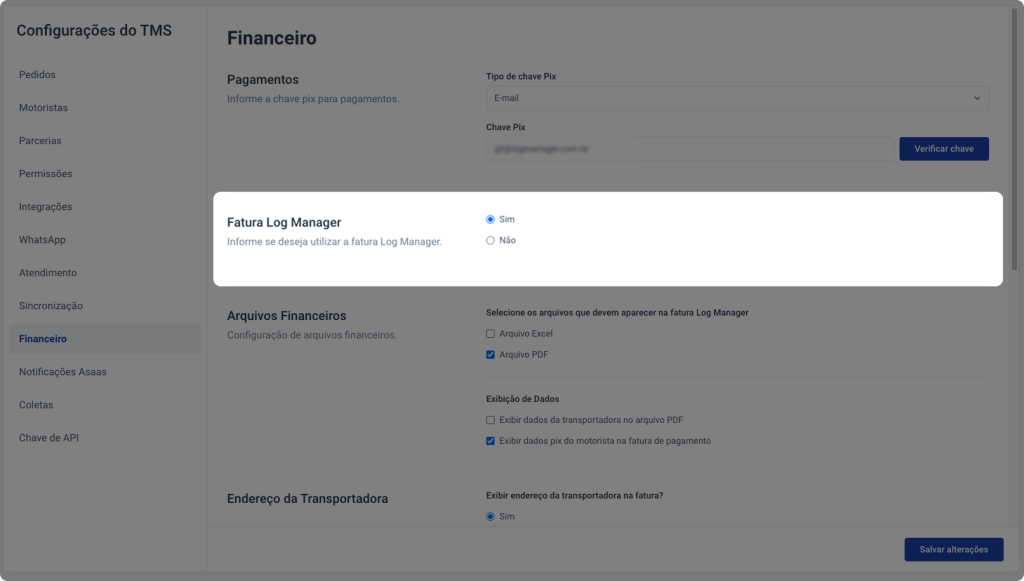
Fatura Log Manager #
Informe se deseja utilizar a fatura Log Manager (sim ou não).
Arquivos Financeiros #
Configurações de arquivos financeiros e exibição de dados nas faturas.
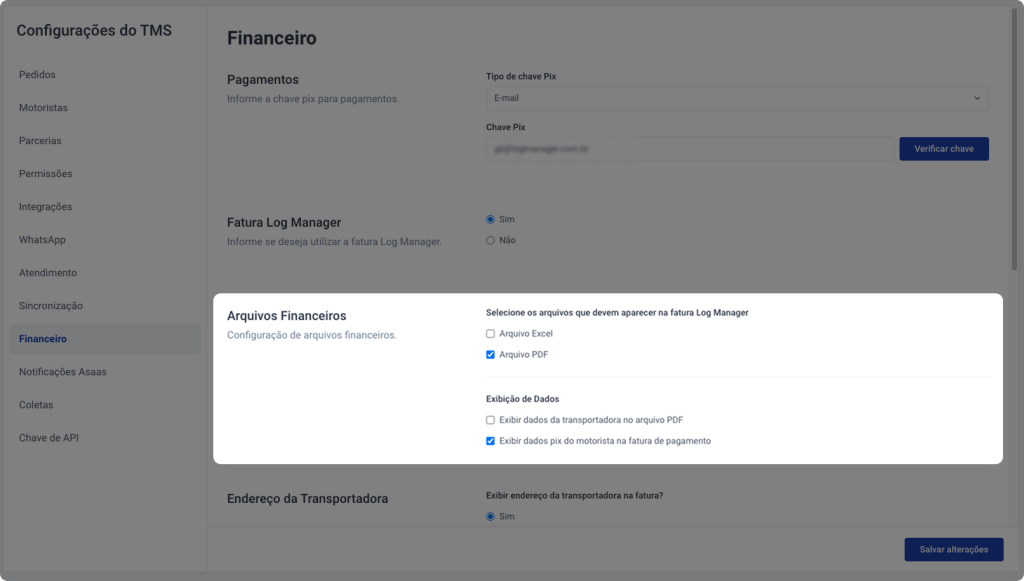
1. Selecione quais arquivos devem aparecer na fatura Log Manager:
- Arquivo Excel
- Arquivo PDF
2. Configure a exibição dos dados nos arquivos:
- Exibir dados da transportadora no arquivo PDF (sim ou não)
- Exibir dados pix do motorista na fatura de pagamento (sim ou não)
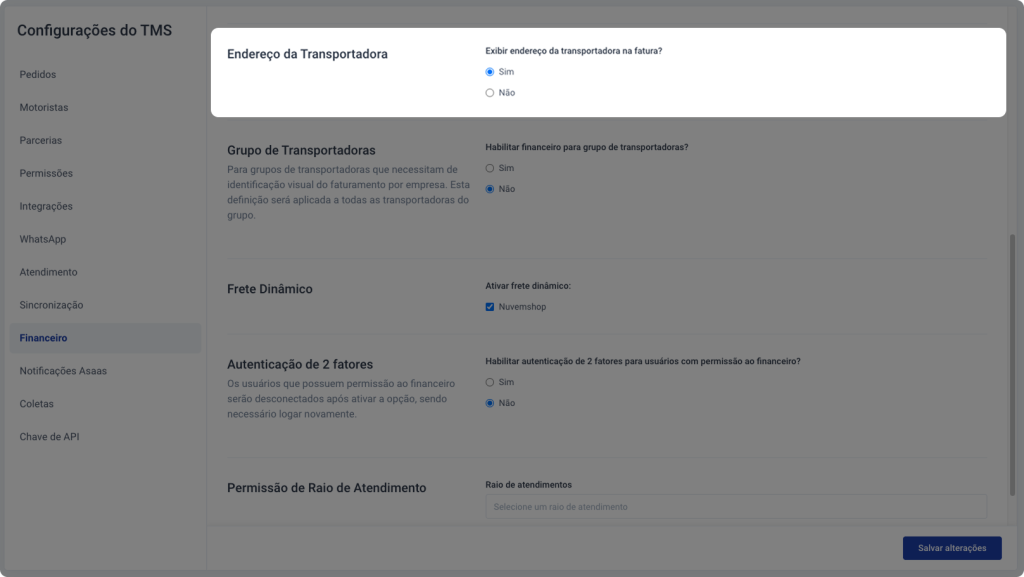
Endereço da Transportadora #
Informe como deve ser a exibição do endereço da transportadora na fatura.
- Por padrão o endereço é exibido. Selecione “não” caso não queira exibí-lo.
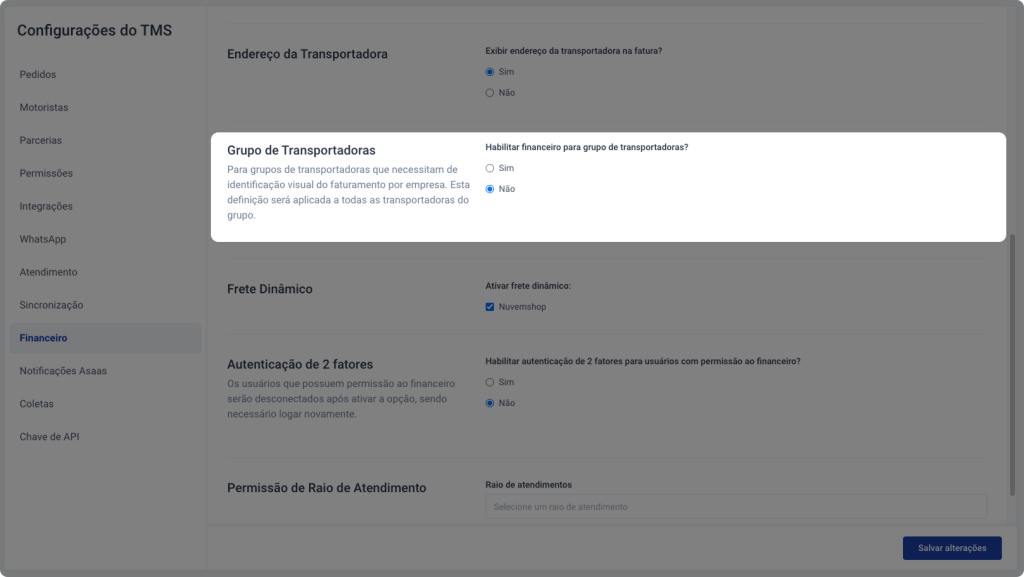
Financeiro para Grupos #
Para grupos de transportadoras que necessitam de identificação visual do faturamento por empresa. Esta definição será aplicada a todas as transportadoras do grupo.
- Informe se deseja habilitar financeiro para grupo de transportadoras: Selecione “Sim” para habilitar e “Não” para manter desabilitado.
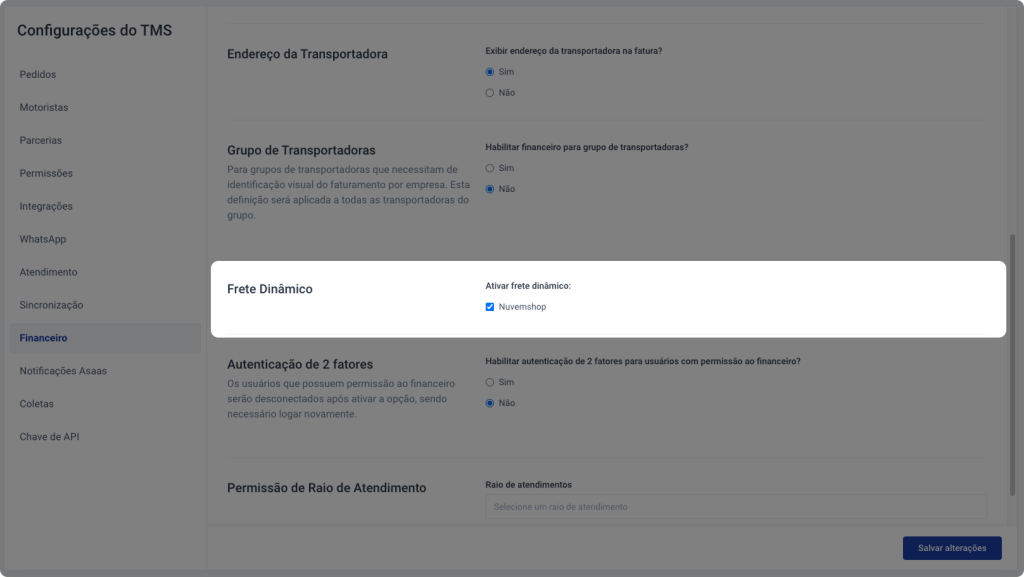
Frete Dinâmico #
Informe se deseja ativar a funcionalidade de frete dinâmico para o canal Nuvemshop.
🔗 Saiba mais sobre esse recurso acessando o artigo: Tabela de Frete e Cotação Personalizada.
Autenticação de 2 Fatores #
Ao habilitar a configuração, os usuários que possuírem permissão de acesso ao financeiro deverão configurar e utilizar a autenticação de 2 fatores sempre que logarem no painel.
🔗 Clique aqui para saber mais sobre esse recurso.
- Informe se deseja ativar a configuração.
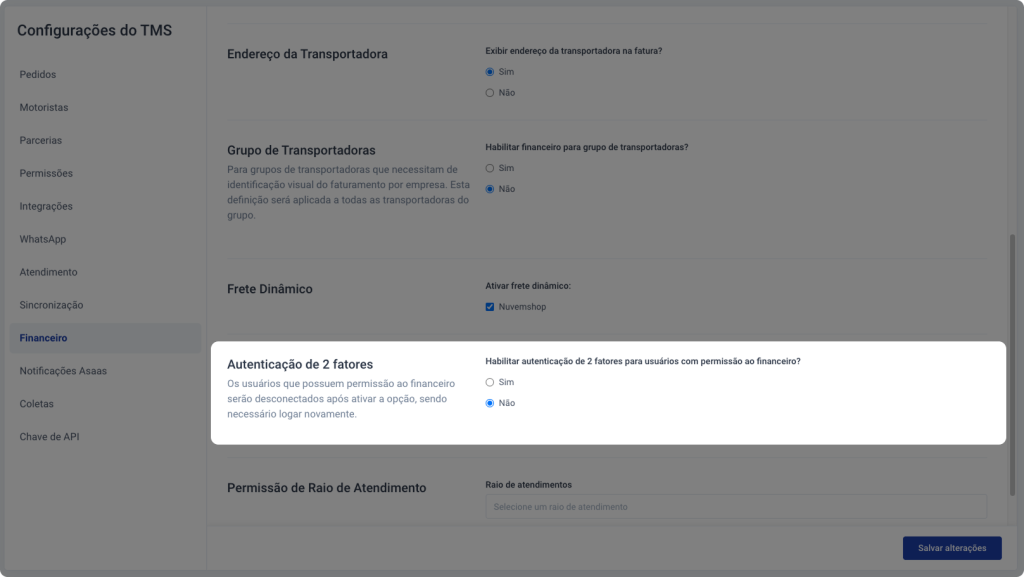
❗️ Após configurar os campos desejados, clique em “Salvar alterações” antes de mudar para a outra tela.

1. Acesse o menu Configurações > Aplicativo
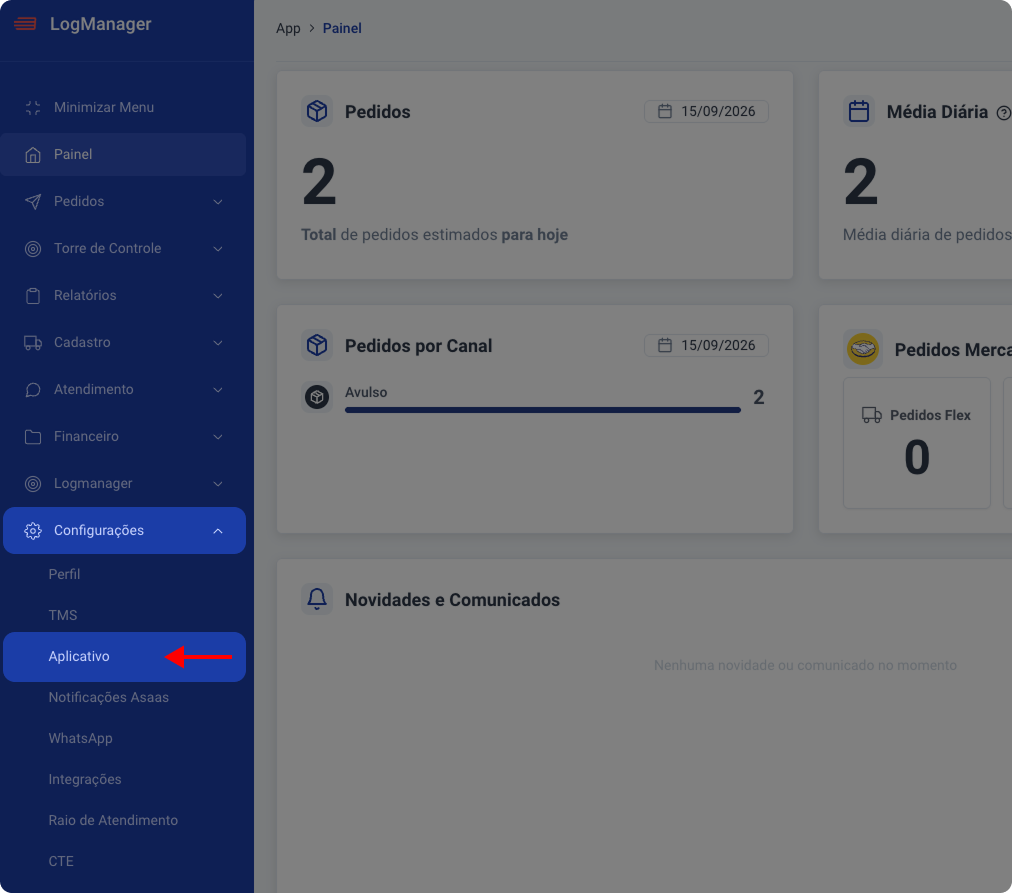
2. Permaneça no menu Motorista.
3. Vá até o bloco Exibição do Financeiro.
Exibição do Financeiro #
Informe se o motorista terá acesso às telas:
- Faturas
- Previsão de pagamento

❗️ Após configurar os campos desejados, clique em “Salvar alterações” antes de mudar para outra tela.
Agora você já sabe onde encontrar as configurações relacionadas ao financeiro!
Navegue pelos outros conteúdos e fique por dentro de tudo sobre o Financeiro Log Manager:
🔗 Financeiro Log Manager: Comece Aqui
🔗 Passo a Passo: Configurando o Financeiro
🔗 Raio de Atendimento
🔗 Tamanhos
🔗 Tabela de Preços
🔗 Movimentações
🔗 Integrações
🔗 Faturas de Recebimento
🔗 Faturas de Pagamento
🔗 Relatório de Lucros

