

O sistema permite personalizar o comportamento das telas de Entrada e Saída de Pedidos e de Devolução, definindo padrões de seleção automática, regras de bloqueio de bipagem e o formato das etiquetas utilizadas.
Essas configurações ajudam a tornar a operação mais rápida no dia a dia e evitam erros em situações específicas, como bipagem de pedidos de outra transportadora ou de clientes ainda não liberados.
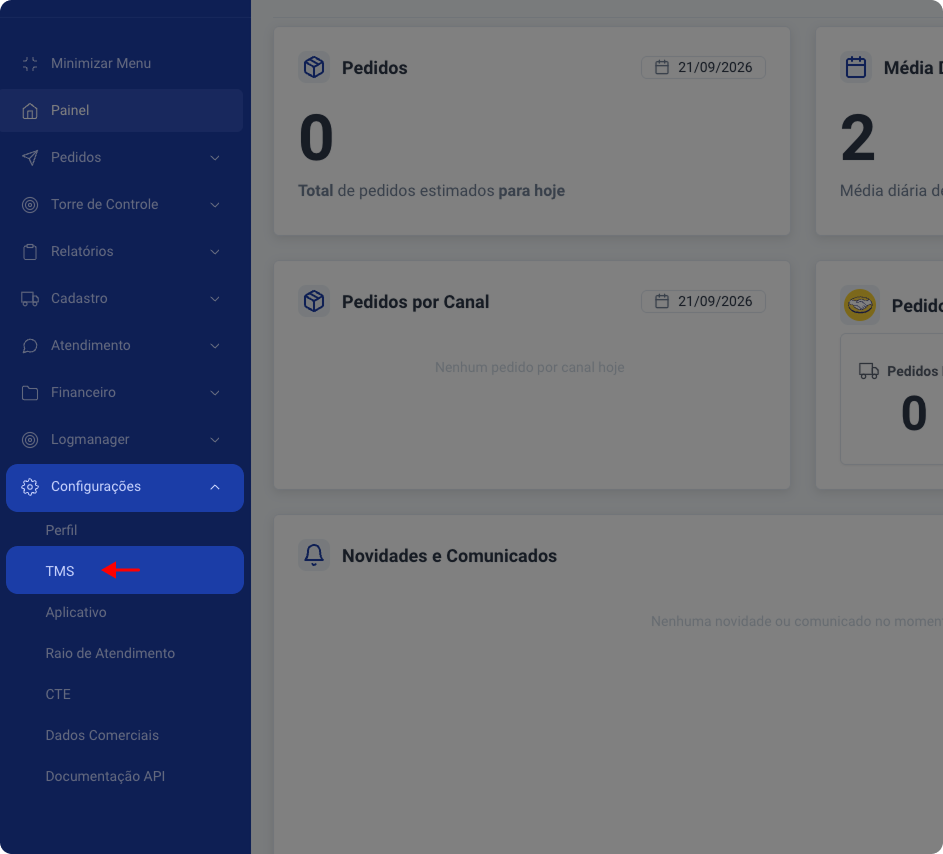
As configurações ficam disponíveis em Configurações > TMS, na aba “Pedidos”.
Navegue pelos conteúdos do artigo:
- Como acessar a tela de configurações do TMS
- Configurações da tela de Entrada e Saída de Pedidos
- Configurações da tela de Devolução

1. Acesse o menu Configurações > TMS.
2. A página abrirá já na tela “Pedidos“.
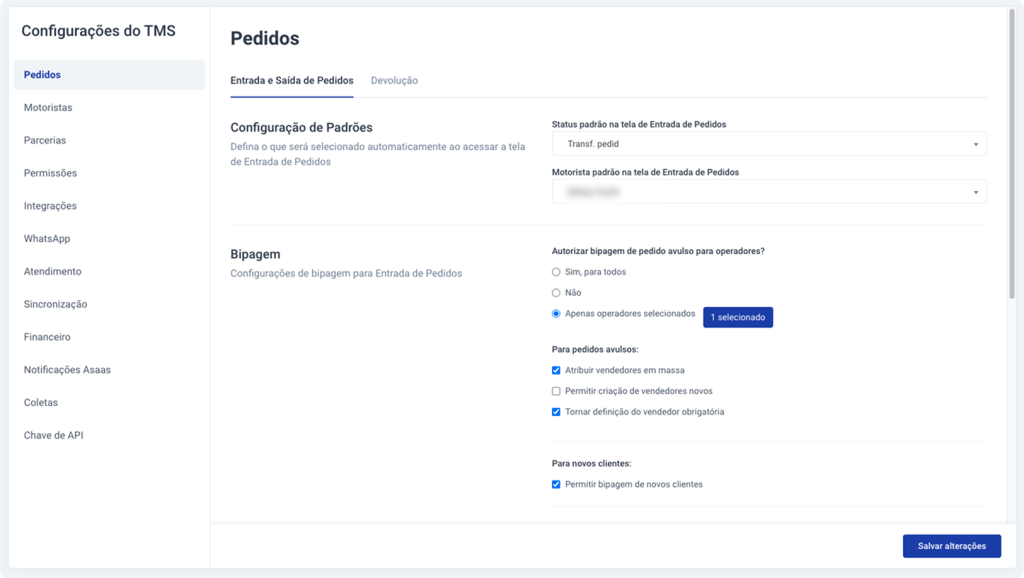

As telas de Entrada e Saída de Pedidos são utilizadas para bipar os pedidos que chegam e saem da base. Suas configurações permitem aplicar padrões de seleção automática e regras de bloqueio, tornando a bipagem mais rápida e segura.
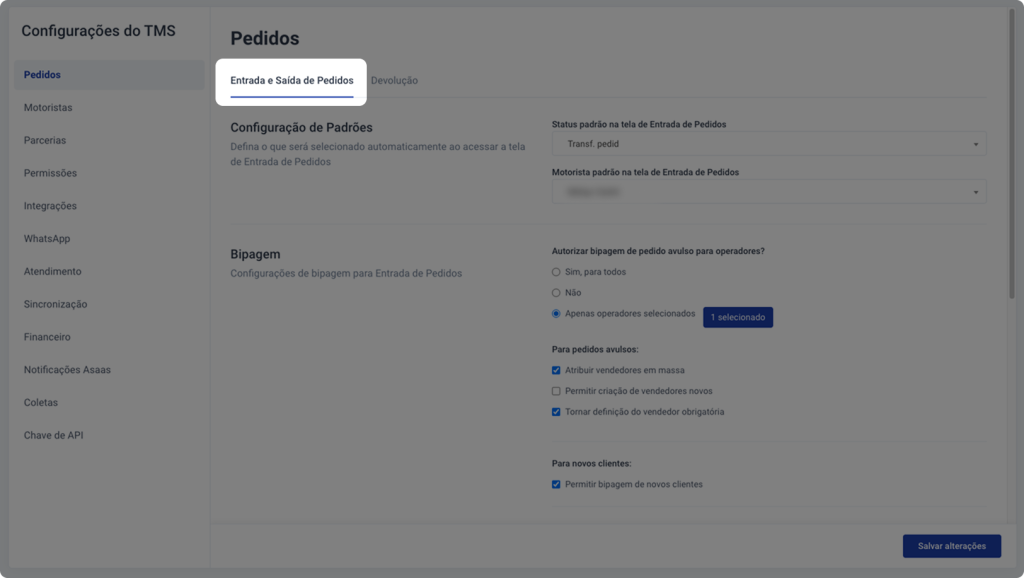
1. Configure as opções para essas telas na aba “Entrada e Saída de Pedidos”.
2. As opções disponíveis estão organizadas nos seguintes blocos:
Configuração de Padrões

- Status padrão na tela de Entrada de Pedidos: define o status que já vem selecionado automaticamente ao abrir a tela.
- Motorista padrão na tela de Entrada de Pedidos: define o motorista pré-selecionado, agilizando a bipagem quando um mesmo motorista é responsável por vários pedidos.
Bipagem
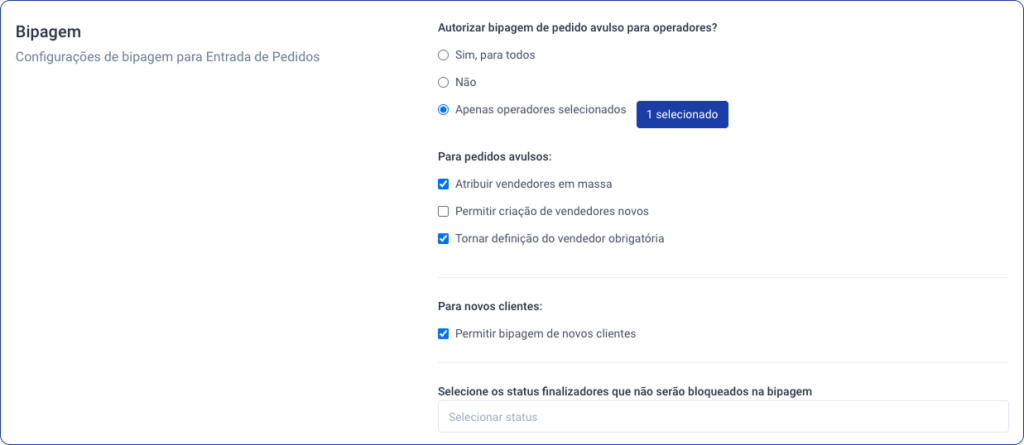
- Autorizar bipagem de pedido avulso para operadores: escolha entre Sim, para todos, Não ou Apenas operadores selecionados.
- Para pedidos avulsos: selecione se deseja ativar a atribuição de vendedores em massa (um mesmo vendedor será atribuído para os pedidos bipados na sequência), se deseja permitir a criação de novos clientes durante a bipagem e se a definição de vendedor deve ser obrigatória.
- Permitir bipagem de novos clientes: mantenha marcado para liberar a bipagem de pedidos de clientes ainda classificados como novos, ou desmarque para bloquear.
- Selecione os status finalizadores que não serão bloqueados na bipagem: defina exceções de status que continuarão liberados mesmo com bloqueios ativos.
Pacotes

- Configurar tamanho de pacote na tela de Entrada de Pedidos: habilita o preenchimento do tamanho do pacote durante a bipagem.
- Ativar alerta de pacote pertencente a outra transportadora: exibe um aviso quando o pedido bipado pertence a outra transportadora.
- Bloquear pacote pertencente a outra transportadora (exceto se for parceira): bloqueia pacotes que não são da transportadora, com exceção de pacotes de parceiras
Alertas de Diferença

Esse bloco define se a transportadora receberá alertas em caso de divergência entre os pedidos coletados pelo motorista e os pedidos registrados pelo operador.
- Receber alertas de diferença de pedidos: escolha Sim para ativar o recebimento de alertas de divergência, ou Não para desativar.
Pedidos Não Sincronizados (Mercado Livre)

Esse bloco configura o que acontece quando pedidos do Mercado Livre chegam sem um vendedor associado automaticamente, permitindo que essa associação seja feita manualmente nas telas de Entrada e Saída de Pedidos.
- Habilitar pop-up de seleção manual de vendedor: exibe uma janela para que o operador escolha manualmente o vendedor do pedido, quando a associação automática não ocorrer.
- Bloquear pedidos Mercado Livre sem vendedor: impede que o operador continue as bipagens ou gere o romaneio caso haja pedido do Mercado Livre sem vendedor associado.
3. Após configurar os campos desejados, clique em “Salvar alterações”.
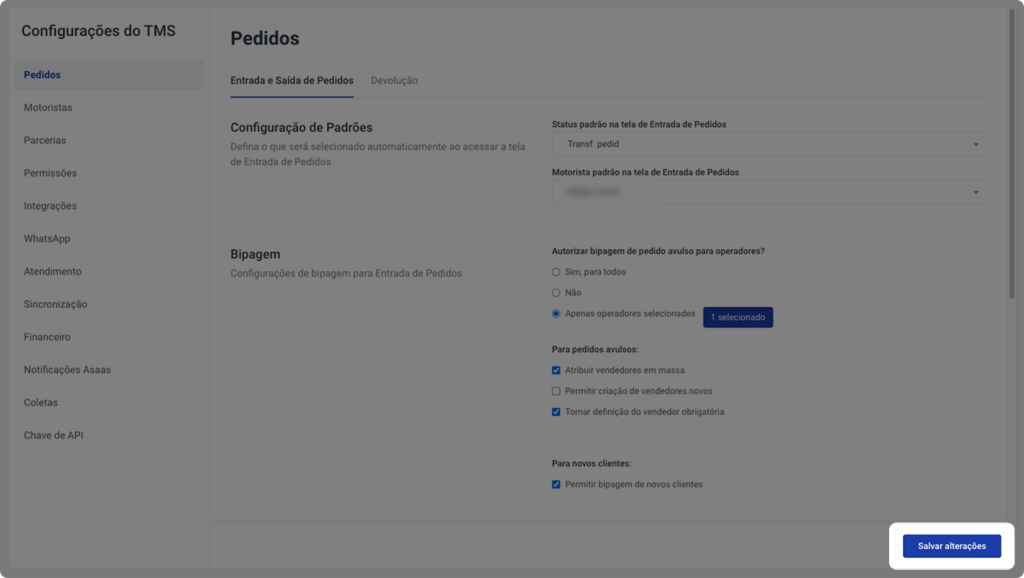
❗ Cada aba possui seu próprio botão de salvar. Confirme se as alterações foram salvas antes de sair da tela.

A tela de Devolução é utilizada para bipar os pedidos que seguirão o fluxo de devolução. Suas configurações permitem definir o padrão de etiqueta utilizado nesse processo.
1. Acesse o menu Configurações > TMS.
2. Nas configurações de Pedidos, clique na aba “Devolução”.
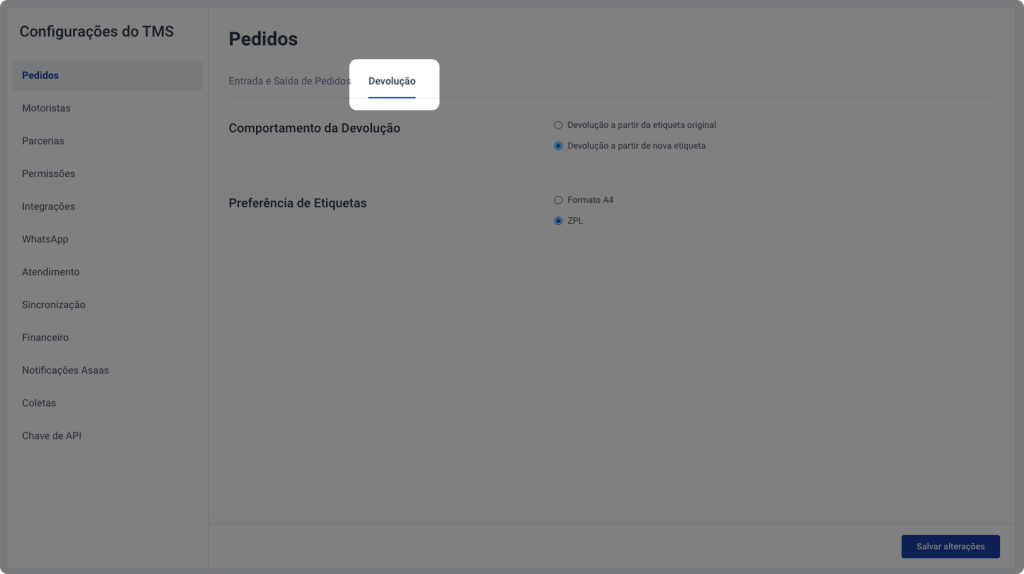
3. Configure os campos disponíveis:
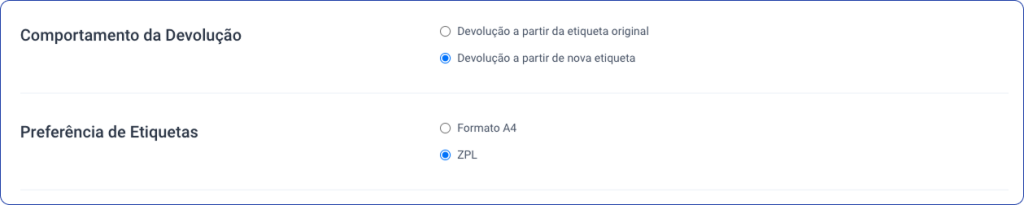
- Comportamento da devolução: defina se o processo utilizará a etiqueta original do pedido ou se uma nova etiqueta será gerada especificamente para a devolução.
- Preferência de etiquetas: escolha entre o formato A4 ou ZPL, de acordo com a impressora utilizada na operação.
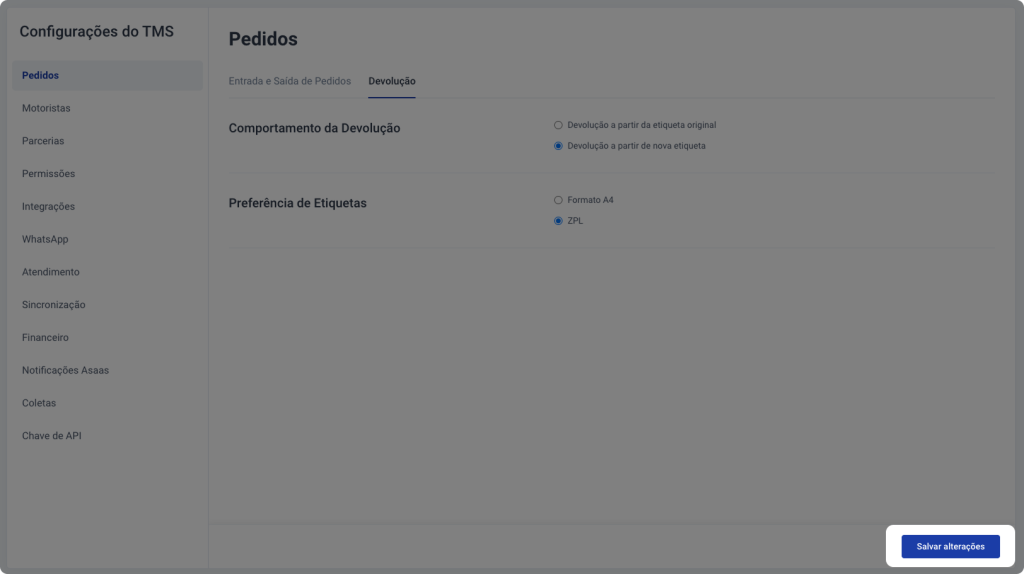
4. Após configurar os campos desejados, clique em “Salvar alterações”.
Agora você já sabe como configurar as telas de Entrada e Saída de Pedidos e de Devolução, deixando a operação mais rápida, padronizada e com menos riscos de erro no dia a dia.

