

O relatório de lucros foi criado para facilitar a análise do desempenho financeiro da operação em um intervalo de datas. Ele permite identificar quanto entrou, quanto saiu e qual foi o lucro gerado no período selecionado.
Navegue pelos conteúdos do artigo:

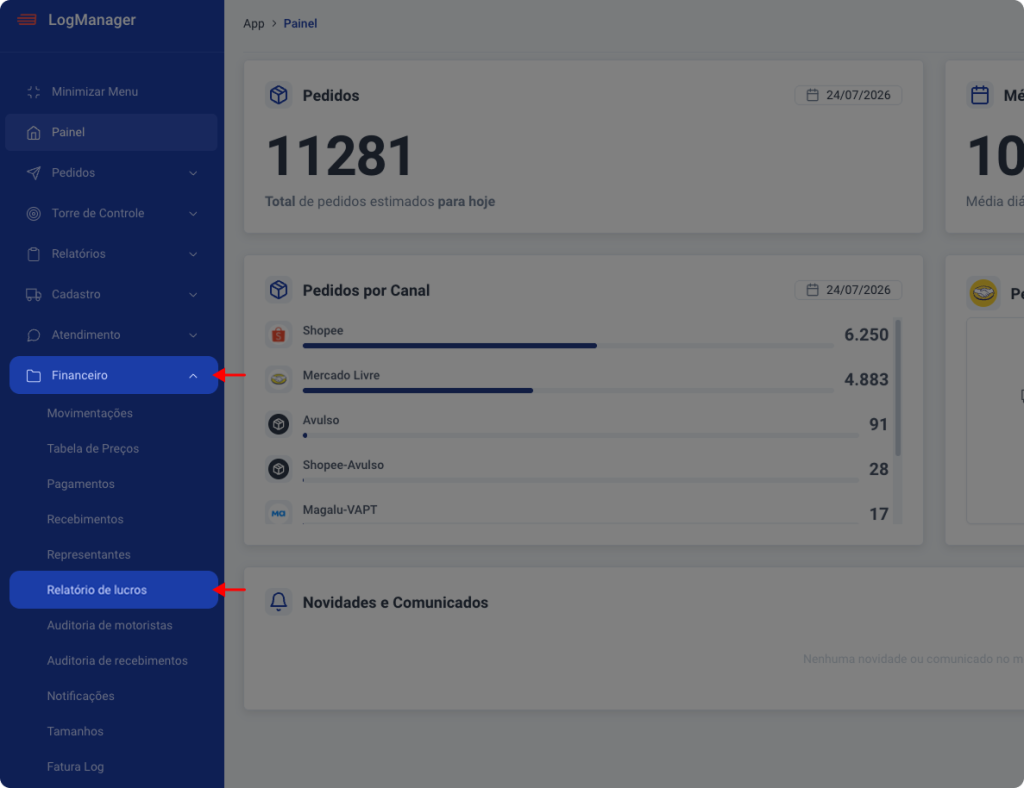
1. No painel da Log Manager, acesse Financeiro > Relatório de Lucros
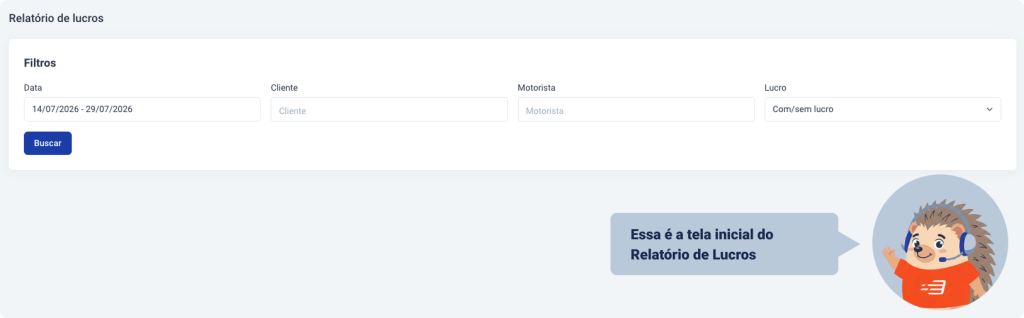
2. A página inicialmente abre apenas com os filtros no topo. Para buscar resultados, configure os filtros.

Filtros disponíveis
A tela conta com filtros para refinar a análise dos resultados.

- Data: define o período que será considerado no relatório.
- Cliente: filtra os resultados por cliente.
- Motorista: filtra os resultados por motorista.
- Lucro: permite visualizar registros com lucro, sem lucro ou ambos.
Depois de preencher os filtros desejados, clique em Buscar para atualizar os dados exibidos.
Indicadores
Na parte superior do relatório, a Log Manager exibe os principais indicadores do período.
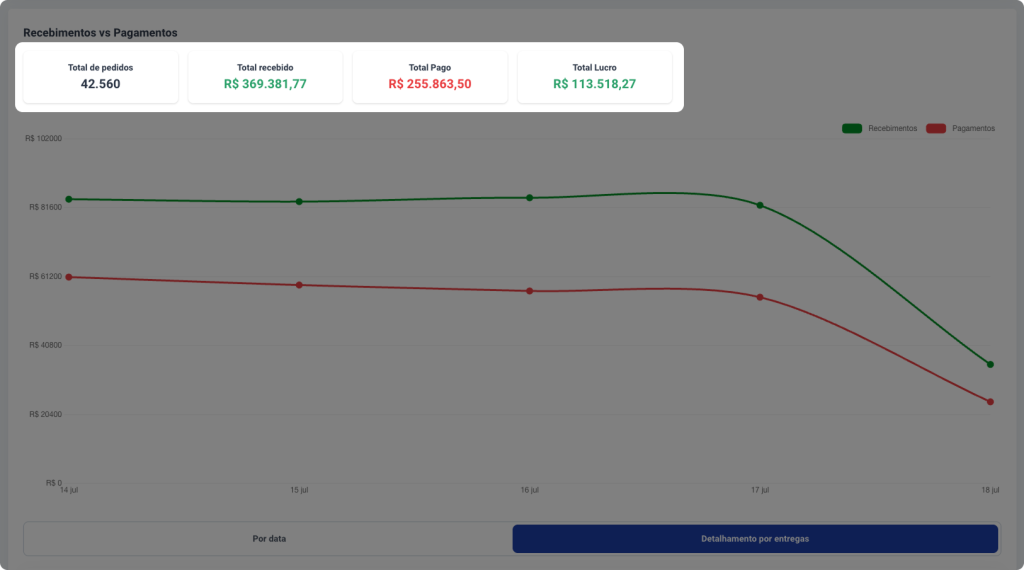
- Total de pedidos: quantidade total de pedidos encontrados no período.
- Total recebido: soma de todos os valores recebidos.
- Total pago: soma de todos os valores pagos.
- Total lucro: diferença entre o total recebido e o total pago.
💡 Essa visão ajuda a entender rapidamente se a operação teve saldo positivo e qual foi o comportamento financeiro no intervalo analisado.
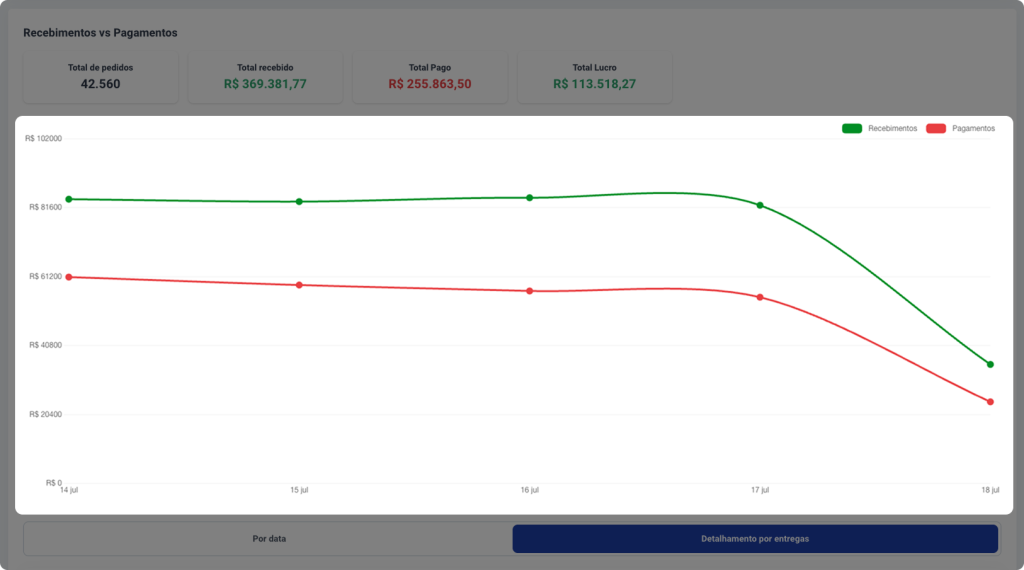
Recebimentos vs Pagamentos
O gráfico mostra a comparação entre os valores recebidos e pagos no período filtrado. Ele permite visualizar a evolução diária dos lançamentos e entender com mais clareza o comportamento do lucro ao longo do tempo.
Detalhamento por data
Abaixo do gráfico, a seção de detalhamento por data apresenta o resumo diário do período selecionado.
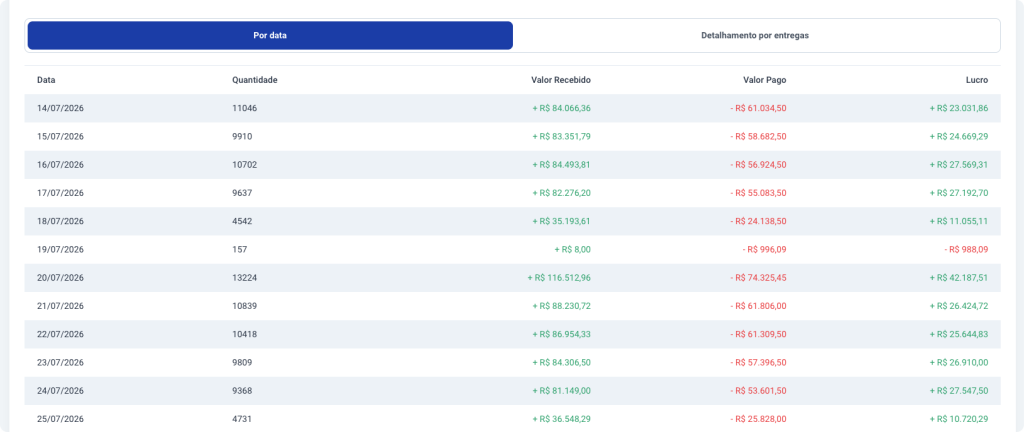
As colunas exibidas são:
- Data: dia em que os lançamentos foram considerados.
- Quantidade: total de pedidos no dia.
- Valor recebido: total recebido naquele dia.
- Valor pago: total pago naquele dia.
- Lucro: diferença entre valor recebido e valor pago.
💡 Esse bloco é útil para identificar variações de resultado ao longo da semana ou do mês e comparar dias com maior ou menor rentabilidade.
Detalhamento por entregas
A tela também mostra o detalhamento por pedido, permitindo uma leitura mais precisa da composição do lucro.
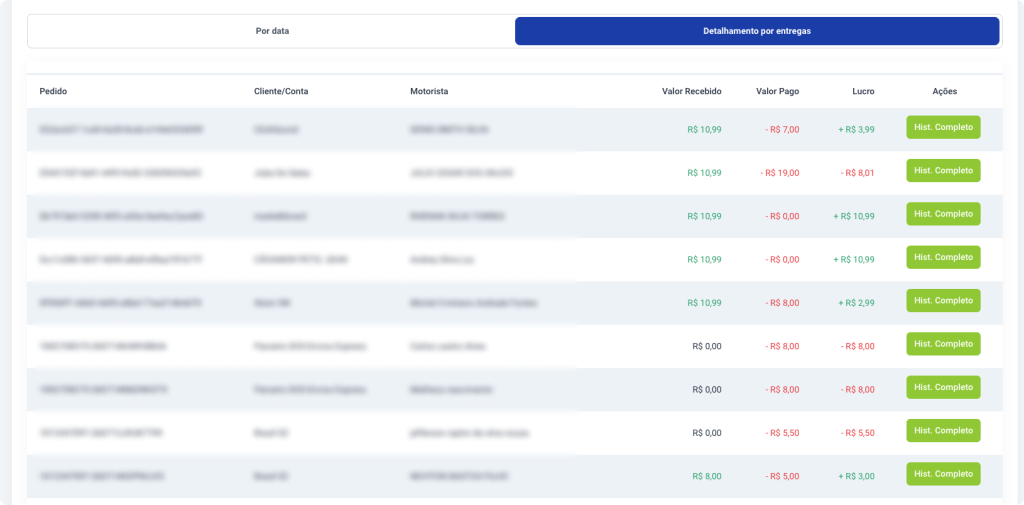
Nessa lista, é possível visualizar:
- Pedido: identificação do pedido.
- Cliente/Conta: cliente vinculado ao pedido.
- Motorista: responsável pela entrega.
- Valor recebido: valor cobrado do cliente.
- Valor pago: valor repassado ao motorista.
- Lucro: diferença entre recebido e pago.
- Ações: acesso ao histórico completo do lançamento.
💡 Essa visão é importante para auditoria e conferência, porque permite entender como cada pedido impactou o resultado final.
Histórico completo
Ao abrir o histórico completo de um pedido, a tela mostra informações detalhadas de toda a linha do tempo do pedido.
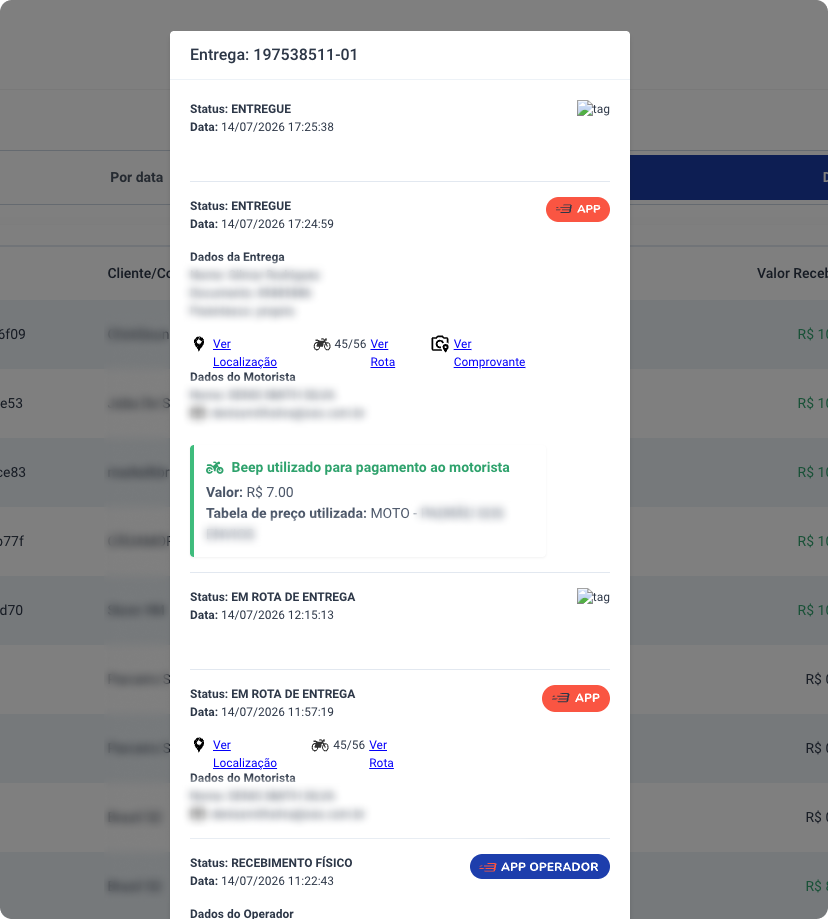
Entre os dados possíveis de conferência estão o status do pedido, data de ocorrência, dados do cliente e dados do motorista. Isso ajuda a validar por que determinado valor entrou como recebimento, pagamento ou lucro no relatório.

- O relatório depende dos dados financeiros cadastrados corretamente na operação .
- Os valores exibidos refletem a lógica de recebimento e pagamento definida no módulo Financeiro .
- O detalhamento por pedido ajuda na conferência de divergências e na análise do resultado por operação.
💡 Não deixe de conferir os outros conteúdos sobre o módulo financeiro! Configurando tudo corretamente, o relatório de lucros fornece uma análise completa sobre o desempenho financeiro da sua operação.
Agora você já sabe como utilizar a tela Relatório de Lucros para acompanhar os valores de recebimento, pagamento e lucro da sua operação na Log Manager!
Navegue pelos outros conteúdos e fique por dentro de tudo sobre o Financeiro Log Manager:
🔗 Financeiro Log Manager: Comece Aqui
🔗 Passo a Passo: Configurando o Financeiro
🔗 Raio de Atendimento
🔗 Tamanhos
🔗 Tabela de Preços
🔗 Movimentações
🔗 Integrações
🔗 Configurações
🔗 Faturas de Recebimento
🔗 Faturas de Pagamento

