

A Bipagem PDA permite que o motorista use o leitor físico de um bipador (PDA) para ler os códigos dos pedidos no aplicativo da Log Manager, em vez da câmera do celular.
Em coletas com alto volume de pedidos, a leitura pelo bipador é muito mais rápida do que pela câmera. O pedido bipado pelo PDA é registrado no TMS da mesma forma que o bipado pela câmera, sem nenhuma diferença no resultado.
Nesse artigo, você verá:
- Como ativar a Bipagem PDA
- Como bipar pedidos com o PDA
- Como voltar a bipar pela câmera
- Observações
Como ativar o modo PDA #
A opção vem desativada por padrão. Quem ativa é o próprio motorista, direto no aplicativo.
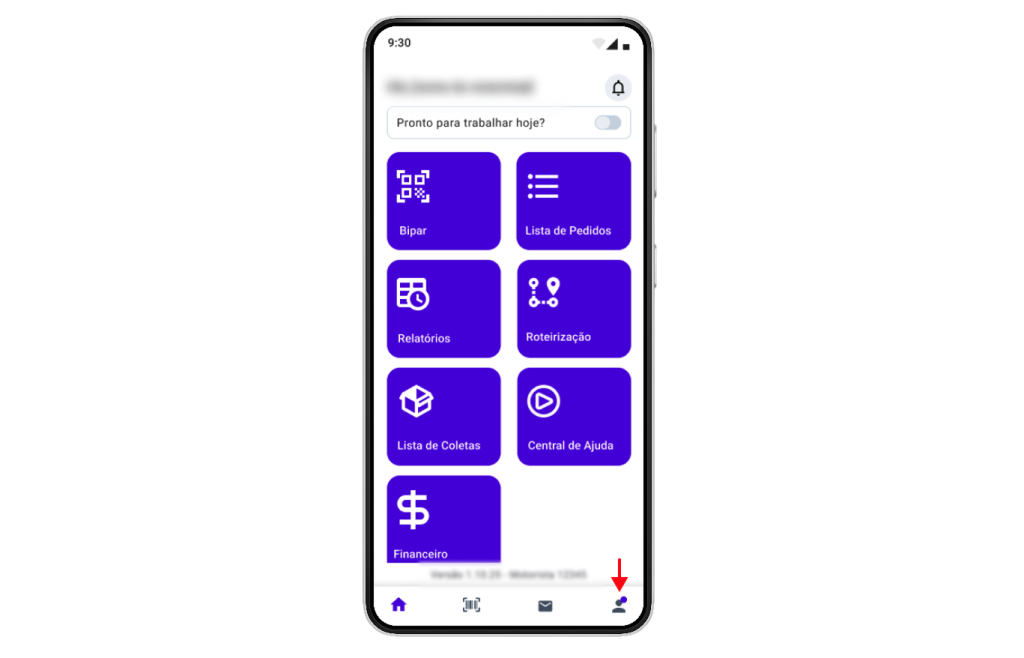
1. Abra o aplicativo da Log Manager e toque no menu de perfil.
2. Na tela de perfil, localize a opção “Modo PDA”.
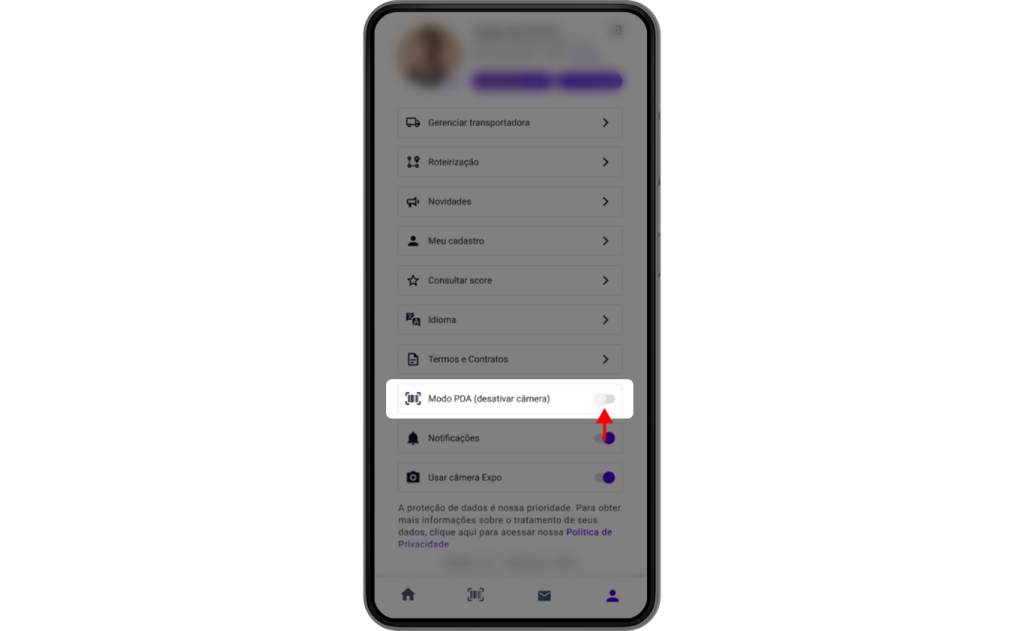
3. Toque na chave para ativar a opção.
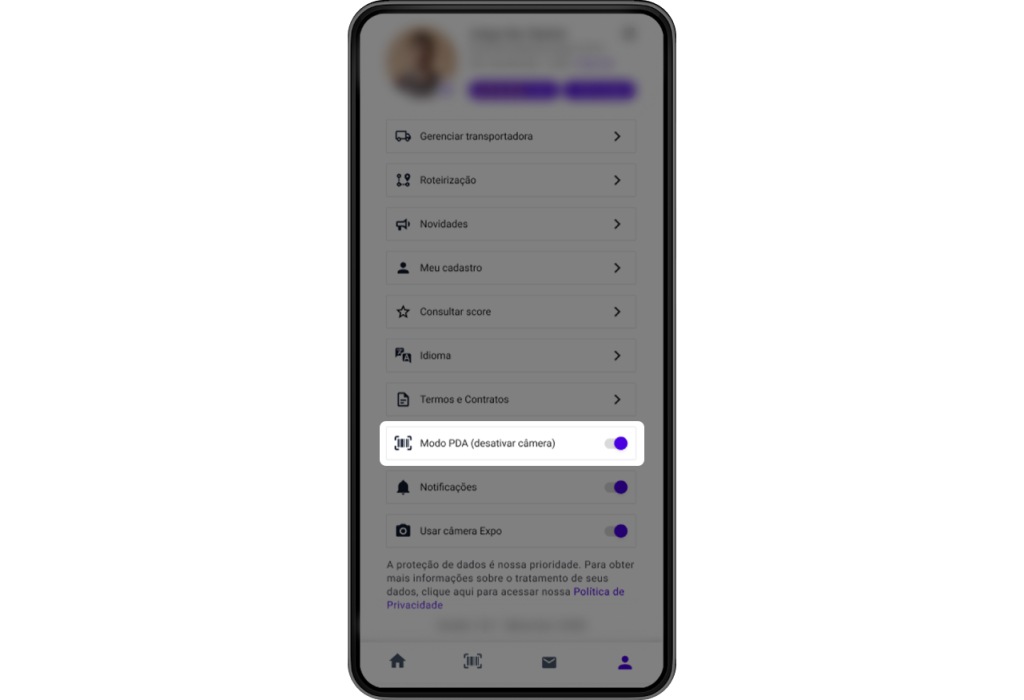
💡 A configuração fica salva no aparelho. Mesmo que você feche e abra o app novamente, o modo PDA continua ativado.
Como bipar pedidos com o PDA #
Com a opção ativada, todas as telas de bipagem do app passam a receber a leitura pelo leitor físico do bipador.
1. Acesse a tela de bipagem desejada, como a de coleta por exemplo.
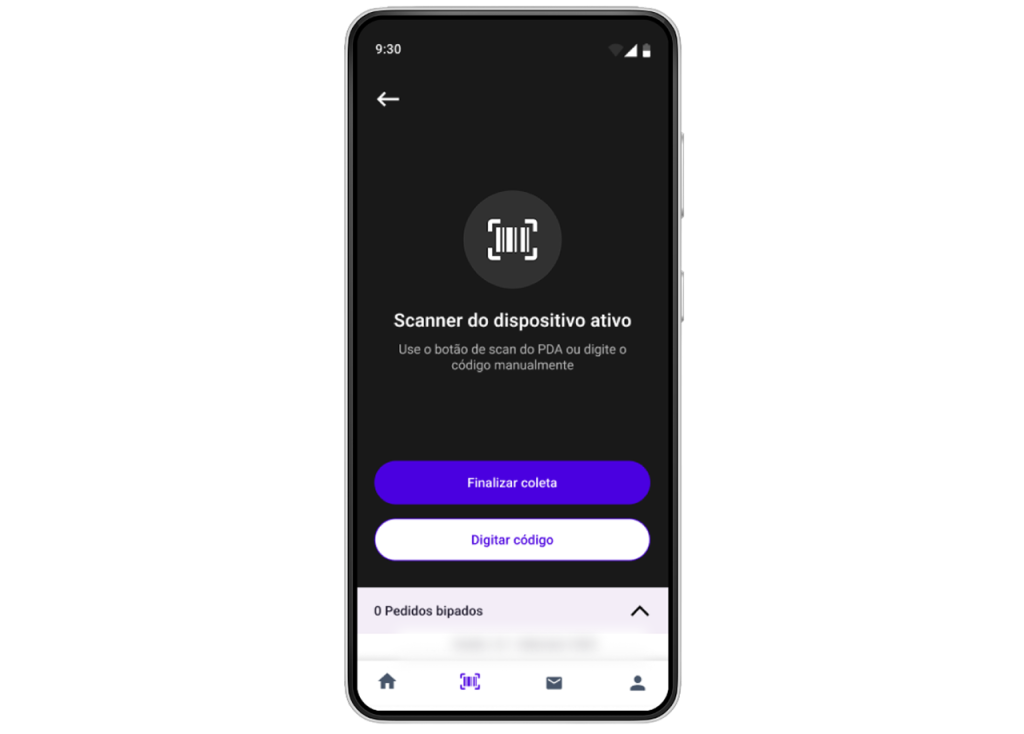
2. Aponte o leitor do PDA para o código do pedido e pressione o botão de leitura do aparelho. Se necessário, digite o código manualmente.
3. O pedido aparece na lista de bipados. Repita o processo para os demais pedidos.
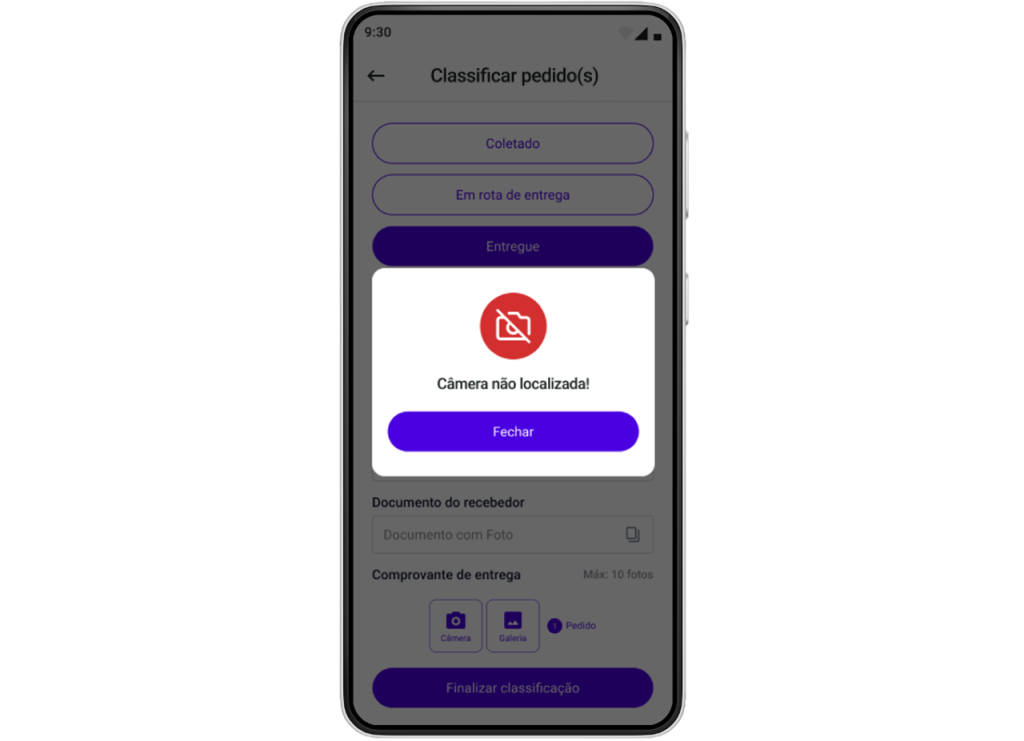
❗️ Com o Modo PDA ativo, a câmera e o acesso à galeria para incluir o comprovante de entrega ficam desativados. Isso acontece porque alguns aparelhos possuem apenas o scanner, sem câmera.
Observações #
- O aplicativo pode ser instalado diretamente em PDAs com sistema Android nativo, pela loja de aplicativos.
- Mantenha o app atualizado para ter acesso à opção “Modo PDA”.
Pronto! Agora você já sabe como ativar a Bipagem PDA e agilizar suas coletas em clientes com grande volume de pedidos.

